Nutrinomist — wielojęzykowa platforma dla profesjonalistów holistycznych pracujących online
Kalendarz

Sesje, które same się organizują.

Planuj sesje z karty klienta. Zaproszenia, przypomnienia i formularze do wypełnienia wysyłają się same, w języku i strefie czasowej klienta, a Google Calendar pozostaje zsynchronizowany.

  • Zaproszenia, które klienci akceptują lub odrzucają
  • Formularze i przypomnienia przed każdą sesją
  • Dwukierunkowa synchronizacja z Google Calendar
Zawarte w planie Darmowy
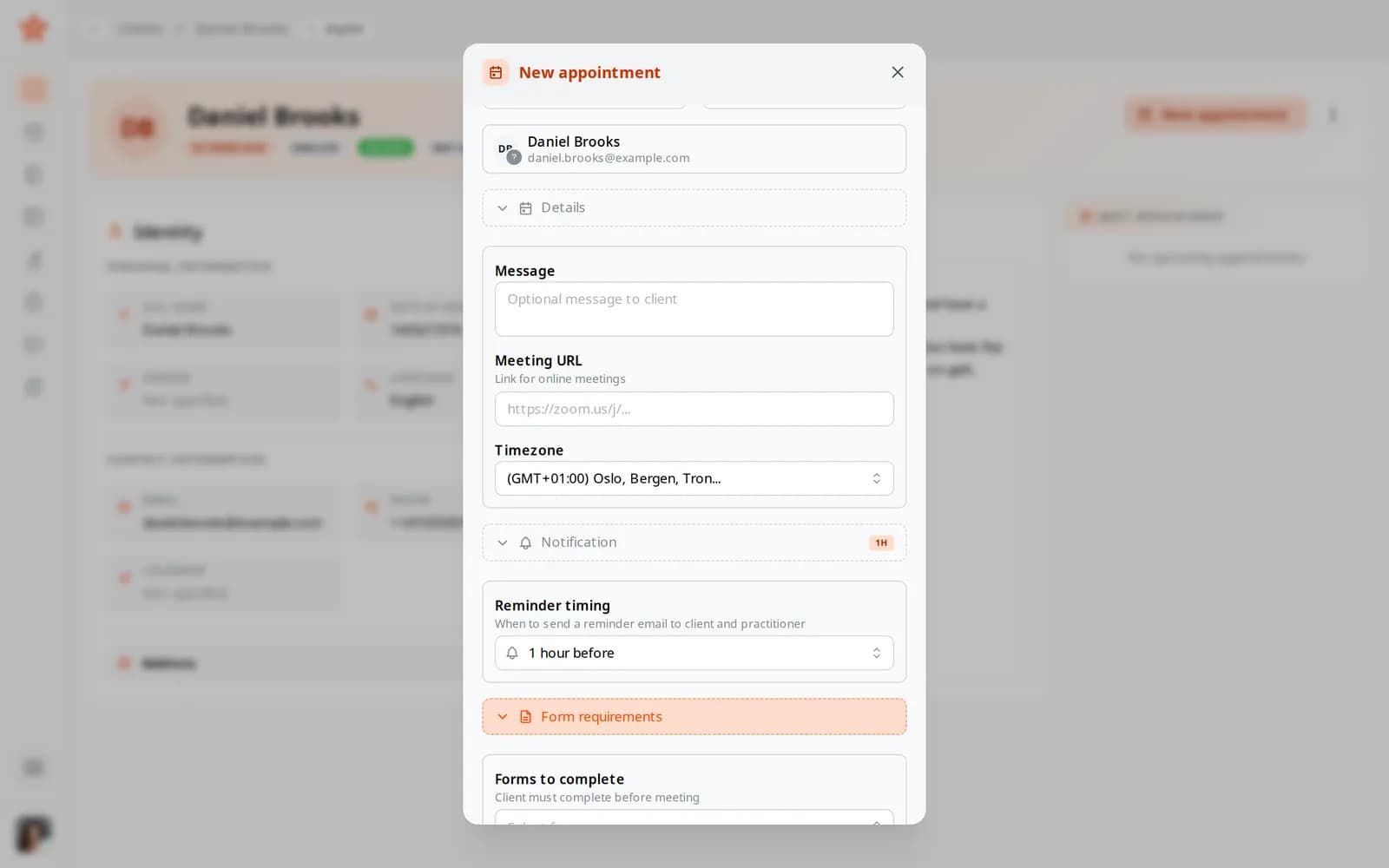
Nowa wizyta dla Daniela Brooksa ze szczegółami, przypomnieniem i otwartymi wymaganiami formularza
Przypadek użycia

Pierwsza sesja, ustawiona w jednym oknie

Nowy klient z innego kraju poprosił o pierwszą konsultację w przyszły czwartek. Przed sesją potrzebujesz jego formularza wstępnego i chcesz, żeby był na czas.

Dziś

Liczysz różnicę czasu, wysyłasz link do wideo wiadomością, a formularz wstępny e-mailem. Dzień wcześniej piszesz przypomnienie, a godzinę przed rozmową sprawdzasz skrzynkę, czy formularz już przyszedł.

Z Nutrinomist

Tworzysz wizytę z karty klienta i dołączasz formularz wstępny z terminem na dzień przed sesją. Klient dostaje zaproszenie w swoim języku, o lokalnej godzinie, akceptuje je jednym kliknięciem i otrzymuje przypomnienie przed sesją. Wizyta pojawia się także w Twoim Google Calendar.

Co robi

Wszystko, co robi kalendarz, szczegółowo

Zrzuty ekranu z konta demo w działającej aplikacji. Kalendarz i synchronizacja z Google Calendar są dostępne w każdym planie; sesje wideo są w planie Starter.

Twój tydzień w skrócie

Każda sesja znajduje się w jednym kalendarzu: na komputerze jako widok tygodnia, a na telefonie jako lista. Przejdź do dzisiaj lub do dowolnej daty i otwórz sesję, by zobaczyć jej szczegóły i to, kto ją zaakceptował.

Co Ci oszczędza: Prowadzenie papierowego terminarza obok akt klientów.

  • Widok tygodnia na komputerze, lista na telefonie
  • Przejście do dzisiaj lub do dowolnej daty
  • Otwarcie sesji, by zobaczyć szczegóły i to, kto ją zaakceptował
Wizyta w jednym oknie

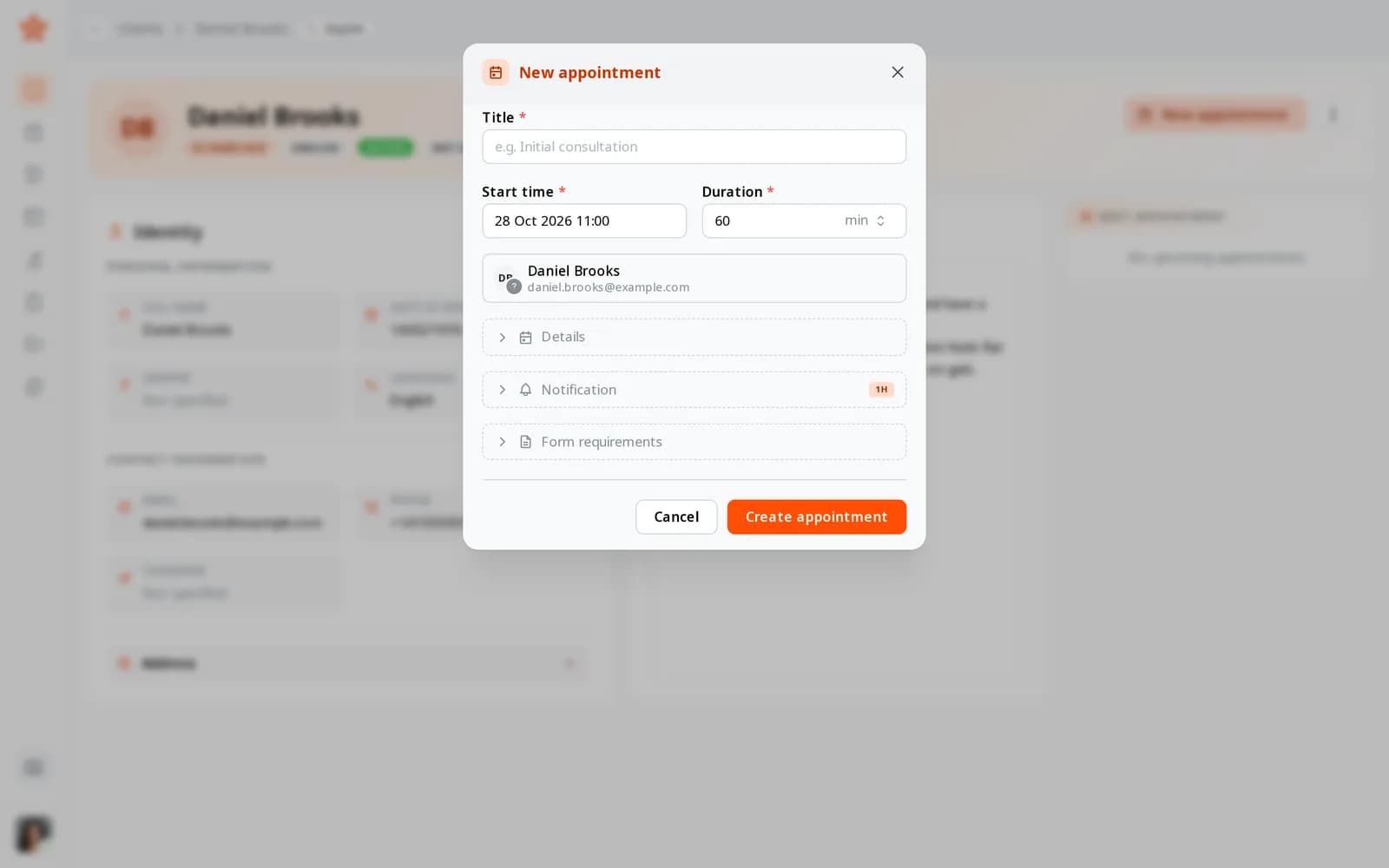
Utwórz sesję z kalendarza lub prosto z karty klienta. Ustaw tytuł, godzinę rozpoczęcia, czas trwania i strefę czasową, dodaj jednego lub kilku klientów i napisz wiadomość. Dodaj własny link do spotkania, na przykład Zoom, lub skorzystaj z wbudowanego pokoju wideo.

  • Tytuł, godzina rozpoczęcia, czas trwania i strefa czasowa
  • Jeden lub kilku klientów w tej samej sesji
  • Wiadomość dla klienta
  • Własny link do spotkania lub wbudowany pokój wideo

Co Ci oszczędza: Ponowne wpisywanie tych samych danych w trzech aplikacjach.

Okno Nowa wizyta otwarte z karty Daniela Brooksa: tytuł, godzina rozpoczęcia, czas trwania i klient

Zaproszenia, na które klienci mogą odpowiedzieć

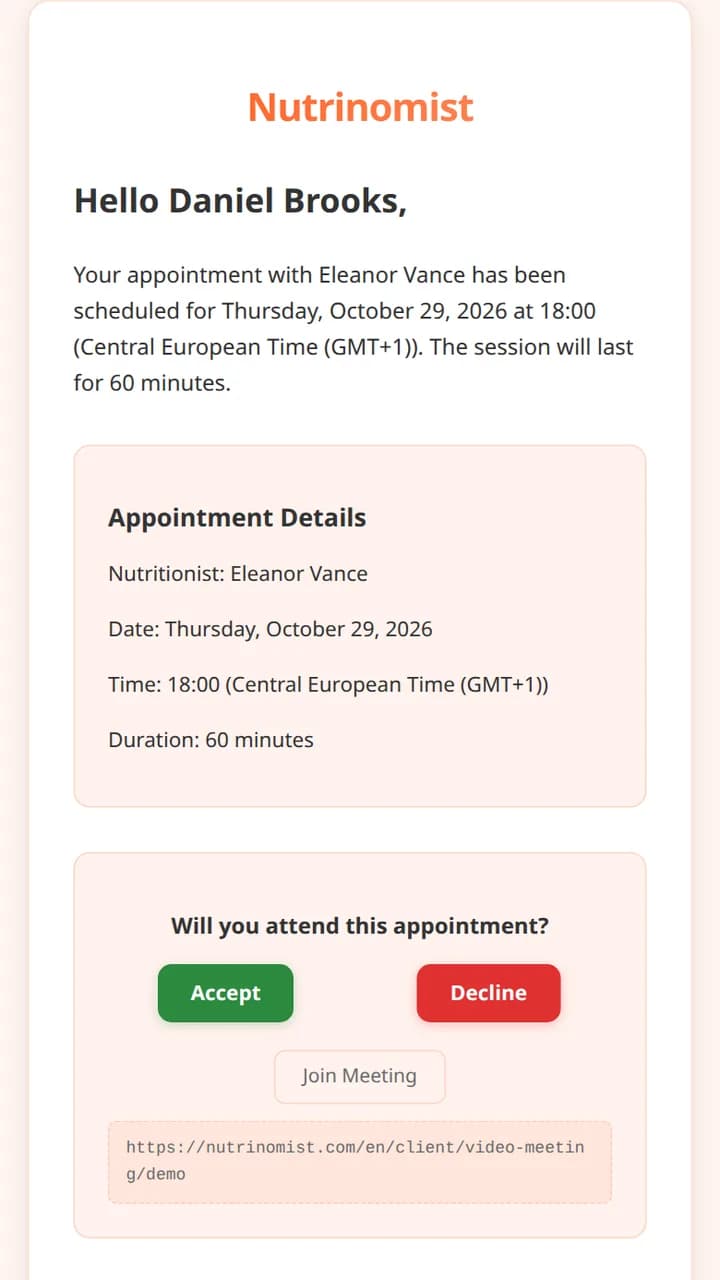
Każdy klient dostaje e-mail z zaproszeniem w swoim języku, z godziną w jego strefie czasowej i plikiem kalendarza, który rozumie jego aplikacja pocztowa. Akceptuje lub odrzuca je jednym kliknięciem, a odpowiedź widzisz przy sesji.

  • W języku klienta, o jego lokalnej godzinie
  • Plik kalendarza dla Gmail, Outlook i Kalendarza Apple
  • Akceptuj lub Odrzuć, prosto z e-maila
  • Oczekuje, zaakceptowano lub odrzucono – widoczne przy każdej sesji

Co Ci oszczędza: Pytanie: „Czy czwartek nadal pasuje?”

E-mail z zaproszeniem, który otrzymuje klient, z przyciskami Akceptuj i Odrzuć

Formularze wypełnione przed sesją

Dołącz formularze, które klient powinien wypełnić przed spotkaniem, i ustaw termin w godzinach przed sesją. Klient dostaje przypomnienie przed terminem, chyba że formularz jest już wypełniony, a odpowiedzi są w jego karcie, gdy zaczynasz.

Co Ci oszczędza: Zadawanie pytań wstępnych w trakcie sesji.

  • Dołączenie jednego lub kilku formularzy do sesji
  • Termin w godzinach przed sesją
  • Przypomnienie przed terminem, pomijane po wypełnieniu formularza

Przypomnienia, które wysyłają się same

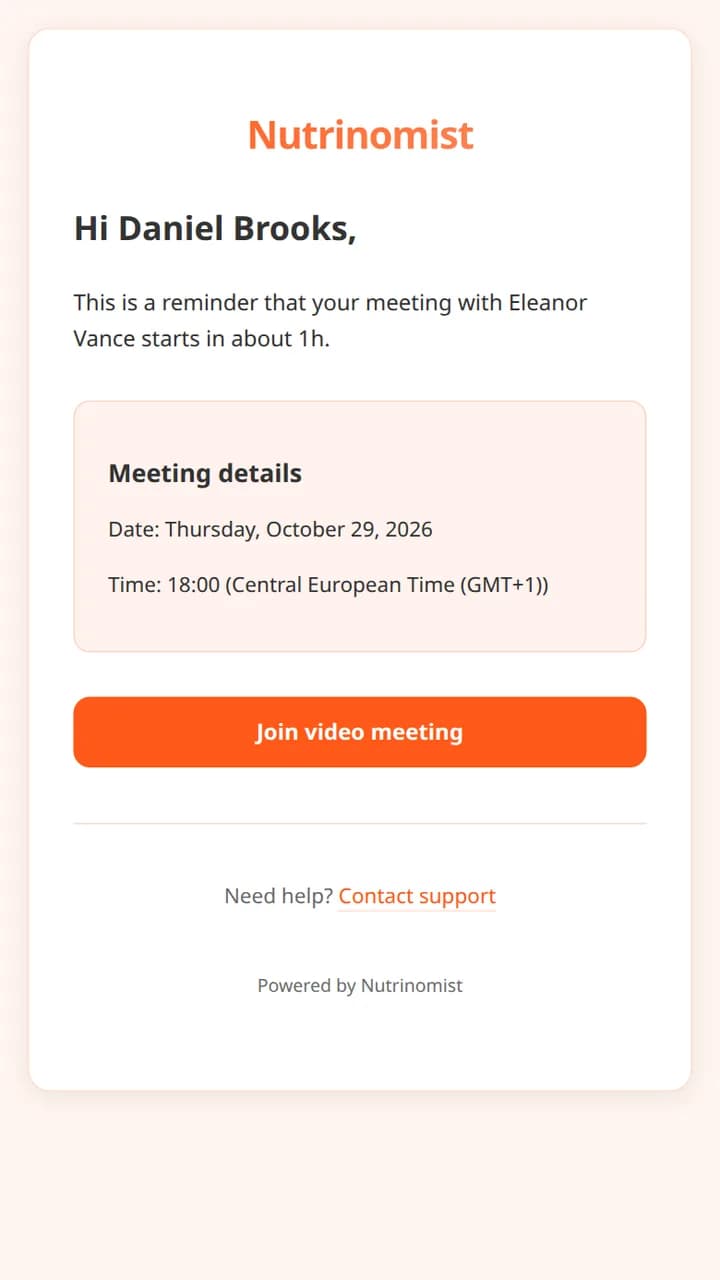
Wybierz, kiedy wysłać przypomnienie: od 15 minut do dnia przed sesją. Dostaje je zarówno Ty, jak i klient, a przy przełożeniu sesji przypomnienie przesuwa się razem z nią.

  • 15 minut, 30 minut, 1 godzinę, 2 godziny lub dzień przed sesją
  • Wysyłane do klienta i do Ciebie
  • Podąża za sesją, gdy ją przesuniesz

Co Ci oszczędza: Pisanie wiadomości z przypomnieniem wieczorem przed sesją.

E-mail z przypomnieniem, który klient dostaje godzinę przed sesją, z przyciskiem Dołącz do spotkania wideo
Od planu Starter

Pokój wideo przy każdej sesji

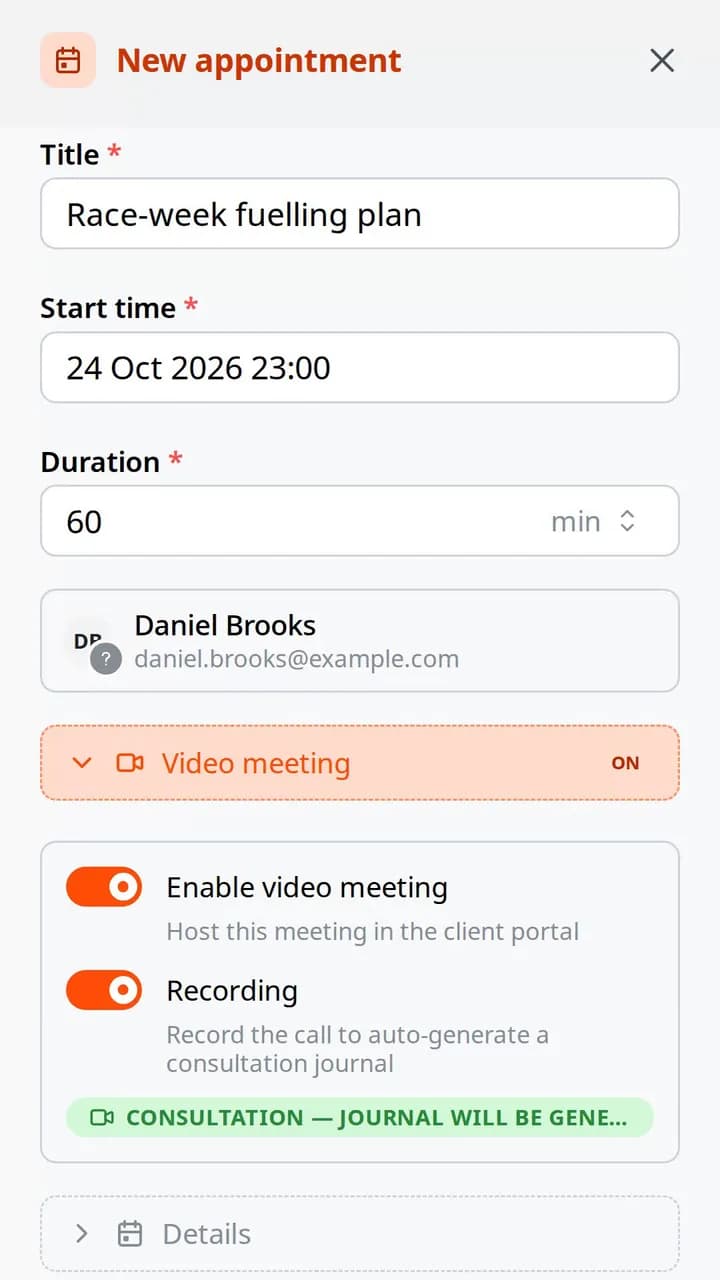
Włącz spotkanie wideo, a sesja otworzy się w portalu klienta, bez potrzeby cokolwiek instalować. Nagraj ją, a po rozmowie notatka z konsultacji zostanie napisana za Ciebie.

  • Włącz wideo przy dowolnej sesji z klientem mającym dostęp do portalu
  • Nagrywaj rozmowę, by otrzymać notatkę z konsultacji: 3 miesięcznie w planie Starter, bez limitu w planie Pro
  • Dołączaj z sesji, zaproszenia lub przypomnienia

Co Ci oszczędza: Osobna subskrypcja wideo.

Nowa wizyta na telefonie z włączonymi opcjami Włącz spotkanie wideo i Nagrywanie

Dwukierunkowa synchronizacja z Google Calendar

Połącz Google Calendar raz, w sekcji Integracje. Sesje utworzone w Nutrinomist pojawiają się w Google, a zmiany i anulowania działają w obie strony.

Co Ci oszczędza: Sprawdzanie dwóch kalendarzy, zanim powiesz tak.

  • Połączenie raz, w sekcji Integracje
  • Zmiany działają w obie strony
  • Anulowania też są przenoszone

Jak to działa

1

Połącz Google Calendar

Jednorazowa konfiguracja sprawia, że oba kalendarze są takie same.

2

Utwórz sesję

Z kalendarza lub z karty klienta.

3

Dołącz formularze i wideo

Dodaj formularze do wypełnienia i pokój wideo w tym samym oknie.

4

Niech e-maile przypominają za Ciebie

Zaproszenia i przypomnienia wysyłają się bez pisania ani jednej wiadomości.

Często zadawane pytania

Czy klienci mogą sami wybrać godzinę?

Odwiedzający może poprosić o rozmowę z Twojej strony i zaproponować godzinę. Następnie tworzysz sesję, a on dostaje zaproszenie do zaakceptowania.

Czy mogę wymagać formularz przed spotkaniem?

Tak. Dołącz dowolny formularz do sesji i ustaw termin. Klient dostaje przypomnienie przed terminem, chyba że już go wypełnił.

Czy kalendarz jest dostępny w planie Free?

Tak. Kalendarz, zaproszenia, przypomnienia i synchronizacja z Google Calendar są dostępne w każdym planie, także w planie Darmowy. Sesje wideo są w planie Starter.

Działa jeszcze lepiej razem

Każda funkcja Nutrinomist została zbudowana, aby przekazywać pracę następnej.

Wypełnij swój kalendarz, nie skrzynkę odbiorczą

Pozwól, by zaproszenia, przypomnienia i formularze same się koordynowały.