Nutrinomist — den flersproget platform for holistiske fagpersoner, der arbejder online
Arbejdsark

Hver konsultation, side om side.

Et arbejdsark placerer en klients svar i et gitter: en række pr. spørgsmål, en kolonne pr. konsultation. Start det fra en udfyldt formular eller en PDF, og se hvad der ændrede sig på et øjeblik.

  • Start fra formarsvar, en PDF eller et tomt gitter
  • En kolonne pr. konsultation, med en baseline
  • Stjernede spørgsmål og tidligere svar ved siden af hver celle
Inkluderet fra Startpakke-planen
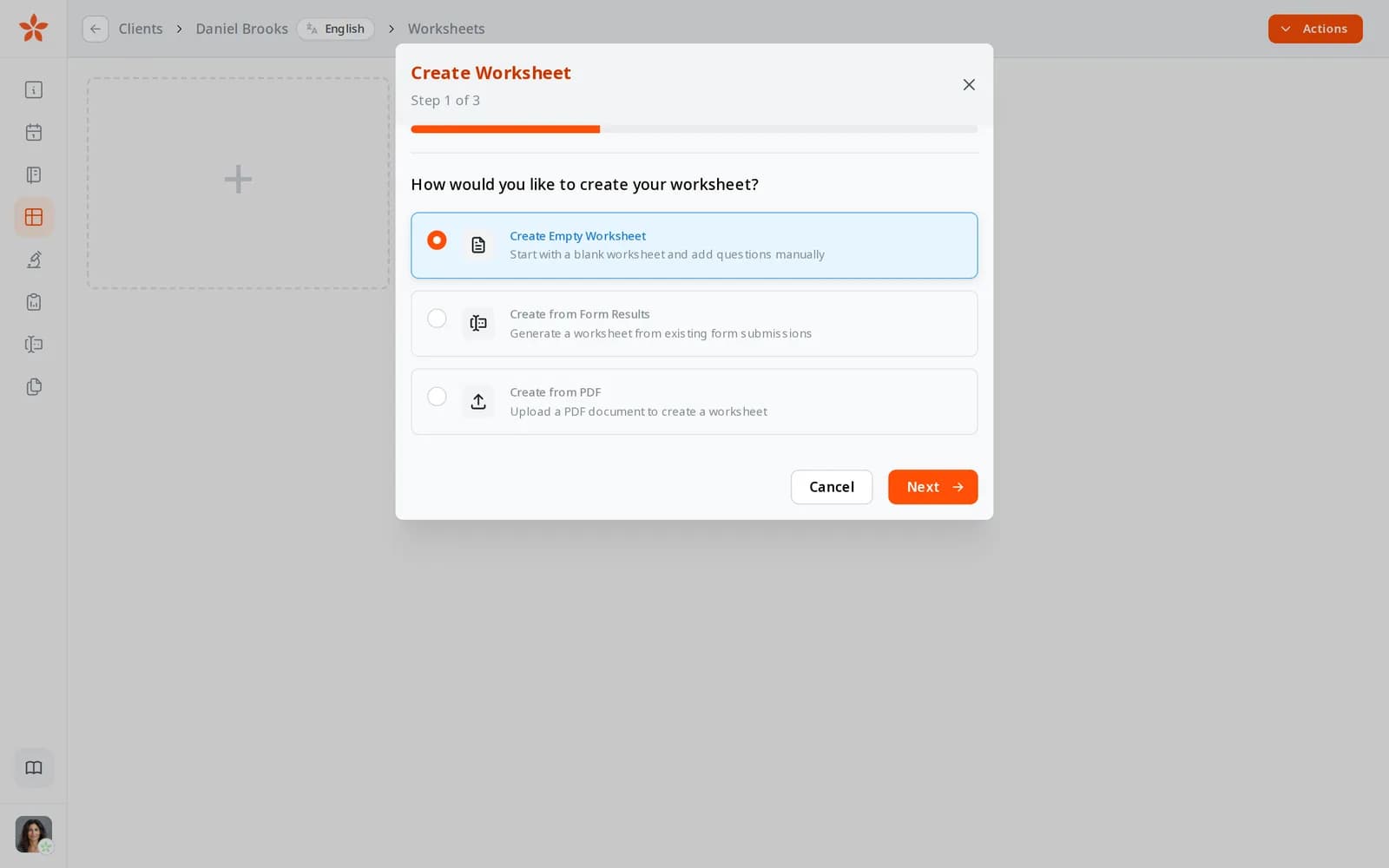
Oprettelse af et arbejdsark: start med et tomt arbejdsark, fra formularresultater eller fra en PDF
Anvendelseseksempel

Se fremskridt ved tredje konsultation

En klient med lav energi og dårlig søvn kommer tilbage for tredje gang. Du vil hurtigt vide, hvad der er ændret siden første session, og hvad der ikke er.

I dag

Du åbner indtagelsesformularen, derefter dine noter fra anden session, og derefter opfølgningsformularen side ved side i tre vinduer. Det tager det meste af tiden at finde det samme spørgsmål i hver, før klienten ankommer.

Med Nutrinomist

Du åbner klientens regneark. Hvert spørgsmål er en række og hver konsultation en kolonne, hvor den første er fastgjort som udgangspunkt. Du kigger langs de markerede rækker for søvn og energi og ser ændringen på et øjeblik.

Hvad det gør

Alt det, som et worksheet gør, i detaljer

Captures fra en demo-øvelse i live-appen. Arbejdsark er inkluderet fra Starter-planen.

Én række pr. spørgsmål, én kolonne pr. konsultation

Et arbejdsark opstiller en klients svar over tid. Hver konsultation får sin egen kolonne, og den næste tilføjer en anden, så historikken holder sig selv i orden.

Hvad det sparer dig: Opstilling af det samme spørgsmål på tværs af en bunke dokumenter.

  • Spørgsmål som rækker, grupperet på sider, som du skifter mellem via faner
  • Tilføj en konsultationkolonne hver gang du mødes
  • Udfyld svarene direkte i gitteret mens du taler
  • Tekst, ja eller nej, vurderinger, valg, gitter og vedhæftede filer
Start fra klientens formulsvar

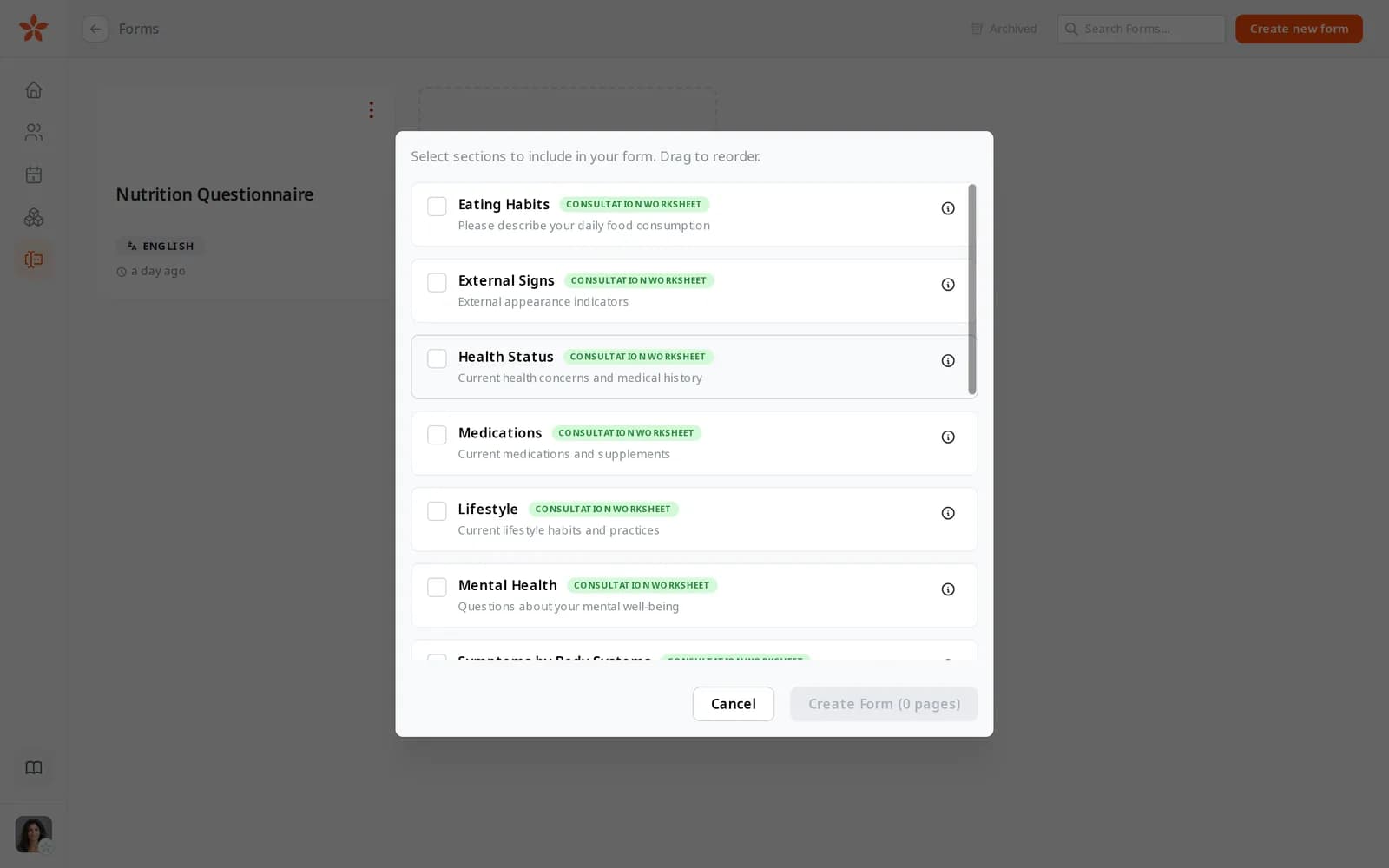
Opret et arbejdsark fra en udfyldt formular, og hvert svar placeres i den rigtige række. Skabelonsektioner markeret som konsultationsarbejdsark er dem, der er lavet til at blive stillet igen.

  • Opret et arbejdsark ud fra en udfyldt formular på få klik
  • Skabelonsektioner markeret Consultation worksheet er lavet til det
  • Importér en senere formular til samme arbejdsark som en ny kolonne

Hvad det sparer dig: Kopiering af svar fra en formular til dine noter.

Skabelonsektioner markeret Konsultationsarbejdsark: Spisevaner, Eksterne tegn, Sundhedsstatus, Medicin, Livsstil og Mental sundhed

Bring dine tidligere records ind fra før Nutrinomist

Upload en PDF med en tidligere formular eller konsultationsnotater, og AI læser dets spørgsmål og svar. Du ser hvad den fandt, før noget tilføjes.

Hvad det sparer dig: Omskrivning af gamle papirregistre.

  • Opret et arbejdsark fra en PDF, eller føj en til et eksisterende arbejdsark
  • Kontroller hvad AI udtrak før du importerer det
  • PDF-filer op til 1 MB

Se hvad der er ændret siden starten

Fastgør en konsultation som baseline, og åbn ethvert svar for at se de tidligere ved siden af hinanden. Gå fra en konsultation til den næste uden at miste dit sted.

Hvad det sparer dig: At bladre mellem gamle notater under en session.

  • Fastgør en hvilken som helst konsultation som baseline
  • Åbn et svar for at se baseline og de tidligere svar ved siden af hinanden
  • Gå på tværs af konsultationer, et spørgsmål ad gangen

Behold de spørgsmål, der betyder mest

Markér de spørgsmål, du sporer for denne klient, og vis kun dem. Skjul dem, der ikke er relevante, og søg efter ethvert spørgsmål efter navn.

Hvad det sparer dig: At scrolle forbi 100 spørgsmål for at finde de fem, du følger.

  • Marker spørgsmål med stjerne, og vis kun de markerede
  • Skjul spørgsmål, sider og konsultationer, du ikke har brug for
  • Søg i rækkerne efter navn
  • En hyggelig eller kompakt visning

Intet går tabt eller ændres ved et uheld

Hver ændring gemmes, mens du skriver. Lås en afsluttet konsultation, så den ikke kan redigeres, og træk spørgsmål og konsultationer i den rækkefølge, du ønsker.

Hvad det sparer dig: Bekymring for, at en post blev overskrevet.

  • Gemmer mens du skriver
  • Markér en konsultation som skrivebeskyttet, og gør den redigerbar igen, når du har brug for det
  • Træk for at omarrangere, og dobbeltklik for at omdøbe

Sådan fungerer det

1

Opret et arbejdsark

Start fra en udfyldt formular, en PDF eller et tomt gitter i klientens journal.

2

Tilføj konsultationer som kolonner

Hver session får sin egen kolonne, importeret fra en formular eller udfyldt mens du taler.

3

Sammenlign

Fastgør en baseline, marker spørgsmålene du følger, og åbn ethvert svar for at se de tidligere.

4

Hold det organiseret

Lås færdige konsultationer og skjul det, der ikke er relevant.

Ofte stillede spørgsmål

Hvordan kommer formularbesvarelser ind i et arbejdsark?

Opret et regneark fra en udfyldt formular, eller importér en senere formular til en eksisterende. Spørgsmålene bliver rækker, og formularen bliver en konsultationskolonne.

Kan jeg importere poster fra før Nutrinomist?

Ja. Upload en PDF med tidligere konsultationsnoter eller en udfyldt formular, op til 1 MB. AI udtrækker spørgsmålene og svarene, og du tjekker dem, før de tilføjes.

Hvilken plan inkluderer arbejdsark?

Arbejdsark er inkluderet fra Starter-planen.

Fungerer endnu bedre sammen

Hver Nutrinomist-funktion er bygget til at overføre arbejde til den næste.

Få en klients konsultationer på ét skærm

Se hele rejsen i et gitter, i stedet for en bunke gamle formularer.