Nutrinomist — plattformen for holistiske fagfolk som arbeider online
Kalender

Timer som setter seg opp selv.

Planlegg timer fra en klients journal. Invitasjoner, påminnelser og skjemaene som skal fylles ut, sendes automatisk, på klientens språk og i klientens tidssone, og Google Calendar holdes synkronisert.

  • Invitasjoner klienter kan godta eller avslå
  • Skjemaer og påminnelser før hver time
  • Toveis synkronisering med Google Calendar
Inkludert fra Gratis-planen
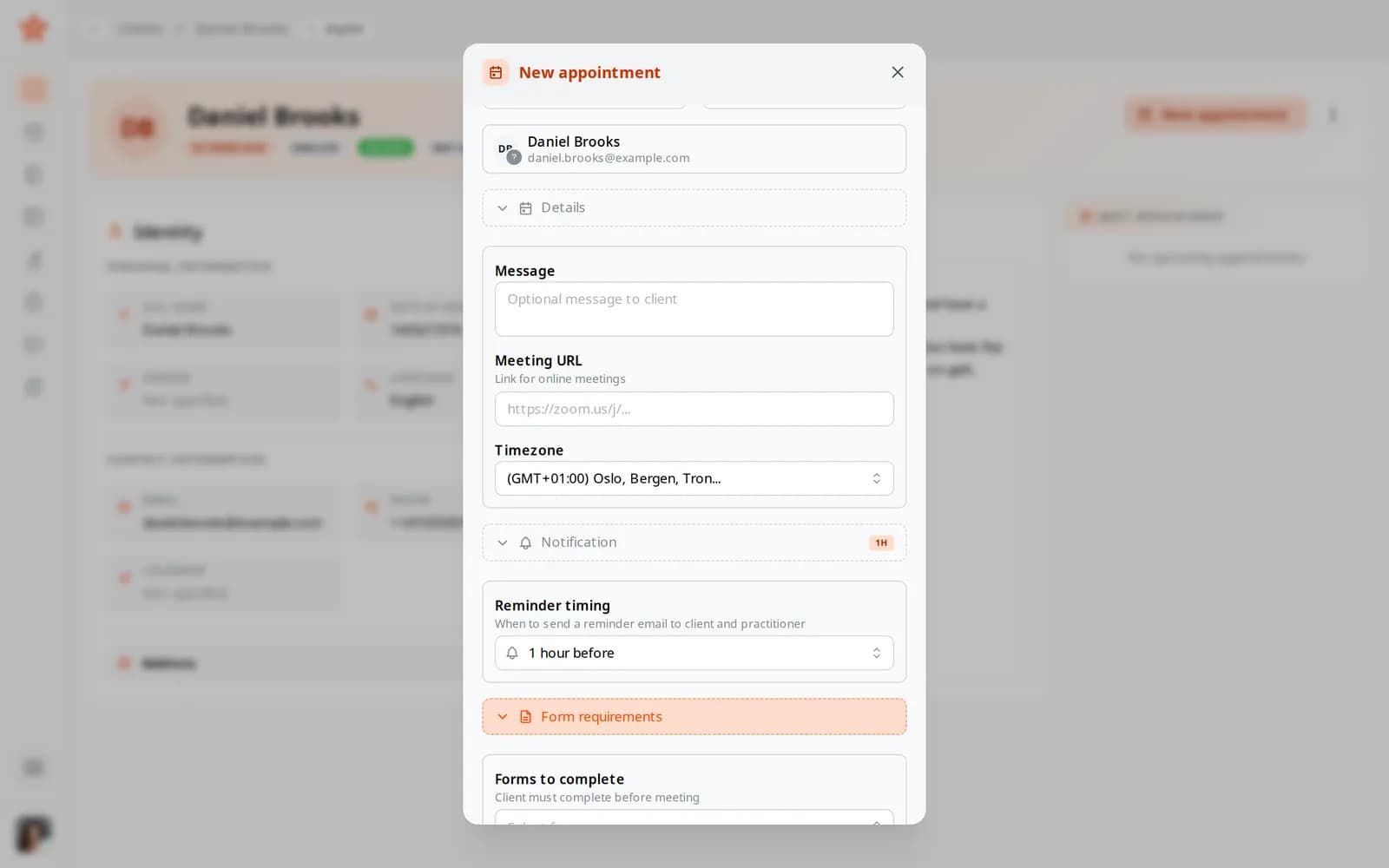
En ny avtale for Daniel Brooks med detaljene, påminnelsen og skjemakravene åpne
Brukseksempel

En første time, satt opp i én dialog

En ny klient i et annet land har bedt om en første konsultasjon neste torsdag. Før timen trenger du innskrivingsskjemaet deres, og du vil at de skal være der i tide.

I dag

Du regner ut tidsforskjellen, sender en videolenke i en melding og innskrivingsskjemaet på e-post. Dagen før skriver du en påminnelse, og en time før samtalen sjekker du innboksen etter skjemaet.

Med Nutrinomist

Du oppretter avtalen fra klientens journal og legger ved innskrivingsskjemaet, med frist en dag før. De får en invitasjon på sitt språk og til lokal tid, godtar med ett klikk og får en påminnelse før timen. Den vises også i Google Calendar.

Hva den gjør

Alt kalenderen gjør, i detalj

Bilder fra en demopraksis i den levende appen. Kalenderen og synkronisering med Google Calendar er inkludert i alle planer; videotimer følger med Starter.

Uken din på et blikk

Hver time ligger i én kalender, per uke på datamaskinen og som liste på telefonen. Hopp til i dag eller en hvilken som helst dato, og åpne en time for å se detaljene og hvem som har godtatt.

Det sparer deg for: Å føre en papirdagbok ved siden av klientmappene.

  • Ukevisning på datamaskinen, liste på telefonen
  • Hopp til i dag eller til en hvilken som helst dato
  • Åpne en time for å se detaljene og hvem som har godtatt
En avtale i én dialog

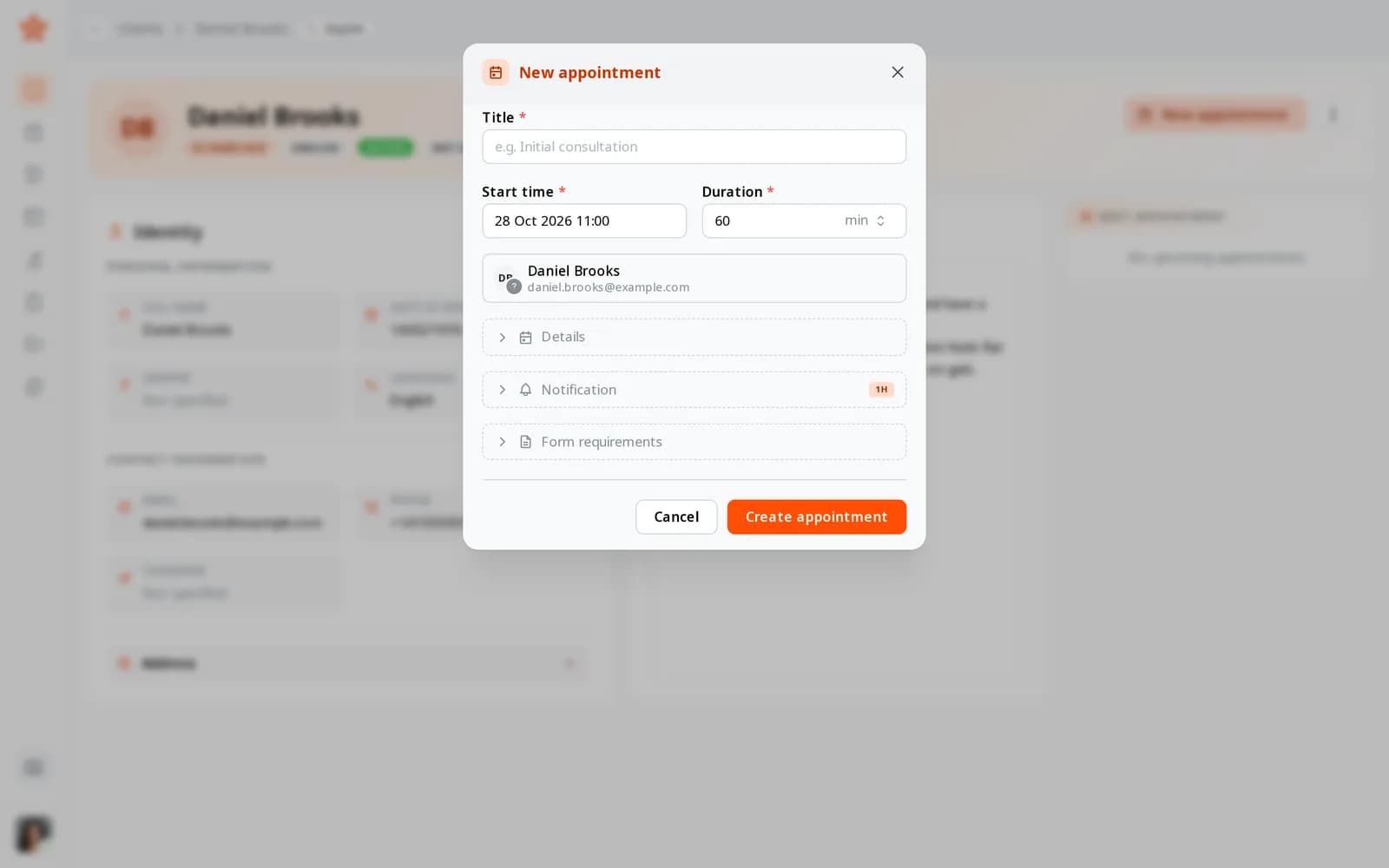
Opprett en time fra kalenderen eller direkte fra en klients journal. Sett tittel, starttid, lengde og tidssone, legg til én klient eller flere, og skriv en melding. Legg til en egen møtelenke, for eksempel Zoom, eller bruk det innebygde videorommet.

  • Tittel, starttid, lengde og tidssone
  • Én klient eller flere i samme time
  • En melding til klienten
  • Din egen møtelenke, eller det innebygde videorommet

Det sparer deg for: Å skrive de samme detaljene inn i tre apper.

Dialogen for ny avtale åpnet fra Daniel Brooks sin journal: tittel, starttid, lengde og klienten

Invitasjoner klienter kan svare på

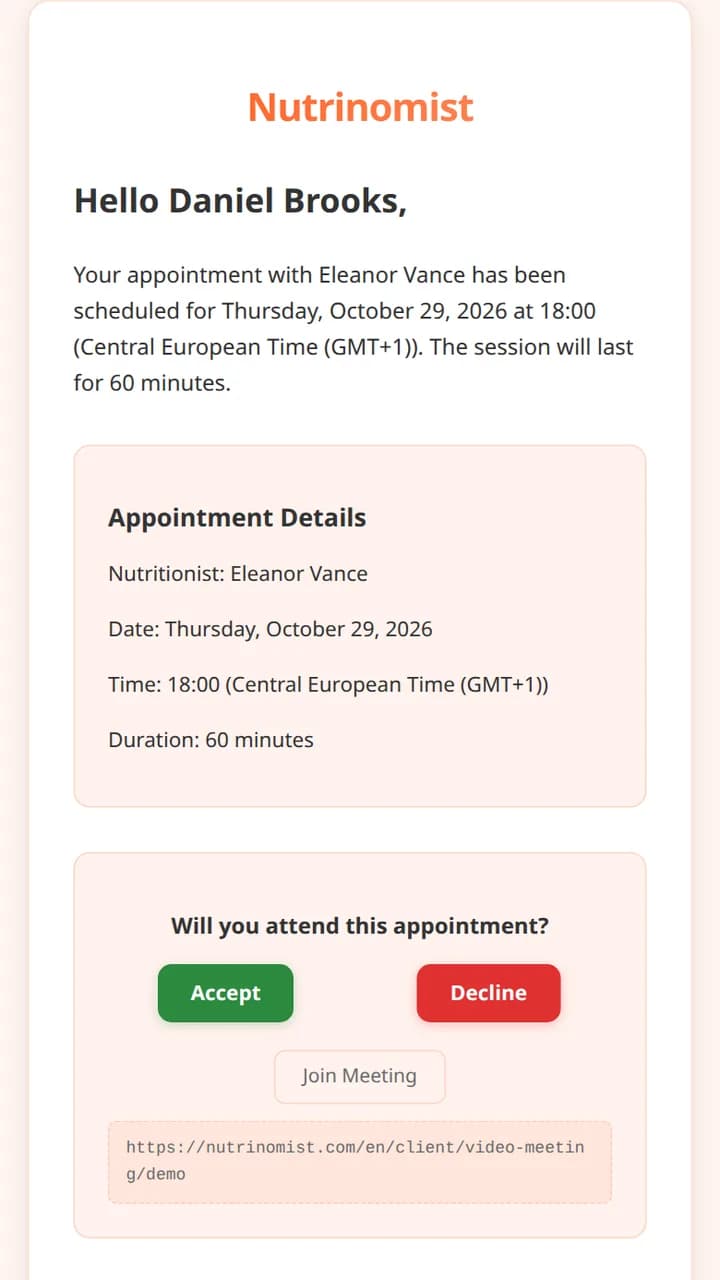
Hver klient får en invitasjon på e-post på sitt språk, med tidspunktet i sin egen tidssone og en kalenderfil e-postprogrammet forstår. De godtar eller avslår med ett klikk, og du ser svaret på timen.

  • På klientens språk, til lokal tid
  • En kalenderfil for Gmail, Outlook og Apple Kalender
  • Godta eller avslå, direkte fra e-posten
  • Venter, godtatt eller avslått på hver time

Det sparer deg for: Å spørre «passer det fortsatt torsdag?»

Invitasjons-e-posten en klient mottar, med knappene Aksepter og Avslå

Skjemaer utfylt før timen

Legg ved skjemaene en klient bør fylle ut før dere møtes, og sett en frist i timer før timen. Klienten får en påminnelse før fristen, med mindre skjemaet allerede er utfylt, og svarene ligger i journalen når du starter.

Det sparer deg for: Å notere innkomstspørsmålene under økten.

  • Legg ved ett eller flere skjemaer til en time
  • En frist, i timer før timen
  • En påminnelse før fristen, som hoppes over når skjemaet er fullført

Påminnelser som sender seg selv

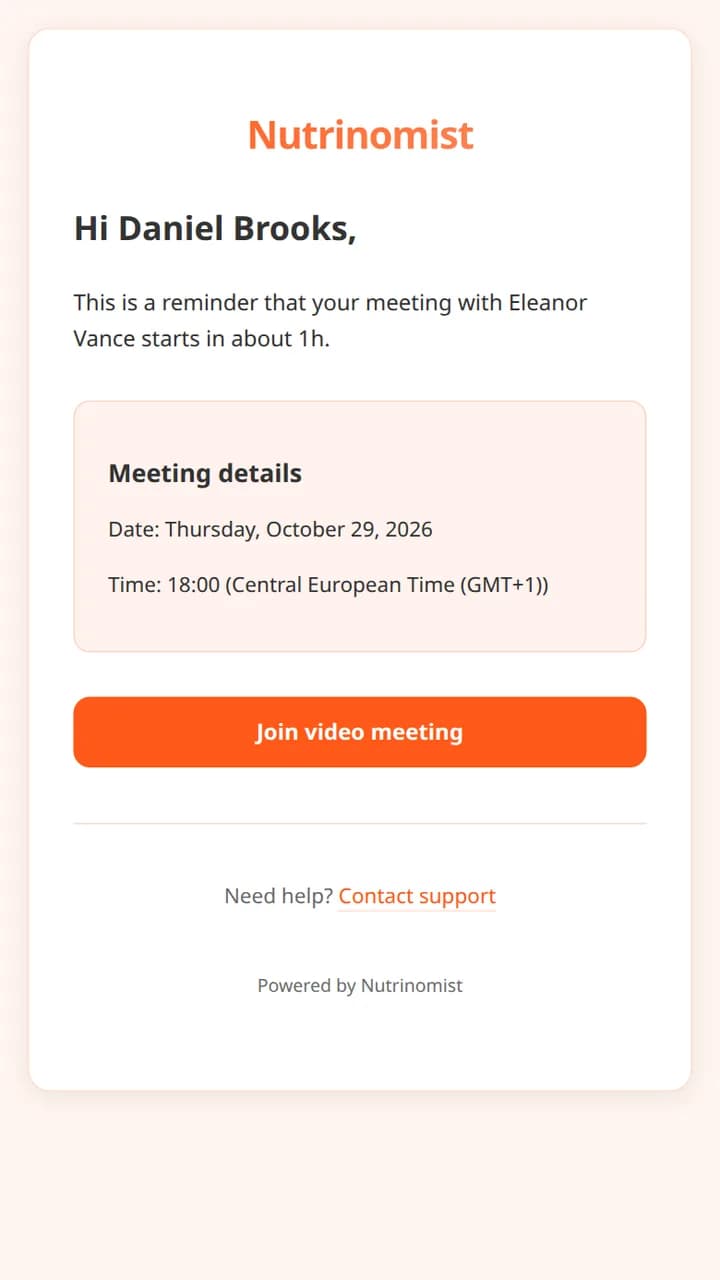
Velg når en påminnelse sendes, fra 15 minutter til en dag før. Både du og klienten får den, og den flytter seg med timen når du endrer tidspunkt.

  • 15 minutter, 30 minutter, 1 time, 2 timer eller en dag før
  • Sendes til klienten og til deg
  • Følger timen når du flytter den

Det sparer deg for: Å skrive påminnelsesmeldinger kvelden før.

Påminnelses-e-posten en klient mottar en time før timen, med knappen Bli med i videomøte
Fra Starter

Et videorom på hver time

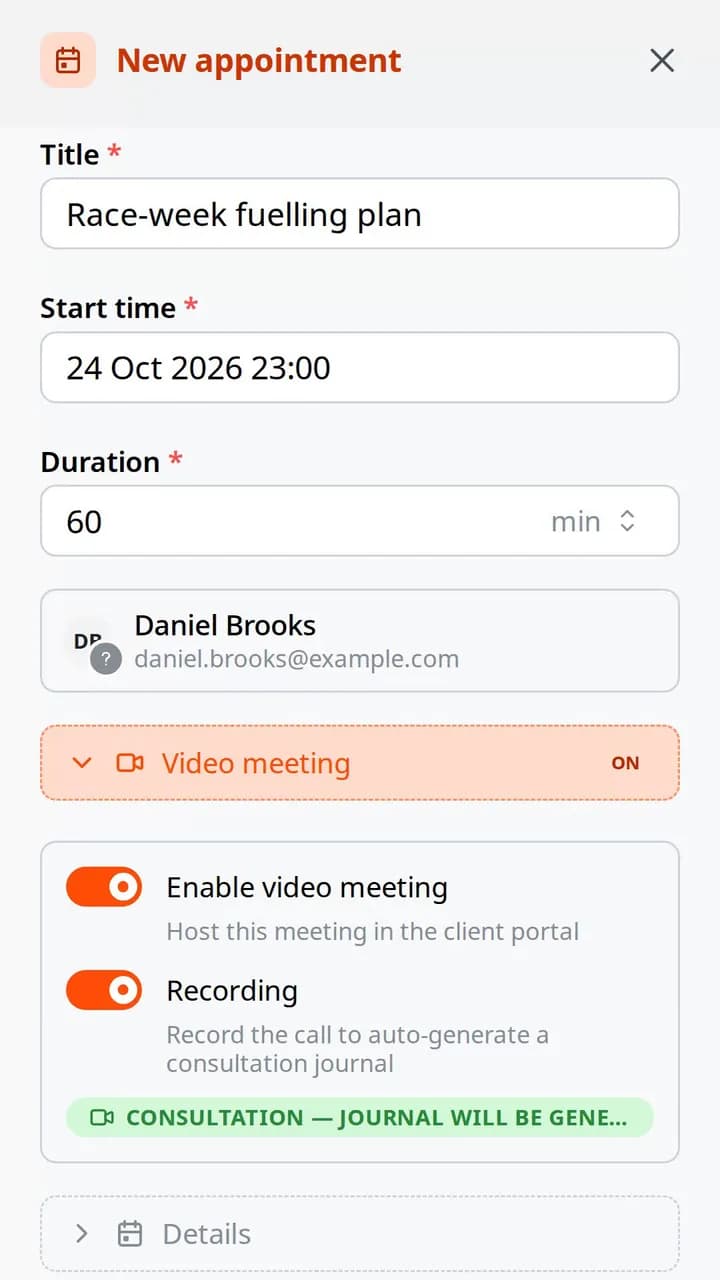
Slå på et videomøte, så åpnes timen i klientportalen, uten noe å installere. Ta opp samtalen, så skrives et konsultasjonsnotat for deg etter samtalen.

  • Slå på video for en hvilken som helst time med en portalklient
  • Ta opp samtalen for å få et konsultasjonsnotat: 3 i måneden på Starter, ubegrenset på Pro
  • Bli med fra timen, invitasjonen eller påminnelsen

Det sparer deg for: Et eget videoabonnement.

En ny avtale på en telefon med Aktiver videomøte og Opptak slått på

Toveis synkronisering med Google Calendar

Koble til Google Calendar én gang fra Integrasjoner. Timer du oppretter i Nutrinomist vises i Google, og endringer og avlysninger går begge veier.

Det sparer deg for: Å sjekke to kalendere før du sier ja.

  • Koble til én gang, fra Integrasjoner
  • Endringer går begge veier
  • Avlysninger følger også med

Hvordan det fungerer

1

Koble til Google Calendar

Et engangsoppsett holder begge kalenderne like.

2

Opprett en time

Fra kalenderen eller fra en klients journal.

3

Vedlegg skjemaer og video

Legg til skjemaene som skal fylles ut, og et videorom, i samme dialog.

4

La e-postene ta oppfølgingen

Invitasjoner og påminnelser sendes uten at du skriver en eneste melding.

Ofte stilte spørsmål

Kan klienter velge tidspunkt selv?

En besøkende kan be om en samtale fra siden din og foreslå et tidspunkt. Du oppretter så timen, og de får en invitasjon å godta.

Kan jeg kreve et skjema før et møte?

Ja. Legg ved et hvilket som helst skjema til timen og sett en frist. Klienten får en påminnelse før fristen, med mindre de allerede har fylt det ut.

Er kalenderen inkludert i Free-planen?

Ja. Kalenderen, invitasjoner, påminnelser og synkronisering med Google Calendar finnes i alle planer, også Gratis. Videotimer følger med Starter.

Fungerer enda bedre sammen

Hver Nutrinomist-funksjon er utformet for å overlate arbeidet til den neste.

Fyll kalenderen din, ikke innboksen din

La invitasjoner, påminnelser og skjemaer koordinere seg selv.