Nutrinomist — plattformen for holistiske fagfolk som arbeider online
Arbeidsark

Hver konsultasjon, side ved side.

Et arbeidsark samler en klients svar i et rutenett: én rad per spørsmål, én kolonne per konsultasjon. Start det fra et utfylt skjema eller en PDF, og se hva som har endret seg med et blikk.

  • Start fra skjemasvar, en PDF eller et tomt rutenett
  • Én kolonne per konsultasjon, med en utgangsverdi
  • Stjernemerkede spørsmål og de forrige svarene ved siden av hver celle
Inkludert fra Starter-planen
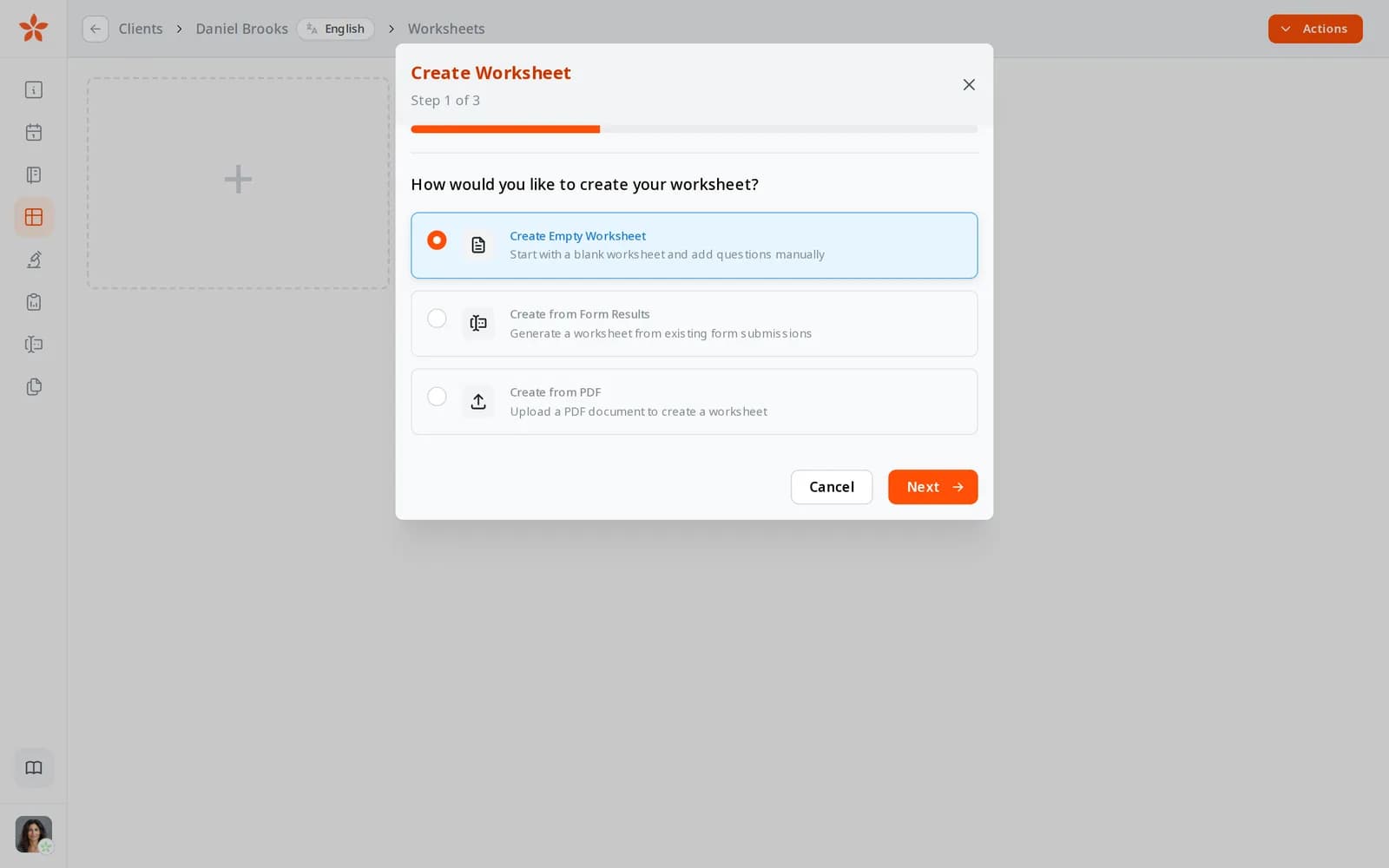
Lage et arbeidsark: start med et tomt arbeidsark, fra skjemaresultater eller fra en PDF
Brukstilfelle

Se fremgang ved tredje konsultasjon

En klient med lav energi og dårlig søvn kommer tilbake for tredje gang. Du vil raskt vite hva som har endret seg siden første time, og hva som ikke har det.

I dag

Du åpner innskrivingsskjemaet, deretter notatene fra andre time og oppfølgingsskjemaet, side om side i tre vinduer. Å finne det samme spørsmålet i hvert av dem tar mesteparten av tiden før klienten kommer.

Med Nutrinomist

Du åpner klientens arbeidsark. Hvert spørsmål er en rad og hver konsultasjon en kolonne, med den første festet som utgangsverdi. Du følger de stjernemerkede radene for søvn og energi og ser endringen med et blikk.

Hva det gjør

Alt et arbeidsark kan gjøre, i detalj

Skjermbilder fra en demopraksis i den aktive appen. Arbeidsark er inkludert fra Starter-planen.

Én rad per spørsmål, én kolonne per konsultasjon

Et arbeidsark stiller klientens svar opp over tid. Hver konsultasjon får sin egen kolonne, og neste legger til en ny, slik at historikken holder seg i rekkefølge av seg selv.

Det sparer deg for: Å stille opp det samme spørsmålet på tvers av en bunke dokumenter.

  • Spørsmål som rader, gruppert i sider du bytter mellom som faner
  • Legg til en konsultasjonskolonne hver gang dere møtes
  • Fyll ut svar direkte i rutenettet mens dere snakker
  • Tekst, ja eller nei, vurderinger, valg, rutenett og vedlagte filer
Start fra klientens skjemasvar

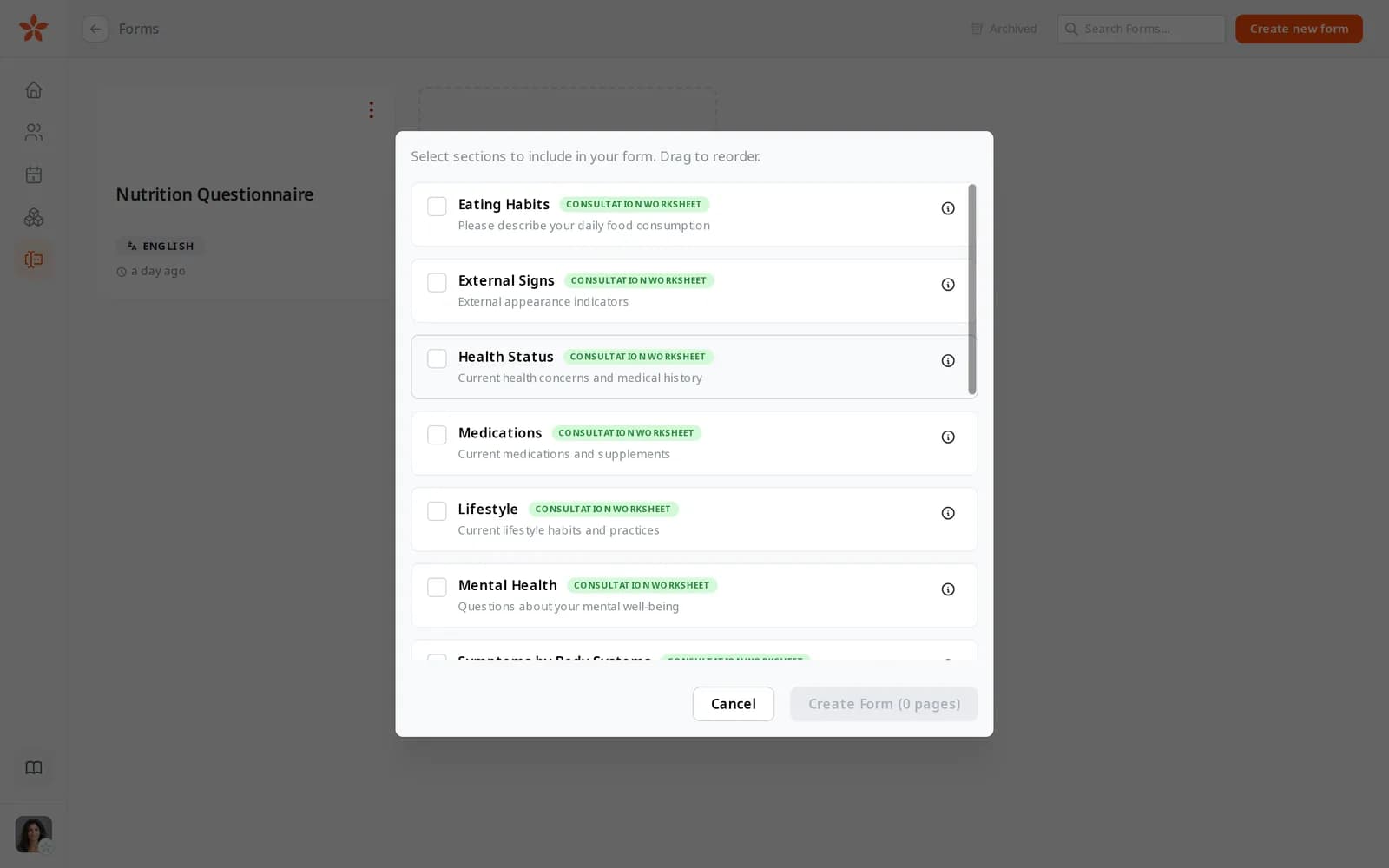
Lag et arbeidsark fra et utfylt skjema, og hvert svar havner på riktig rad. Malseksjoner merket som konsultasjonsark er laget for å bli spurt om igjen.

  • Lag et arbeidsark fra et utfylt skjema på få klikk
  • Malseksjoner merket Konsultasjonsark er laget for dette
  • Importer et senere skjema inn i samme arbeidsark som en ny kolonne

Det sparer deg for: Å kopiere svar fra et skjema over i notatene dine.

Malseksjoner merket Konsultasjonsark: Spisevaner, Ytre tegn, Helsetilstand, Medisiner, Livsstil og Psykisk helse

Importer journaler fra før Nutrinomist

Last opp en PDF av et tidligere skjema eller konsultasjonsnotater, så leser AI spørsmålene og svarene. Du ser hva den fant før noe legges til.

Det sparer deg for: Å skrive av gamle papirjournaler på nytt.

  • Lag et arbeidsark fra en PDF, eller legg en til i et eksisterende arbeidsark
  • Sjekk hva AI har hentet ut før du importerer det
  • PDF-er opptil 1 MB

Se hva som har endret seg siden start

Fest en konsultasjon som utgangsverdi, og åpne et svar for å se de tidligere ved siden av. Gå fra én konsultasjon til neste uten å miste plassen din.

Det sparer deg for: Å bla frem og tilbake mellom gamle notater under en time.

  • Fest en hvilken som helst konsultasjon som utgangsverdi
  • Åpne et svar for å se utgangsverdien og de forrige svarene ved siden av
  • Gå mellom konsultasjoner, ett spørsmål om gangen

Hold de viktige spørsmålene i sikte

Stjernemerk spørsmålene du følger for denne klienten, og vis bare dem. Skjul de som ikke gjelder, og søk etter et spørsmål på navn.

Det sparer deg for: Å scrolle forbi 100 spørsmål for å finne de fem du følger.

  • Stjernemerk spørsmål, og vis bare de stjernemerkede
  • Skjul spørsmål, sider og konsultasjoner du ikke trenger
  • Søk i radene på navn
  • En komfortabel eller kompakt visning

Ingenting går tapt eller endres ved et uhell

Hver endring lagres mens du skriver. Lås en avsluttet konsultasjon slik at den ikke kan redigeres, og dra spørsmål og konsultasjoner i den rekkefølgen du vil ha.

Det sparer deg for: Å bekymre seg for at en journal ble overskrevet.

  • Lagres mens du skriver
  • Marker en konsultasjon som skrivebeskyttet, og gjør den redigerbar igjen når du trenger det
  • Dra for å endre rekkefølge, og dobbeltklikk for å gi nytt navn

Hvordan det fungerer

1

Lag et arbeidsark

Start fra et utfylt skjema, en PDF eller et tomt rutenett i klientens journal.

2

Legg til konsultasjoner som kolonner

Hver time får sin egen kolonne, importert fra et skjema eller fylt ut etter hvert som dere snakker.

3

Sammenlign

Fest en utgangsverdi, merk spørsmålene du følger, og åpne et svar for å se de tidligere.

4

Hold orden

Lås avsluttede konsultasjoner og skjul det som ikke gjelder.

Ofte stilte spørsmål

Hvordan kommer skjemaarsvar inn i et arbeidsark?

Lag et arbeidsark fra et utfylt skjema, eller importer et senere skjema inn i et eksisterende ark. Spørsmålene blir rader, og skjemaet blir en konsultasjonskolonne.

Kan jeg importere data fra før Nutrinomist?

Ja. Last opp en PDF med tidligere konsultasjonsnotater eller et utfylt skjema, opptil 1 MB. AI henter ut spørsmålene og svarene, og du sjekker dem før de legges til.

Hvilken plan inkluderer arbeidsark?

Regneark er inkludert fra Starter-planen.

Fungerer enda bedre sammen

Hver Nutrinomist-funksjon er utformet for å overlate arbeidet til den neste.

Få en klients konsultasjoner på ett skjermbilde

Se hele forløpet i et rutenett, i stedet for en bunke gamle skjemaer.