Nutrinomist — wielojęzykowa platforma dla profesjonalistów holistycznych pracujących online
Aplikacja webowa

Zainstaluj Nutrinomist z przeglądarki. Sklep z aplikacjami nie jest potrzebny.

Nutrinomist działa w każdej nowoczesnej przeglądarce. Zainstaluj go z Chrome, Edge lub Safari, a otrzyma własną ikonę i otworzy się we własnym oknie, na Android, iPhone, Mac i Windows.

  • Nic nie trzeba pobierać ze sklepu
  • Android, iPhone, Mac i Windows
  • Własna ikona i okno
Zawarte w planie Starter
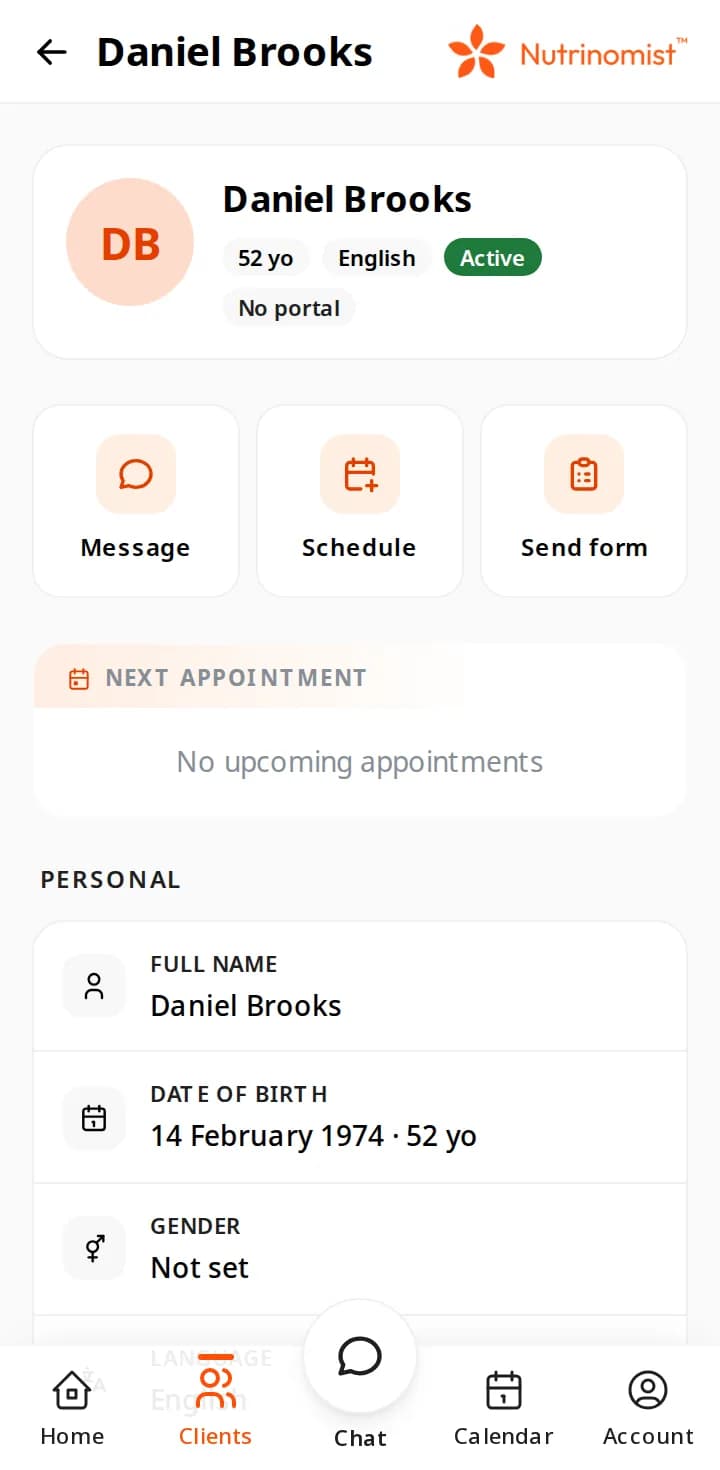
Karta klienta w aplikacji webowej na telefonie: Wiadomość, Zaplanuj i Wyślij formularz nad najbliższą wizytą i danymi osobowymi

Zainstaluj w trzech krokach

Zaloguj się raz w przeglądarce, a potem postępuj zgodnie z krokami dla swojego urządzenia.

Telefon z Androidem

Chrome

  1. Otwórz nutrinomist.com w Chrome i zaloguj się.
  2. Stuknij menu ⋮, a następnie Zainstaluj aplikację lub Dodaj do ekranu głównego.
  3. Stuknij Zainstaluj. Nutrinomist dołączy do Twoich pozostałych aplikacji.

iPhone i iPad

Safari

  1. Otwórz nutrinomist.com w Safari i zaloguj się.
  2. Stuknij przycisk Udostępnij, a następnie Dodaj do ekranu początkowego.
  3. Stuknij Dodaj. Ikona Nutrinomist pojawi się na Twoim ekranie początkowym.

Mac lub Windows

Chrome lub Edge

  1. Otwórz nutrinomist.com w Chrome lub Microsoft Edge.
  2. Kliknij ikonę instalacji po prawej stronie paska adresu albo wybierz Zainstaluj w menu przeglądarki.
  3. Nutrinomist otworzy się we własnym oknie i zostanie w Dock-u lub w menu Start.

Na telefonie Nutrinomist po zalogowaniu kilka sekund później sam proponuje instalację i najpierw sugeruje aplikację na iPhone’a lub Androida.

W przeglądarce

Ten sam Nutrinomist na każdym telefonie

Prawdziwe ekrany z konta demonstracyjnego, tak jak aplikacja webowa wyświetla je na telefonie.

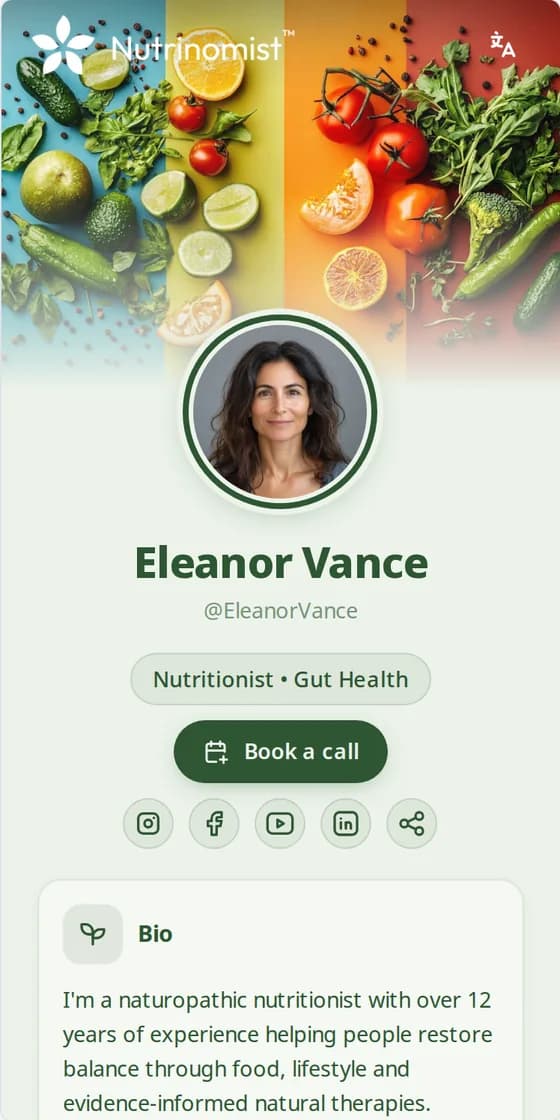
  • Publiczna strona specjalisty w Nutrinomist na telefonie: zdjęcie, specjalizacja i przycisk Zarezerwuj rozmowę

    Twoja strona na ich telefonie

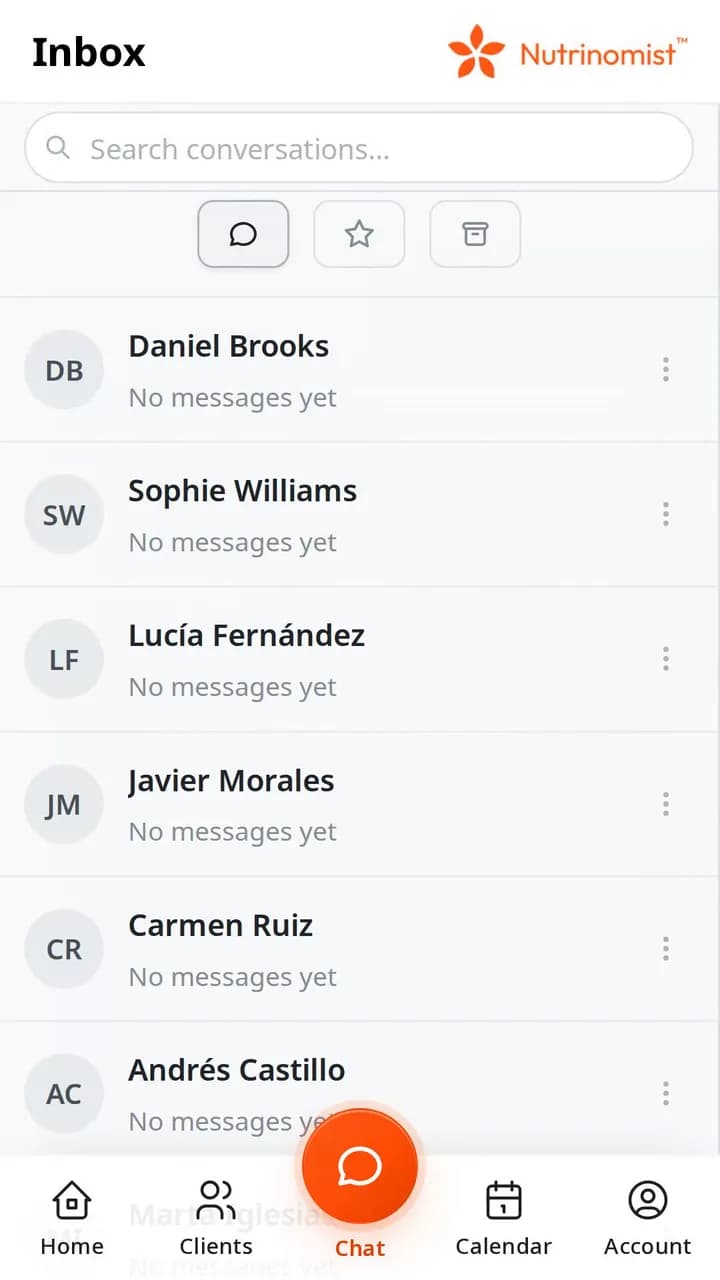
  • Skrzynka czatu na telefonie: jedna rozmowa na klienta

    Każda rozmowa

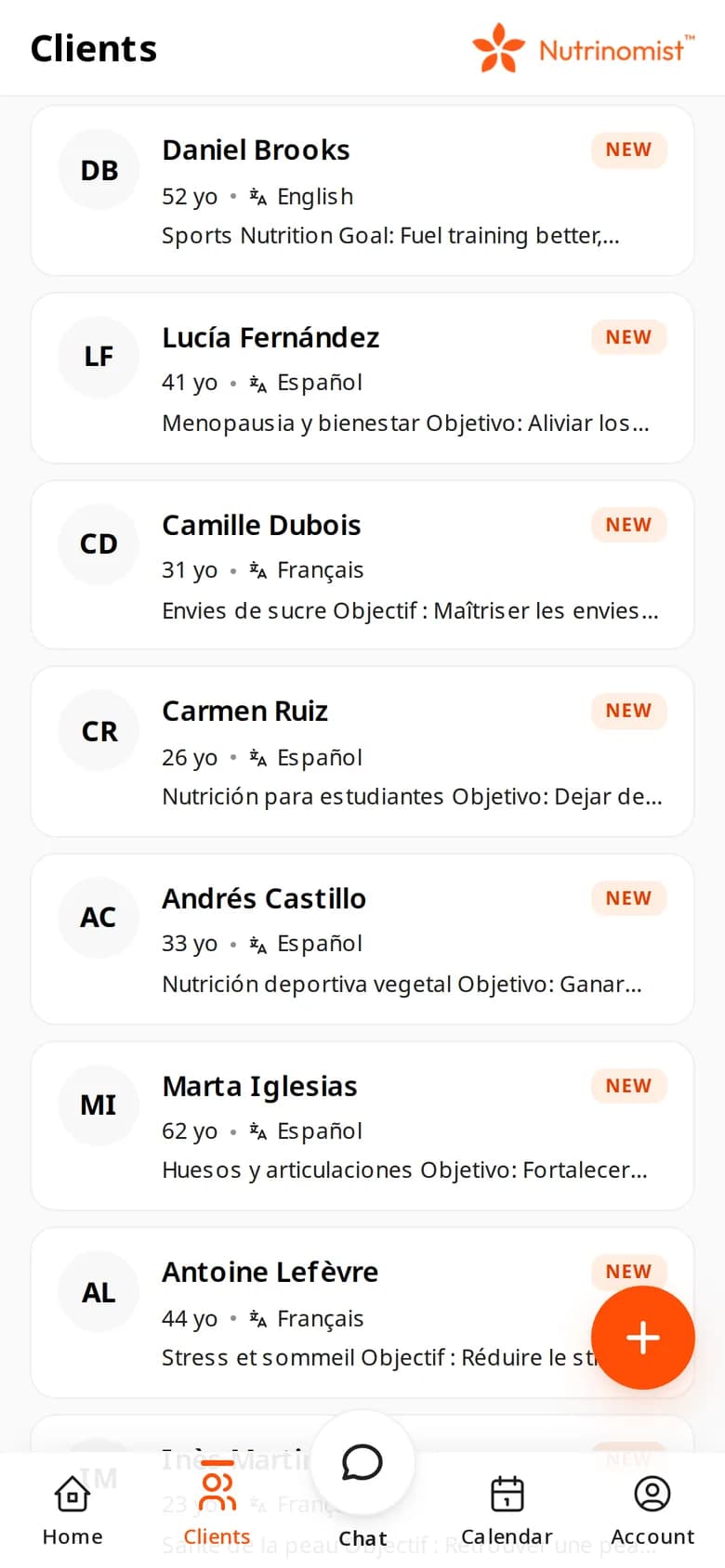
  • Lista klientów na telefonie: klienci demonstracyjni po angielsku, hiszpańsku i francusku, każdy z własnym językiem

    Twoja lista klientów

Przypadek użycia

Jedna praktyka, na laptopie w gabinecie i na Twoim telefonie

Przyjmujesz klientów we wspólnym gabinecie na laptopie z Windows i nie chcesz mieć kolejnej aplikacji ze sklepu na telefonie.

Dziś

Dziś Nutrinomist to jedna z wielu kart na laptopie w gabinecie, a na telefonie za każdym razem wpisujesz adres i logujesz się od nowa.

Z Nutrinomist

Dzięki aplikacji webowej Nutrinomist ma własne okno i ikonę na laptopie i na ekranie początkowym telefonu. Otwiera się od razu na logowaniu, a każde urządzenie pokazuje najnowszą wersję.

Co robi

Co robi aplikacja webowa

Zrzuty ekranu z konta demonstracyjnego w działającej aplikacji. Czat, sesje wideo i portal klienta są dostępne od planu Starter.

Cały Nutrinomist na komputerze

Na komputerze Mac lub z Windows aplikacja webowa to cały Nutrinomist: protokoły, formularze, arkusze, biomarkery, rozliczenia i integracje, we własnym oknie. Na telefonie pokazuje układ telefonu, jak aplikacje ze sklepu.

  • Wszystko na komputerze Mac lub z Windows
  • Układ telefonu na telefonie
  • Własne okno i ikona, bez paska adresu

Co Ci oszczędza: Szukanie właściwej karty przeglądarki między sesjami.
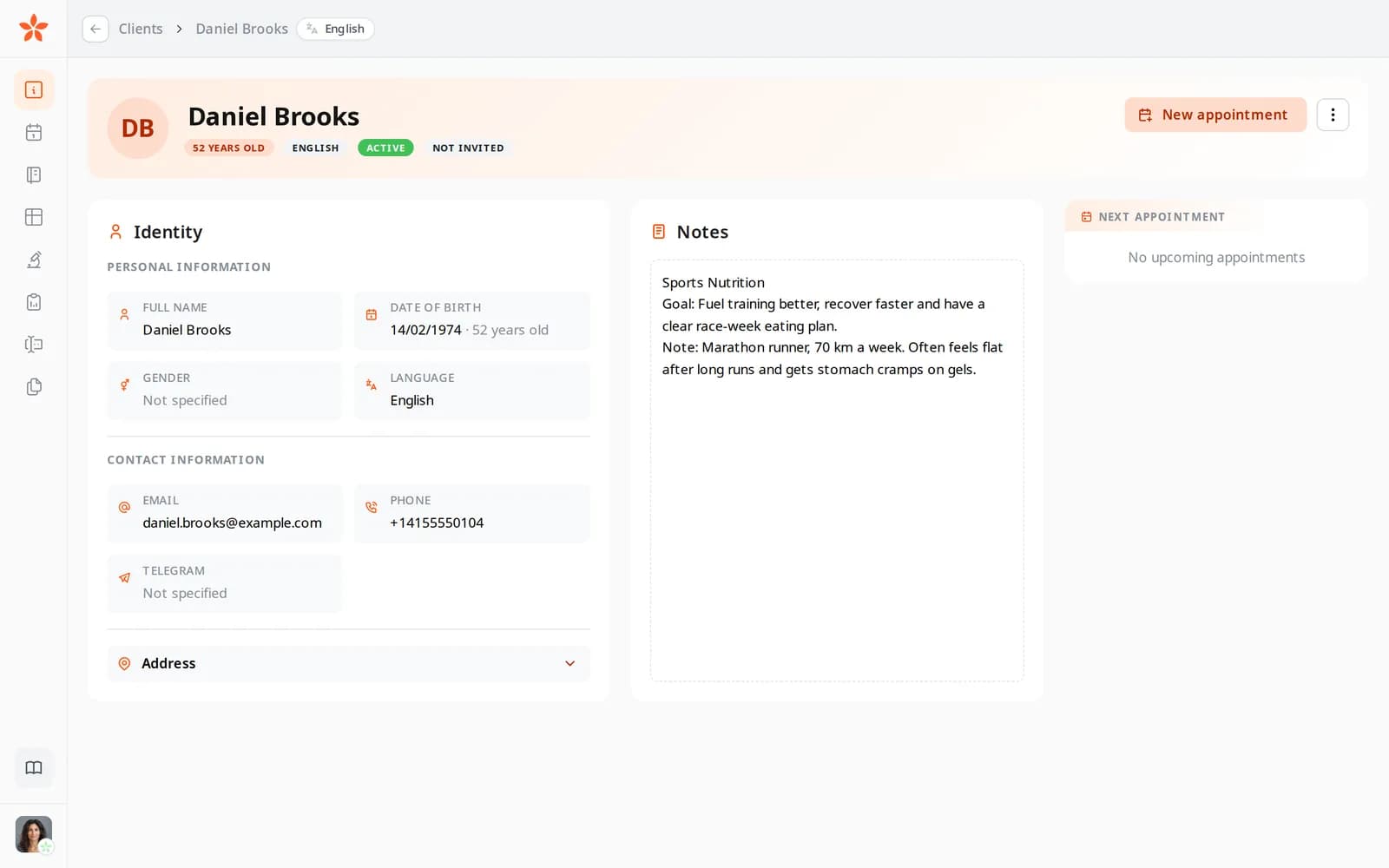
Karta klienta w Nutrinomist na komputerze: dane osobowe, dane kontaktowe, notatki i najbliższa wizyta

Czat ze zdjęciami i notatkami głosowymi

Odpowiadaj ze skrzynki lub z karty klienta. Dodaj zdjęcie z aparatu lub galerii albo przytrzymaj mikrofon, aby nagrać notatkę głosową. Wiadomość napisana bez zasięgu zostaje zachowana i wysłana, gdy połączenie wróci.

  • Zdjęcia z aparatu lub galerii
  • Notatki głosowe: przytrzymaj mikrofon, aby nagrać
  • Wiadomości napisane bez zasięgu zostaną wysłane, gdy wrócisz do sieci
  • Ta sama rozmowa, którą widzisz na komputerze

Co Ci oszczędza: Przechodzenie do prywatnego komunikatora, by odpowiedzieć klientowi.

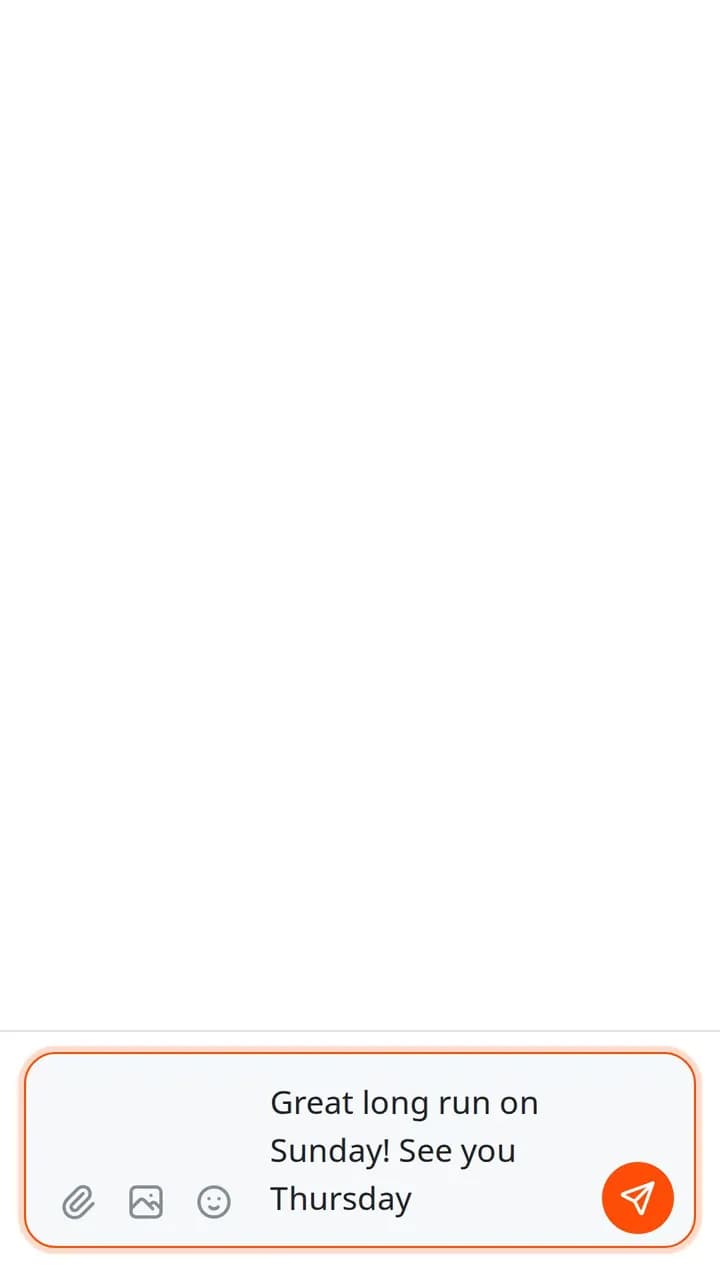
Edytor wiadomości czatu na telefonie z napisaną wiadomością i przyciskami plików, zdjęć i emoji

Zarezerwuj sesję z karty klienta

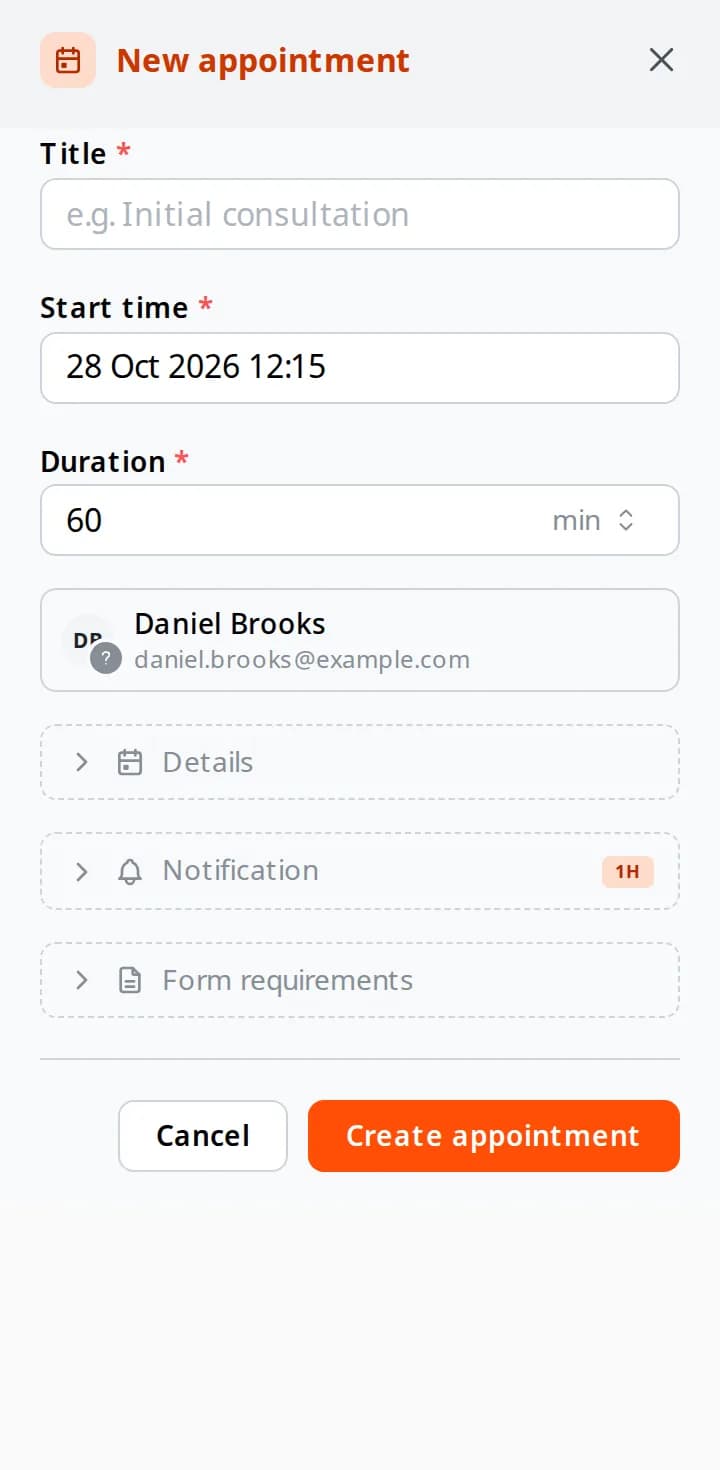
Stuknij Zaplanuj przy kliencie, a otworzy się nowa wizyta z już wpisanym klientem. Ustaw godzinę i czas trwania, wybierz, kiedy wyśle się przypomnienie, i dodaj formularze, które klient ma najpierw wypełnić. Wizyta trafi do tego samego kalendarza, którego używasz na komputerze.

  • Klient jest już wpisany
  • E-mail z przypomnieniem dla Ciebie i klienta, od 15 minut do dnia przed wizytą
  • Formularze, które klient musi wypełnić wcześniej, z terminem w godzinach
  • Ten sam kalendarz co na komputerze

Co Ci oszczędza: Notatka dla siebie, by zarezerwować to później.

Arkusz Nowa wizyta na telefonie: tytuł, godzina rozpoczęcia, czas trwania 60 minut, klient oraz sekcje Szczegóły, Powiadomienie i Wymagane formularze

Powiadomienia przeglądarki o nowych wiadomościach

Włącz powiadomienia przeglądarki o nowych wiadomościach na czacie w Ustawieniach, jako specjalista lub jako klient. Na urządzeniach iPhone i iPad Apple zezwala na nie dopiero wtedy, gdy Nutrinomist jest na ekranie początkowym, od iOS 16.4.

Co Ci oszczędza: Zostawianie otwartej karty tylko po to, by widzieć nowe wiadomości.

  • Włączane w Ustawieniach przez Ciebie lub przez klienta
  • Na urządzeniach iPhone i iPad, z ekranu początkowego, iOS 16.4 lub nowszy
  • Aplikacje na iPhone’a i Androida również wysyłają powiadomienia push

Zawsze najnowsza wersja

Aplikacja webowa za każdym razem ładuje Nutrinomist z sieci, więc nie ma nic do aktualizowania, a każde urządzenie pokazuje to samo. Wymaga połączenia z internetem, tak jak strona.

Co Ci oszczędza: Komunikaty o aktualizacjach i nieaktualne wersje.

  • Nic do aktualizowania na żadnym urządzeniu
  • Wymaga połączenia z internetem, tak jak strona
  • Twoje dane pozostają na Twoim koncie, a nie na urządzeniu

Wszystko, co zawiera aplikacja webowa

Drobiazgi, dzięki którym działa na co dzień.

Instalacja

  • Chrome na Androidzie: Zainstaluj aplikację
  • Safari na urządzeniach iPhone i iPad: Dodaj do ekranu początkowego
  • Chrome lub Edge na Macu i Windows: ikona instalacji
  • Na telefonie Nutrinomist proponuje instalację po zalogowaniu

Korzystanie

  • Cały Nutrinomist, tak jak na stronie
  • Własne okno, otwierane od razu na logowaniu
  • Powiadomienia przeglądarki o nowych wiadomościach na czacie

Warto wiedzieć

  • Wymaga połączenia z internetem
  • Na urządzeniu nic nie jest zapisywane
  • Na urządzeniach iPhone i Android aplikacje ze sklepu dodają powiadomienia push

Jak to działa

1

Otwórz Nutrinomist w przeglądarce

Wejdź na nutrinomist.com i zaloguj się albo zaakceptuj zaproszenie od swojego specjalisty.

2

Zainstaluj go

Postępuj zgodnie z krokami powyżej dla Androida, iPhone’a lub komputera.

3

Otwórz z ikony

Otworzy się we własnym oknie, od razu na ekranie logowania.

4

Korzystaj ze wszystkiego

Czat, sesje wideo, formularze i protokoły: cała funkcjonalność Nutrinomist, tak jak na stronie.

Często zadawane pytania

Czy potrzebuję aplikacji webowej, jeśli mam aplikację na iPhone’a lub Androida?

Nie. Aplikacje ze sklepu i aplikacja webowa to ten sam Nutrinomist z tym samym kontem. Aplikacja webowa jest wygodna na komputerze albo na telefonie, na którym wolisz nie instalować niczego ze sklepu.

Czy aplikacja webowa wysyła powiadomienia?

Klienci mogą włączyć powiadomienia przeglądarki o nowych wiadomościach na czacie w swoich Ustawieniach. Na iPhonie i iPadzie Apple pozwala na nie dopiero wtedy, gdy Nutrinomist jest na ekranie początkowym, od iOS 16.4. Aplikacje na iPhone’a i Androida wysyłają powiadomienia push zarówno specjalistom, jak i klientom.

Czy aplikacja webowa działa offline?

Nie. Wymaga połączenia z internetem, tak jak strona. Instalacja daje Nutrinomist własną ikonę i okno; Twoje dane pozostają na Twoim koncie, a nie na urządzeniu.

Nutrinomist na każdym urządzeniu

To samo konto na iPhone, na Androidzie i w przeglądarce. Używaj jednego lub wszystkich.

Działa jeszcze lepiej razem

Każda funkcja Nutrinomist została zbudowana, aby przekazywać pracę następnej.

Umieść Nutrinomist na każdym urządzeniu

Załóż darmowe konto w przeglądarce, a potem zainstaluj aplikację webową tam, gdzie pracujesz.