Nutrinomist — plattformen för holistiska yrkesutövare som arbetar online på flera språk
Arbetsblad

Varje konsultation, sida vid sida.

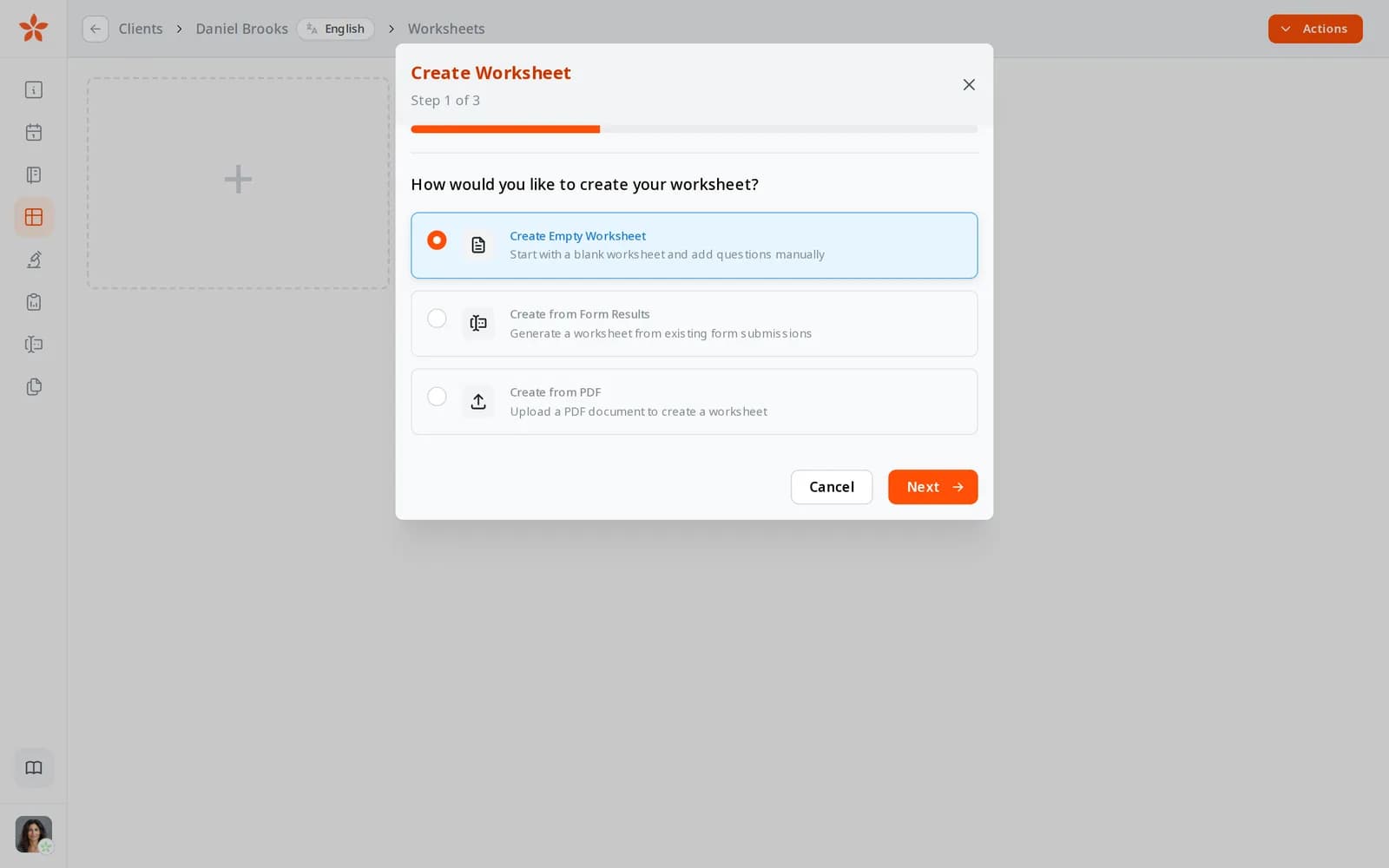
Ett arbetsblad lägger en klients svar i ett rutnät: en rad per fråga, en kolumn per konsultation. Starta det från ett ifyllt formulär eller en PDF och se vad som har förändrats på en blick.

  • Starta från formulärsvar, en PDF eller ett tomt rutnät
  • En kolumn per konsultation, med en utgångspunkt
  • Stjärnmarkerade frågor och tidigare svar bredvid varje cell
Ingår i planen Startpaket
Skapa ett arbetsblad: börja med ett tomt arbetsblad, från formulärresultat eller från en PDF
Användningsfall

Att se framsteg vid tredje konsultationen

En klient med låg energi och dålig sömn kommer tillbaka för tredje gången. Du vill snabbt veta vad som har förändrats sedan första sessionen, och vad som inte har det.

Idag

Du öppnar intagsformuläret, sedan dina anteckningar från andra sessionen och uppföljningsformuläret, sida vid sida i tre fönster. Att hitta samma fråga i varje tar större delen av tiden innan klienten kommer.

Med Nutrinomist

Du öppnar klientens arbetsblad. Varje fråga är en rad och varje konsultation en kolumn, med den första fäst som utgångspunkt. Du följer de stjärnmarkerade raderna för sömn och energi och ser förändringen på en blick.

Vad det gör

Allt ett arbetsblad gör, i detalj

Skärmbilder från ett demokonto i den live-appen. Arbetsblad ingår från Starter-planen.

En rad per fråga, en kolumn per konsultation

Ett arbetsblad radar upp en klients svar över tid. Varje konsultation får en egen kolumn, och nästa lägger till en ny, så historiken håller sig i ordning av sig själv.

Vad det sparar dig: Att rada upp samma fråga över en hög med dokument.

  • Frågor som rader, grupperade på sidor som du växlar mellan som flikar
  • Lägg till en konsultationskolumn varje gång ni träffas
  • Fyll i svar direkt i rutnätet medan du samtalar
  • Text, ja eller nej, betyg, val, rutnät och bifogade filer
Starta från klientens formulärsvar

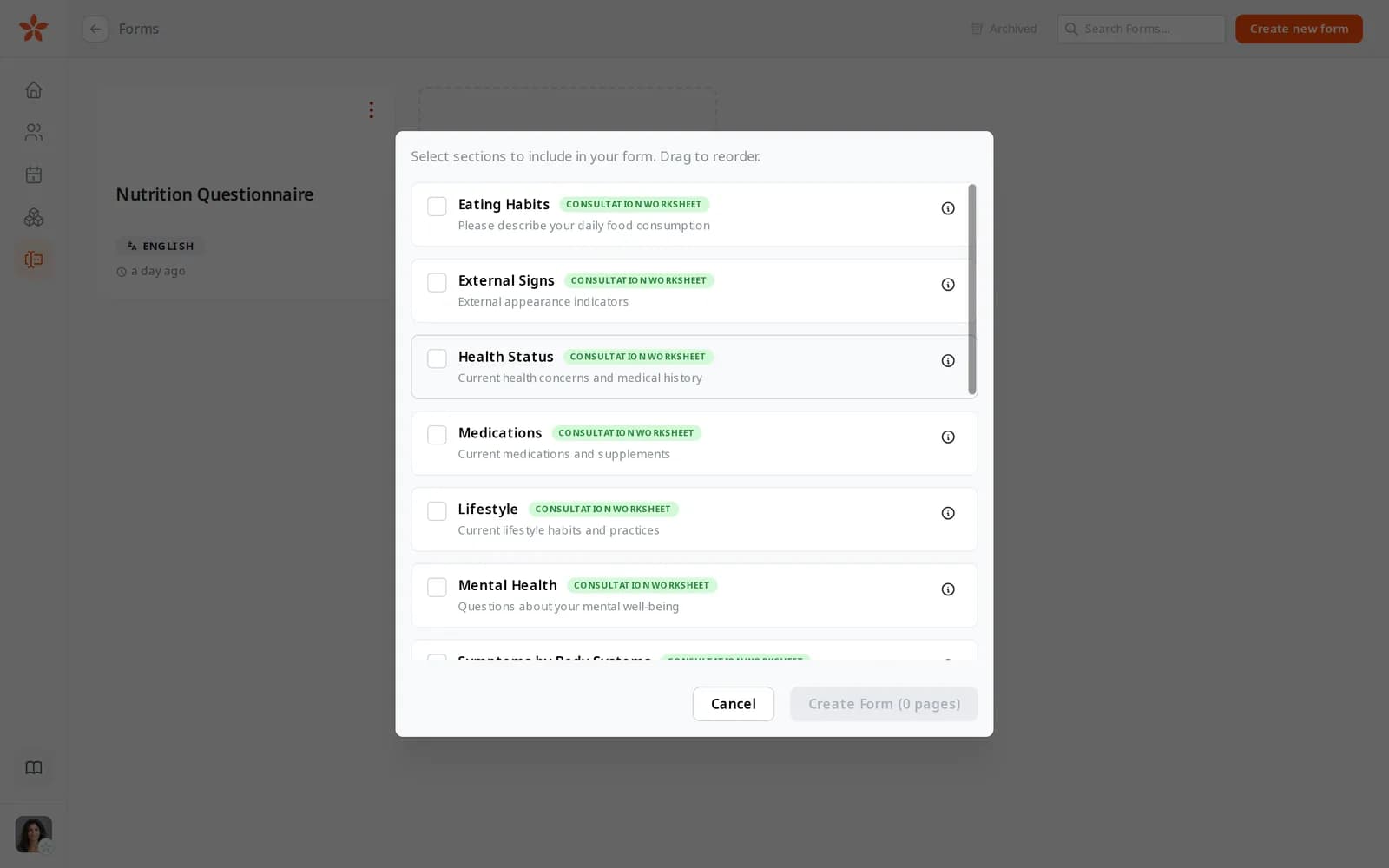
Skapa ett arbetsblad från ett ifyllt formulär, så hamnar varje svar på rätt rad. Mallsektioner markerade som konsultationsarbetsblad är de som är gjorda för att ställas om och om igen.

  • Skapa ett arbetsblad från ett ifyllt formulär på några klick
  • Mallsektioner markerade Konsultationsarbetsblad är gjorda för det
  • Importera ett senare formulär till samma arbetsblad som en ny kolumn

Vad det sparar dig: Att kopiera svar från ett formulär till dina anteckningar.

Mallsektioner markerade Konsultationsarbetsblad: Ätvanor, Yttre tecken, Hälsostatus, Mediciner, Livsstil och Psykisk hälsa

Ta in journaler från tiden före Nutrinomist

Ladda upp en PDF med ett tidigare formulär eller konsultationsanteckningar, så läser AI dess frågor och svar. Du ser vad den hittade innan något läggs till.

Vad det sparar dig: Att skriva av gamla pappersjournaler på nytt.

  • Skapa ett arbetsblad från en PDF, eller lägg till en i ett befintligt arbetsblad
  • Kontrollera vad AI extraherade innan du importerar det
  • PDF-filer upp till 1 MB

Se vad som har förändrats sedan start

Fäst en konsultation som utgångspunkt och öppna valfritt svar för att se de tidigare bredvid. Gå från en konsultation till nästa utan att tappa bort var du var.

Vad det sparar dig: Att bläddra mellan gamla anteckningar under en session.

  • Fäst vilken konsultation som helst som utgångspunkt
  • Öppna ett svar för att se utgångspunkten och de tidigare svaren bredvid det
  • Gå mellan konsultationer, en fråga i taget

Håll de viktiga frågorna i sikte

Stjärnmarkera de frågor du följer för den här klienten och visa bara dem. Dölj de som inte är relevanta och sök efter valfri fråga med namn.

Vad det sparar dig: Att scrolla förbi 100 frågor för att hitta de fem du följer.

  • Stjärnmarkera frågor och visa bara de stjärnmarkerade
  • Dölj frågor, sidor och konsultationer som du inte behöver
  • Sök bland raderna efter namn
  • En mysig eller kompakt vy

Inget går förlorat eller ändras av misstag

Varje ändring sparas medan du skriver. Lås en avslutad konsultation så att den inte kan redigeras, och dra frågor och konsultationer i den ordning du vill ha.

Vad det sparar dig: Oron att en journal har skrivits över.

  • Sparas medan du skriver
  • Markera en konsultation som skrivskyddad och gör den redigerbar igen när du behöver
  • Dra för att ordna om och dubbelklicka för att byta namn

Hur det fungerar

1

Skapa ett arbetblad

Starta från ett ifyllt formulär, en PDF eller ett tomt rutnät i klientens journal.

2

Lägg till konsultationer som kolumner

Varje session får en egen kolumn, importerad från ett formulär eller ifylld under samtalet.

3

Jämför

Fäst en utgångspunkt, stjärnmarkera de frågor du följer och öppna valfritt svar för att se de tidigare.

4

Håll ordning

Lås avslutade konsultationer och dölj det som inte är relevant.

Vanliga frågor

Hur kommer formulärsvar in i ett kalkylblad?

Skapa ett arbetsblad från ett ifyllt formulär, eller importera ett senare formulär till ett befintligt arbetsblad. Frågorna blir rader och formuläret blir en konsultationskolumn.

Kan jag importera poster från före Nutrinomist?

Ja. Ladda upp en PDF med tidigare konsultationsanteckningar eller ett ifyllt formulär, upp till 1 MB. AI extraherar frågorna och svaren, och du kontrollerar dem innan de läggs till.

Vilken plan innehåller arbetsblad?

Arbetsblad ingår från Starter-planen.

Fungerar ännu bättre tillsammans

Varje Nutrinomist-funktion är byggd för att överföra arbetet till nästa.

Samla en klients konsultationer på en skärm

Se hela förloppet i ett rutnät, i stället för en hög med gamla formulär.