Nutrinomist — la piattaforma multilingue per i professionisti olistici che lavorano online
Fogli di lavoro

Ogni consulenza, fianco a fianco.

Un foglio di lavoro mette le risposte di un cliente in una griglia: una riga per domanda, una colonna per consulenza. Parti da un modulo compilato o da un PDF e vedi a colpo d'occhio cosa è cambiato.

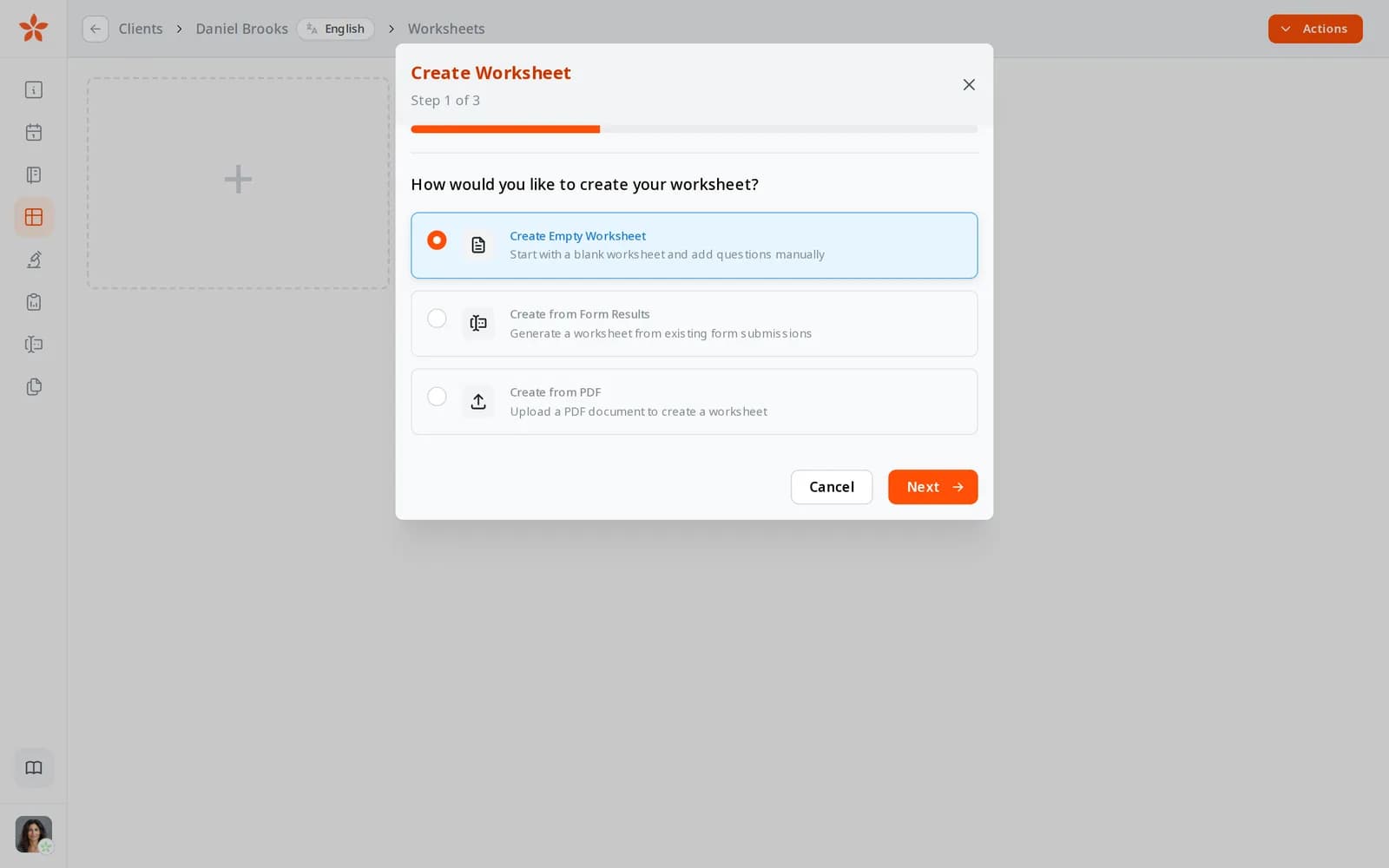
  • Parti dalle risposte al modulo, da un PDF o da una griglia vuota
  • Una colonna per consulenza, con una baseline
  • Domande con stella e risposte precedenti accanto a ogni cella
Incluso dal piano Base
Creazione di un foglio di lavoro: inizia da un foglio vuoto, dai risultati di un modulo o da un PDF
Caso d'uso

Vedere i progressi alla terza consulenza

Un cliente con poca energia e sonno scarso torna per la terza volta. Vuoi capire rapidamente cosa è cambiato dalla prima sessione e cosa no.

Oggi

Apri il modulo di anamnesi, poi le tue note della seconda sessione, poi il modulo di follow-up, affiancati in tre finestre. Trovare la stessa domanda in ciascuno richiede gran parte del tempo prima dell'arrivo del cliente.

Con Nutrinomist

Apri il foglio di lavoro del cliente. Ogni domanda è una riga e ogni consulenza una colonna, con la prima fissata come baseline. Scorri le righe con stella per sonno ed energia e vedi il cambiamento a colpo d'occhio.

Cosa fa

Tutto ciò che fa un foglio di lavoro, nel dettaglio

Schermate da uno studio demo nell'app in uso. I fogli di lavoro sono inclusi dal piano Starter.

Una riga per domanda, una colonna per consulenza

Un foglio di lavoro allinea nel tempo le risposte di un cliente. Ogni consulenza ha la sua colonna e la successiva ne aggiunge un'altra, così lo storico resta ordinato da solo.

Cosa ti fa risparmiare: Allineare la stessa domanda su una pila di documenti.

  • Domande come righe, raggruppate in pagine tra cui passare con le schede
  • Aggiungi una colonna di consulenza ogni volta che ti incontri
  • Compila le risposte direttamente nella griglia mentre parli
  • Testo, sì o no, valutazioni, scelte, griglie e file allegati
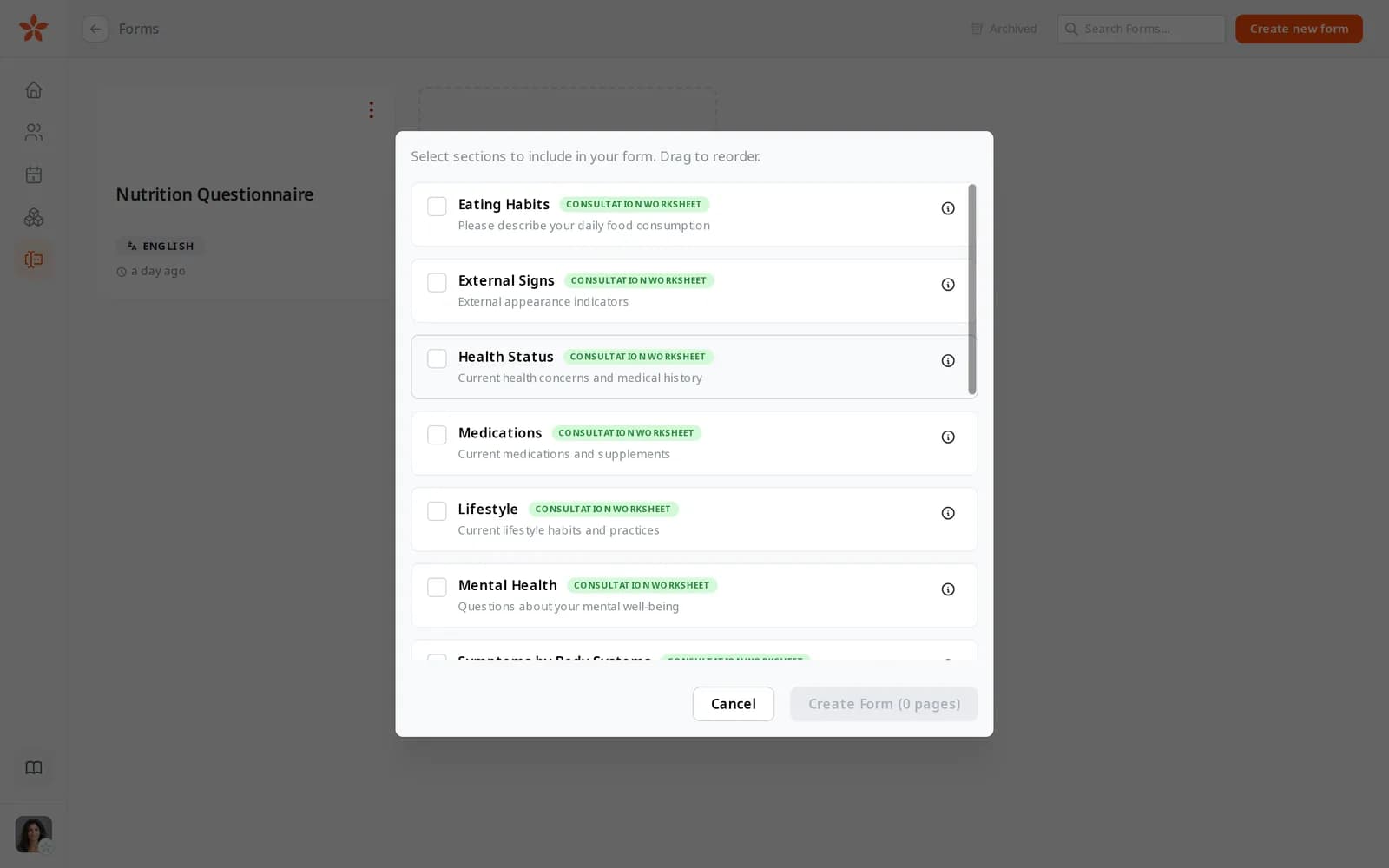
Parti dalle risposte al modulo del cliente

Crea un foglio di lavoro da un modulo compilato e ogni risposta finisce nella riga giusta. Le sezioni del modello contrassegnate come foglio di lavoro di consulenza sono pensate per essere richieste di nuovo.

  • Crea un foglio di lavoro da un modulo compilato in pochi clic
  • Le sezioni del modello contrassegnate come Foglio di lavoro di consulenza sono pensate per questo
  • Importa un modulo successivo nello stesso foglio di lavoro come nuova colonna

Cosa ti fa risparmiare: Copiare le risposte da un modulo nelle tue note.

Sezioni del modello contrassegnate come Foglio di lavoro di consulenza: Abitudini alimentari, Segni esterni, Stato di salute, Farmaci, Stile di vita e Salute mentale

Importa i dati raccolti prima di Nutrinomist

Carica un PDF di un modulo precedente o di note di consulenza e l'AI legge domande e risposte. Vedi cosa ha trovato prima che venga aggiunto qualsiasi dato.

Cosa ti fa risparmiare: Riscrivere vecchi documenti cartacei.

  • Crea un foglio di lavoro da un PDF, oppure aggiungilo a un foglio esistente
  • Controlla ciò che l'AI ha estratto prima di importarlo
  • PDF fino a 1 MB

Vedi cosa è cambiato dall'inizio

Fissa una consulenza come baseline e apri una risposta qualsiasi per vedere accanto quelle precedenti. Passa da una consulenza alla successiva senza perdere il punto in cui sei.

Cosa ti fa risparmiare: Sfogliare vecchi appunti durante una sessione.

  • Fissa una consulenza qualsiasi come baseline
  • Apri una risposta per vedere accanto la baseline e le risposte precedenti
  • Scorri le consulenze una domanda alla volta

Tieni sotto controllo le domande che contano

Metti una stella alle domande che segui per questo cliente e mostra solo quelle. Nascondi quelle che non si applicano e cerca qualsiasi domanda per nome.

Cosa ti fa risparmiare: Scorrere oltre 100 domande per trovare le cinque che segui.

  • Metti una stella alle domande e mostra solo quelle con stella
  • Nascondi domande, pagine e consulenze che non ti servono
  • Cerca le righe per nome
  • Vista comoda o compatta

Nulla si perde o cambia per errore

Ogni modifica si salva mentre scrivi. Blocca una consulenza conclusa perché non possa essere modificata e trascina domande e consulenze nell'ordine che preferisci.

Cosa ti fa risparmiare: Il timore che un documento sia stato sovrascritto.

  • Salvataggio automatico mentre scrivi
  • Segna una consulenza come sola lettura e rendila di nuovo modificabile quando ti serve
  • Trascina per riordinare e fai doppio clic per rinominare

Come funziona

1

Crea un foglio di lavoro

Parti da un modulo compilato, da un PDF o da una griglia vuota nella scheda del cliente.

2

Aggiungi consultazioni come colonne

Ogni sessione ha la sua colonna, importata da un modulo o compilata mentre parli.

3

Confronta

Fissa una baseline, metti una stella alle domande che monitori e apri una risposta per vedere quelle precedenti.

4

Tienilo in ordine

Blocca le consulenze concluse e nascondi ciò che non si applica.

Domande frequenti

Come vengono inserite le risposte del modulo in un foglio di lavoro?

Crea un foglio di lavoro da un modulo compilato, oppure importa un modulo successivo in uno esistente. Le domande diventano righe e il modulo diventa una colonna di consulenza.

Posso importare i record da prima di Nutrinomist?

Sì. Carica un PDF di note di consulenze precedenti o di un modulo compilato, fino a 1 MB. L'AI estrae domande e risposte e tu le controlli prima che vengano aggiunte.

Quale piano include i fogli di lavoro?

I fogli di lavoro sono inclusi dal piano Starter.

Funziona ancora meglio insieme

Ogni funzionalità di Nutrinomist è costruita per passare il lavoro alla successiva.

Metti le consulenze di un cliente su un unico schermo

Vedi l'intero percorso in una griglia, invece di una pila di vecchi moduli.