Nutrinomist — plattformen for holistiske fagfolk som arbeider online
Nettapp

Installer Nutrinomist fra nettleseren. Ingen appbutikk nødvendig.

Nutrinomist kjører i alle moderne nettlesere. Installer den fra Chrome, Edge eller Safari, så får den eget ikon og åpnes i eget vindu, på Android, iPhone, Mac og Windows.

  • Ingenting å laste ned fra en butikk
  • Android, iPhone, Mac og Windows
  • Eget ikon og vindu
Inkludert fra Starter-planen
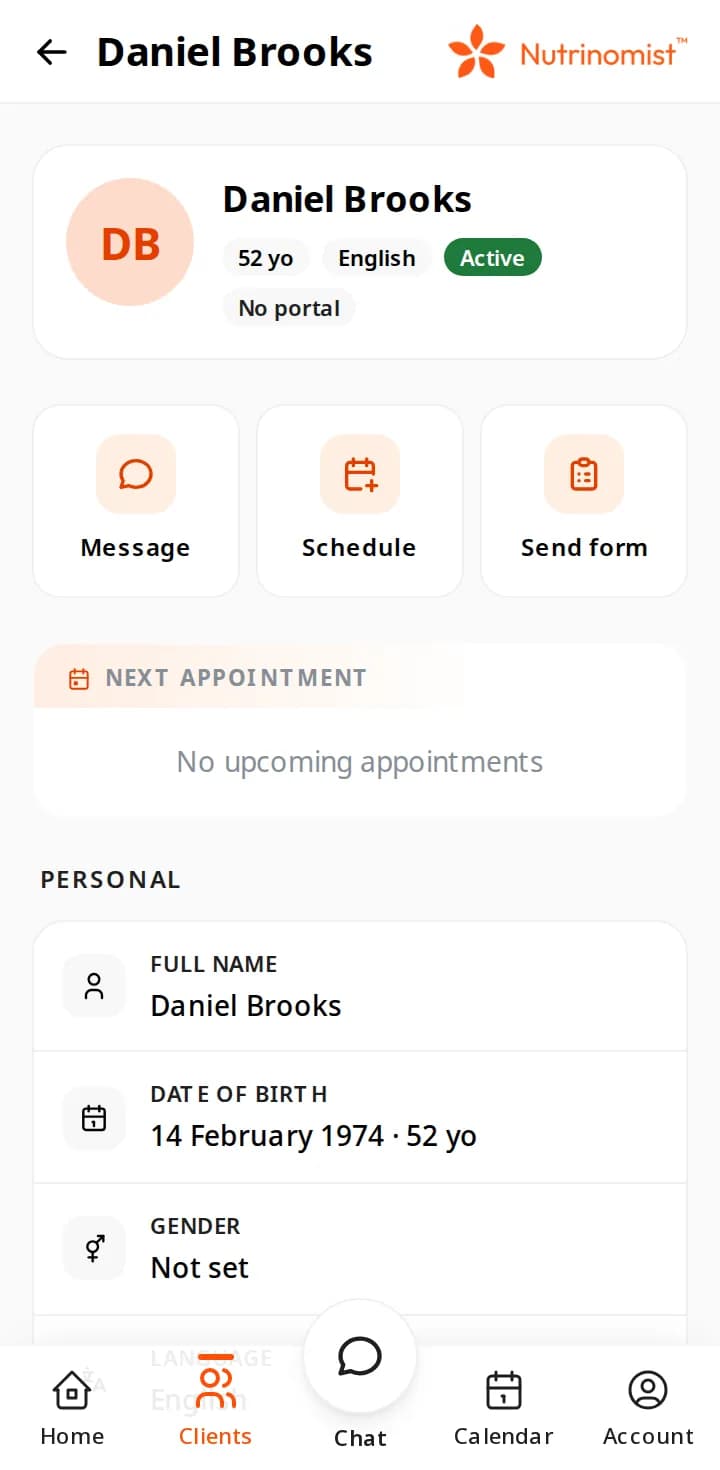
En klients journal i nettappen på telefon: Melding, Planlegg og Send skjema over neste time og personopplysninger

Installer den i tre steg

Logg inn én gang i nettleseren, og følg stegene for enheten din.

Android-telefon

Chrome

  1. Åpne nutrinomist.com i Chrome og logg inn.
  2. Trykk på ⋮-menyen, og deretter Installer app eller Legg til på startskjermen.
  3. Trykk på Installer. Nutrinomist legger seg sammen med de andre appene dine.

iPhone og iPad

Safari

  1. Åpne nutrinomist.com i Safari og logg inn.
  2. Trykk på Del-knappen, og deretter Legg til på Hjem-skjerm.
  3. Trykk på Legg til. Nutrinomist-ikonet havner på Hjem-skjermen.

Mac eller Windows

Chrome eller Edge

  1. Åpne nutrinomist.com i Chrome eller Microsoft Edge.
  2. Klikk installasjonsikonet til høyre i adressefeltet, eller velg Installer i nettleserens meny.
  3. Nutrinomist åpnes i eget vindu og blir liggende i dokken eller Start-menyen.

På telefon tilbyr Nutrinomist også å installere seg selv noen sekunder etter at du har logget inn, og foreslår iPhone- eller Android-appen først.

I nettleseren

Samme Nutrinomist, på hvilken som helst telefon

Ekte skjermbilder fra en demopraksis, slik nettappen viser dem på telefon.

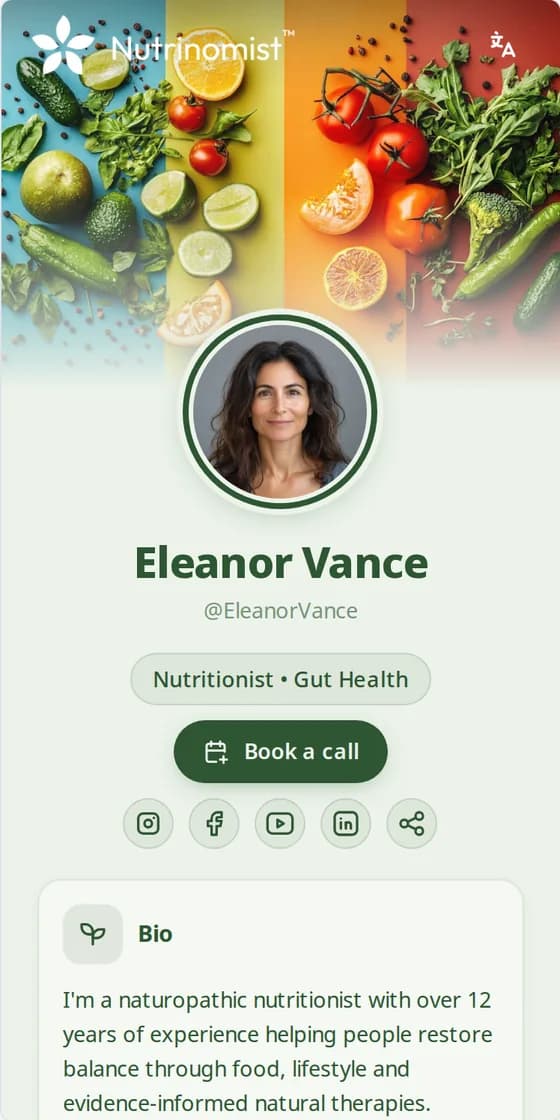
  • En utøvers offentlige Nutrinomist-side på telefon: bilde, spesialisering og knappen «Book en samtale»

    Din side, på klientens telefon

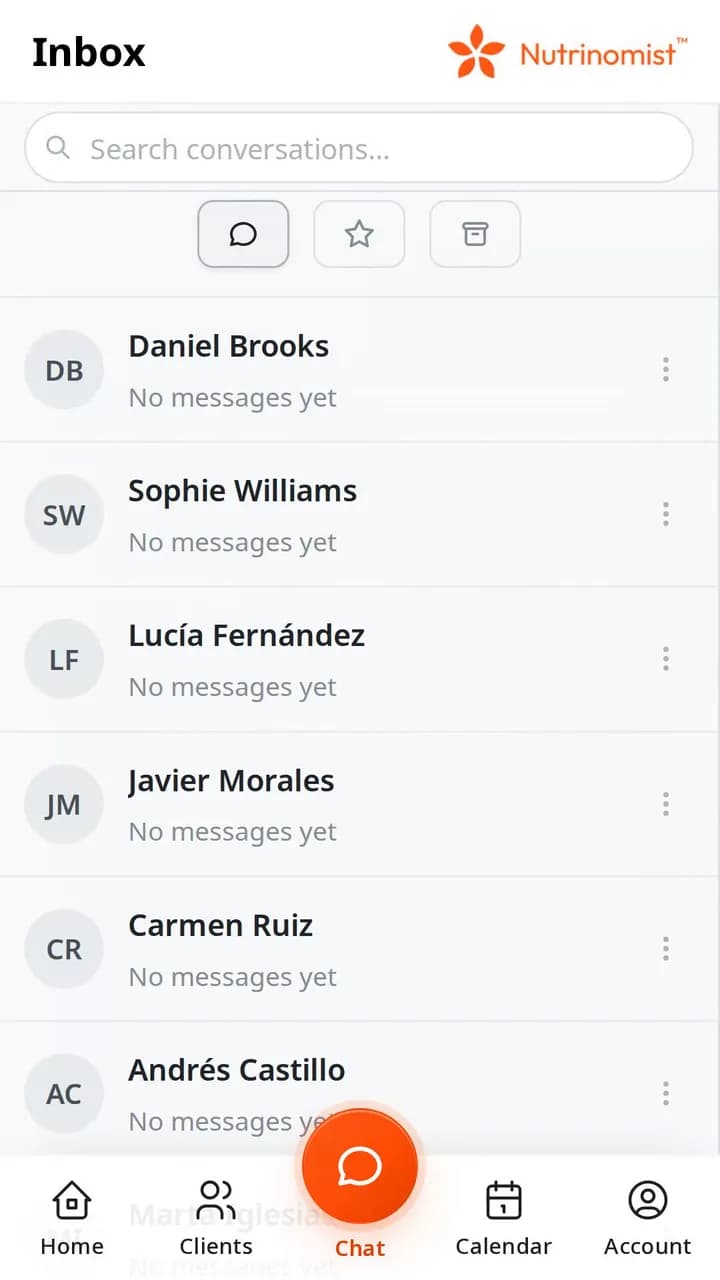
  • Chat-innboksen på telefon: én samtale per klient

    Alle samtaler

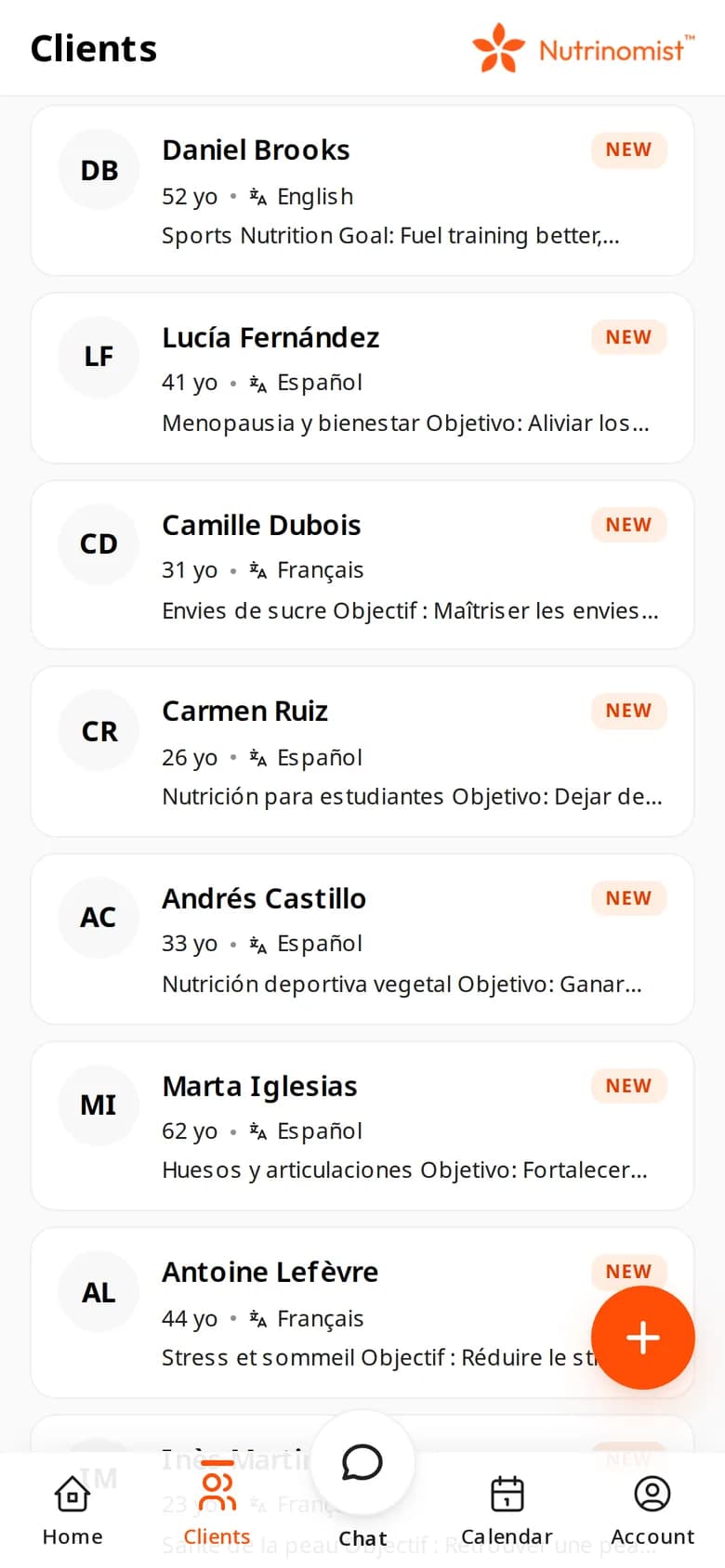
  • Klientlisten på telefon: demoklienter på engelsk, spansk og fransk, hver med sitt språk

    Klientlisten din

Brukseksempel

Én praksis, på klinikkens laptop og din egen telefon

Du ser klienter på en felles klinikk med en Windows-laptop, og du vil ikke ha enda en butikkapp på telefonen.

I dag

I dag er Nutrinomist én fane blant mange på klinikkens laptop, og på telefonen må du skrive inn adressen hver gang og logge inn på nytt.

Med Nutrinomist

Med nettappen får Nutrinomist eget vindu og eget ikon på laptopen og på telefonens startskjerm. Den åpnes rett til innlogging, og hver enhet viser siste versjon.

Hva den gjør

Hva nettappen gjør

Skjermbilder fra en demopraksis i den levende appen. Chat, videotimer og klientportalen er inkludert fra Starter-planen.

Alt i Nutrinomist, på datamaskinen

På en Mac- eller Windows-datamaskin er nettappen hele Nutrinomist: protokoller, skjemaer, arbeidsark, biomarkører, fakturering og integrasjoner, i eget vindu. På telefon viser den telefonoppsettet, som butikkappene.

  • Alt, på en Mac- eller Windows-datamaskin
  • Telefonoppsettet på telefon
  • Eget vindu og ikon, uten adressefelt

Det sparer deg for: Leting etter riktig nettleserfane mellom timene.
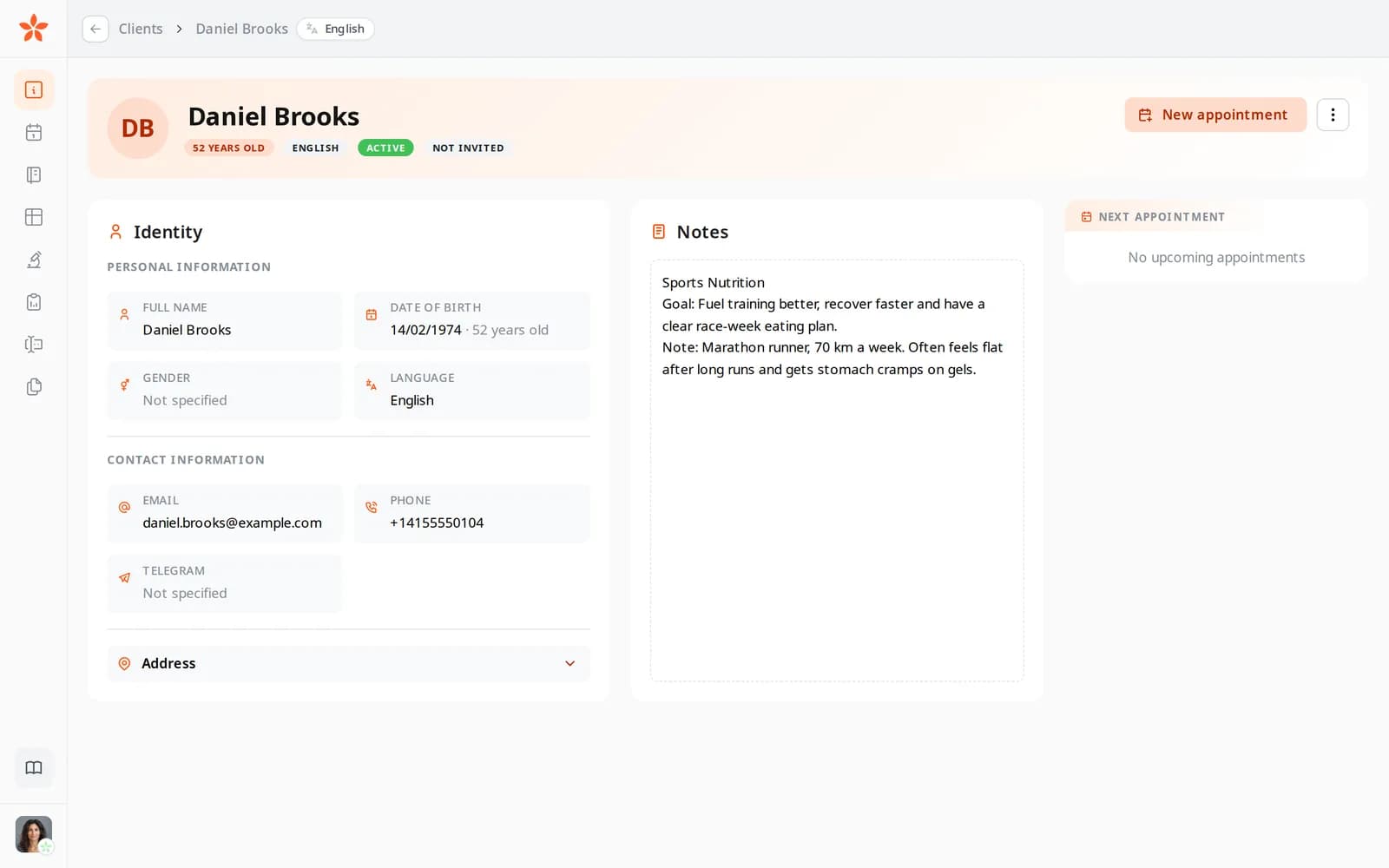
En klients journal i Nutrinomist på datamaskin: identitet, kontaktopplysninger, notater og neste time

Chat, med bilder og talenotater

Svar fra innboksen eller fra klientens journal. Legg til et bilde fra kameraet eller fotobiblioteket, eller hold inne mikrofonen for å spille inn et talenotat. En melding du skriver uten signal lagres og sendes når forbindelsen er tilbake.

  • Bilder fra kameraet eller fotobiblioteket
  • Talenotater: hold inne mikrofonen for å spille inn
  • Meldinger skrevet uten signal sendes når du er tilbake på nett
  • Samme samtale som du ser på datamaskinen

Det sparer deg for: Å bytte til en personlig meldingsapp for å svare en klient.

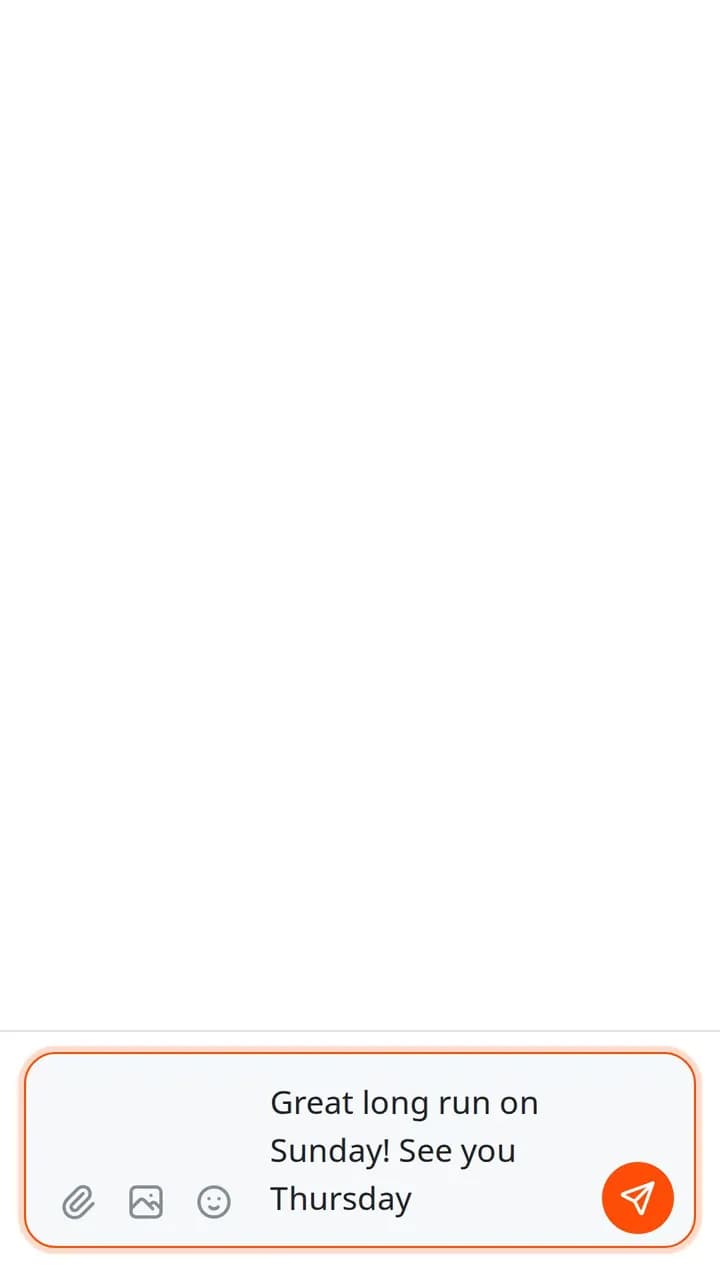
Meldingsfeltet i chat på telefon med en skrevet melding og knapper for filer, bilder og emojier

Book en time fra klientens journal

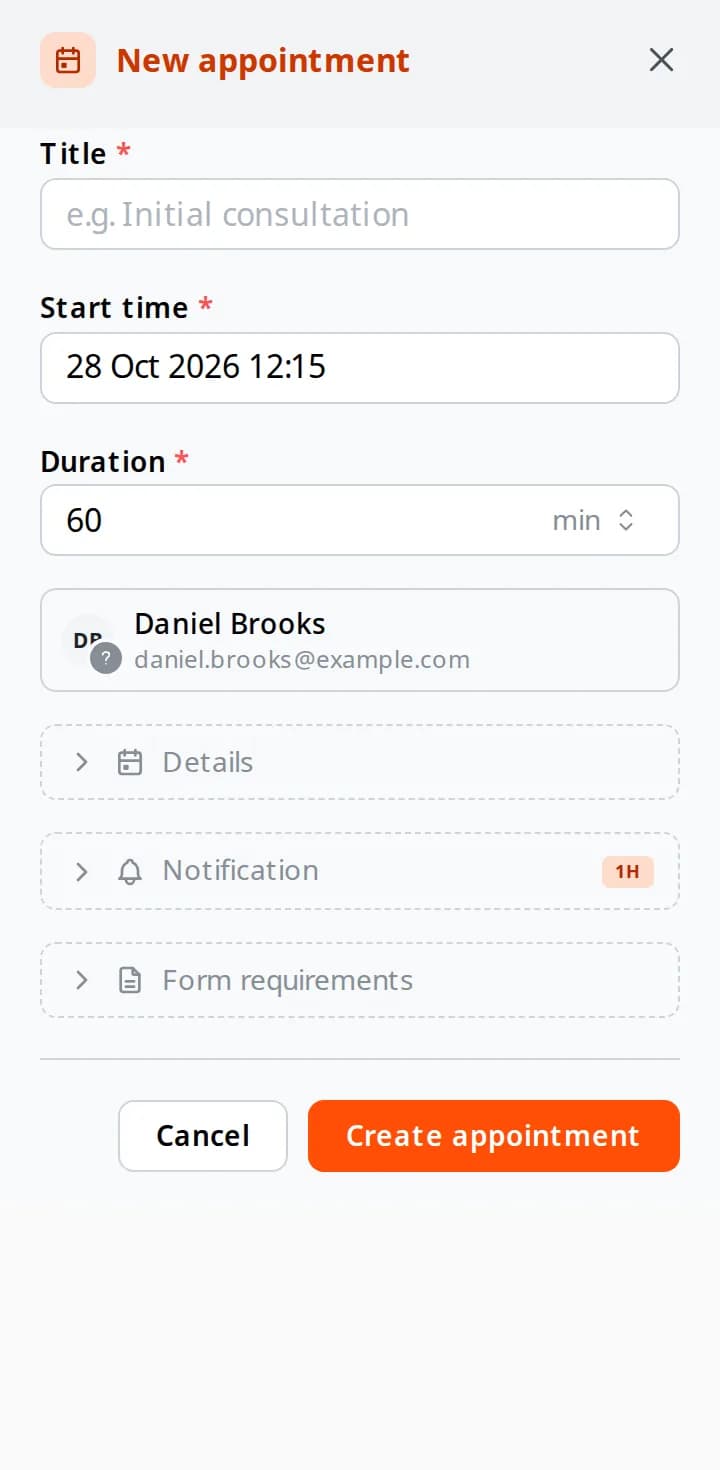
Trykk på Planlegg på en klient, så åpnes en ny time med klienten allerede fylt inn. Sett tidspunkt og lengde, velg når påminnelsen skal sendes, og legg til skjemaene klienten skal fylle ut først. Timen havner i samme kalender som du bruker på datamaskinen.

  • Klienten er allerede fylt inn
  • En påminnelses-e-post til deg og klienten, fra 15 minutter til en dag før
  • Skjemaer klienten må fylle ut først, med frist i timer
  • Samme kalender som på datamaskinen

Det sparer deg for: Et notat til deg selv om å booke den senere.

Arket for ny time på telefon: tittel, starttid, varighet på 60 minutter, klient, og seksjonene Detaljer, Varsling og Skjemakrav

Nettleservarsler for nye meldinger

Slå på nettleservarsler for nye chatmeldinger i innstillingene, enten som utøver eller som klient. På iPhone og iPad tillater Apple dem først når Nutrinomist ligger på Hjem-skjermen, fra iOS 16.4.

Det sparer deg for: Å la en fane stå åpen bare for å se nye meldinger.

  • Slått på i innstillingene, av deg eller klienten din
  • På iPhone og iPad, fra Hjem-skjermen, iOS 16.4 eller nyere
  • iPhone- og Android-appene sender også pushvarsler

Alltid siste versjon

Nettappen laster Nutrinomist fra nettet hver gang, så det er ingenting å oppdatere, og alle enheter viser det samme. Den trenger internettforbindelse, som nettsiden.

Det sparer deg for: Oppdateringsvarsler og utdaterte versjoner.

  • Ingenting å oppdatere, på noen enhet
  • Trenger internettforbindelse, som nettsiden
  • Dataene dine ligger i kontoen din, ikke på enheten

Alt nettappen inkluderer

De små tingene som får den til å fungere hver dag.

Installere

  • Chrome på Android: Installer app
  • Safari på iPhone og iPad: Legg til på Hjem-skjerm
  • Chrome eller Edge på Mac og Windows: installasjonsikonet
  • På telefon tilbyr Nutrinomist å installere seg selv etter innlogging

Bruke den

  • Hele Nutrinomist, som på nettsiden
  • Eget vindu, som åpnes rett til innlogging
  • Nettleservarsler for nye chatmeldinger

Greit å vite

  • Den trenger internettforbindelse
  • Ingenting lagres på enheten
  • På iPhone og Android gir butikkappene pushvarsler

Hvordan det fungerer

1

Åpne Nutrinomist i nettleseren

Gå til nutrinomist.com og logg inn, eller godta invitasjonen fra utøveren din.

2

Installer den

Følg stegene over for Android, iPhone eller datamaskin.

3

Åpne den fra ikonet

Den åpnes i eget vindu, rett til innlogging.

4

Bruk alt

Chat, videotimer, skjemaer og protokoller: hele Nutrinomist, som på nettsiden.

Ofte stilte spørsmål

Trenger jeg nettappen hvis jeg har iPhone- eller Android-appen?

Nei. Butikkappene og nettappen er det samme Nutrinomist, med samme konto. Nettappen er praktisk på datamaskin, eller på telefon der du heller ikke vil installere fra en butikk.

Sender nettappen varsler?

Klienter kan slå på nettleservarsler for nye chatmeldinger i innstillingene sine. På iPhone og iPad tillater Apple dem først når Nutrinomist ligger på Hjem-skjermen, fra iOS 16.4. iPhone- og Android-appene sender pushvarsler til både utøvere og klienter.

Fungerer nettappen uten nett?

Nei. Den trenger internettforbindelse, som nettsiden. Når du installerer den, får Nutrinomist eget ikon og eget vindu; dataene dine ligger i kontoen din, ikke på enheten.

Nutrinomist på alle enheter

Samme konto på iPhone, på Android og i nettleseren. Bruk én, eller alle.

Fungerer enda bedre sammen

Hver Nutrinomist-funksjon er utformet for å overlate arbeidet til den neste.

Ha Nutrinomist på alle enheter

Registrer deg gratis i nettleseren, og installer nettappen der du jobber.