Nutrinomist — a plataforma multilíngue para profissionais holísticos que trabalham online
Calendário

Sessões que se organizam sozinhas.

Agende sessões a partir do registro de um cliente. Convites, lembretes e os formulários a preencher são enviados automaticamente, no idioma e fuso horário do cliente, e o Google Calendar continua sincronizado.

  • Convites que os clientes aceitam ou recusam
  • Formulários e lembretes antes de cada sessão
  • Sincronização bidirecional com o Google Calendar
Incluído no plano Gratuito
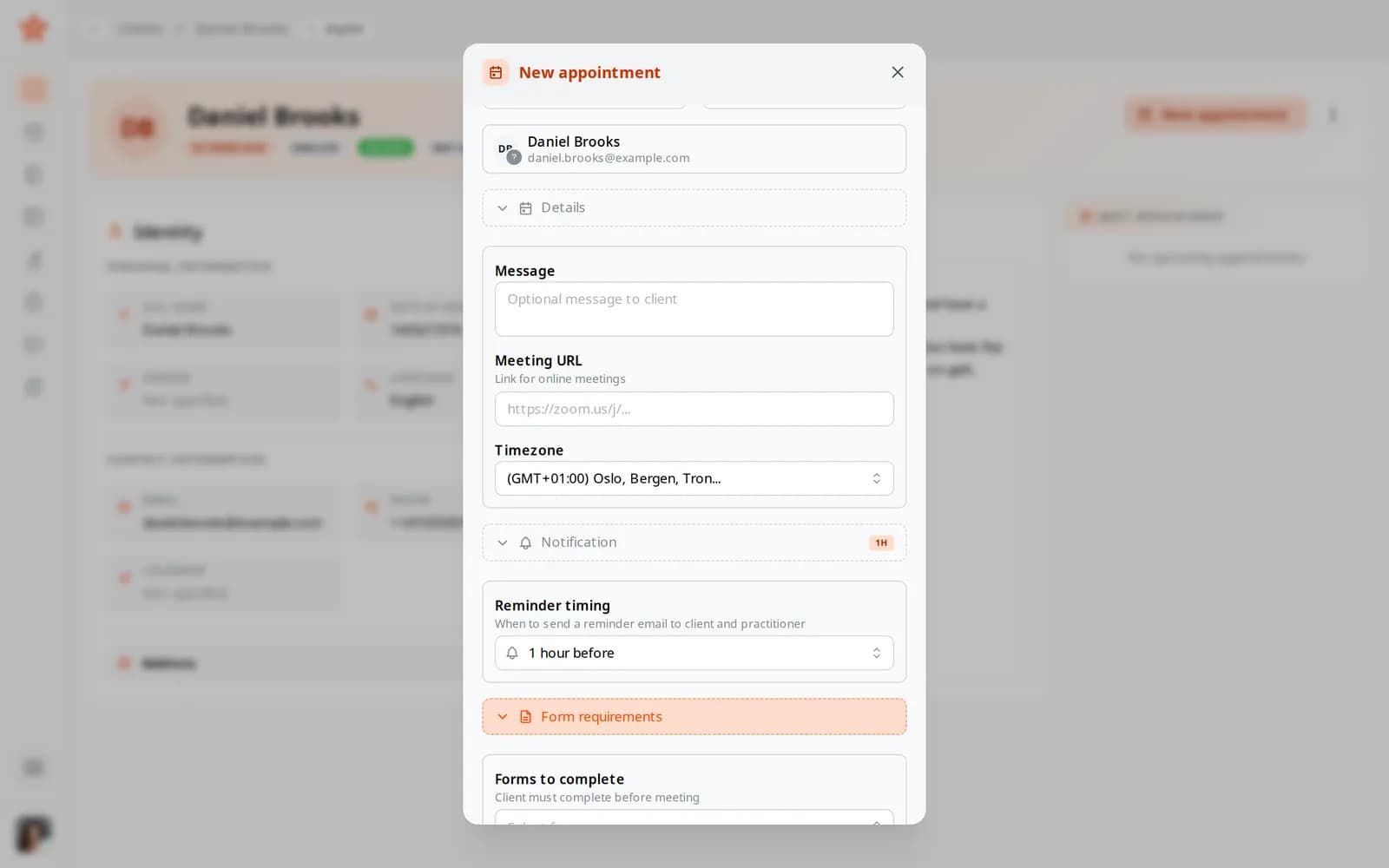
Um novo atendimento para Daniel Brooks aberto com seus detalhes, lembrete e requisitos de formulário
Caso de uso

Uma primeira sessão, configurada em uma única janela

Uma nova cliente de outro país pediu uma primeira consulta na próxima quinta-feira. Antes da sessão, você precisa do formulário de anamnese dela, e quer que ela chegue no horário.

Hoje

Você calcula a diferença de fuso horário, envia o link do vídeo por mensagem e o formulário de anamnese por e-mail. No dia anterior, escreve um lembrete e, uma hora antes da chamada, verifica a caixa de entrada à procura do formulário.

Com o Nutrinomist

Você cria o atendimento pelo registro da cliente e anexa o formulário de anamnese, com prazo de um dia antes. Ela recebe um convite no seu idioma e no horário local, aceita com um clique e recebe um lembrete antes da sessão. O atendimento também aparece no seu Google Calendar.

O que faz

Tudo o que o calendário faz, em detalhes

Capturas de uma conta de demonstração no app em uso. O calendário e a sincronização com o Google Calendar estão incluídos em todos os planos; as sessões por vídeo vêm com o Starter.

Sua semana de relance

Cada sessão fica em um único calendário, por semana no computador e em forma de lista no celular. Vá para hoje ou para qualquer data e abra uma sessão para ver os detalhes e quem já aceitou.

O que ele economiza para você: Manter um diário de papel ao lado dos seus arquivos de clientes.

  • Visualização semanal no computador, lista no celular
  • Vá para hoje ou para qualquer data
  • Abra uma sessão para ver os detalhes e quem aceitou
Um atendimento em uma única janela

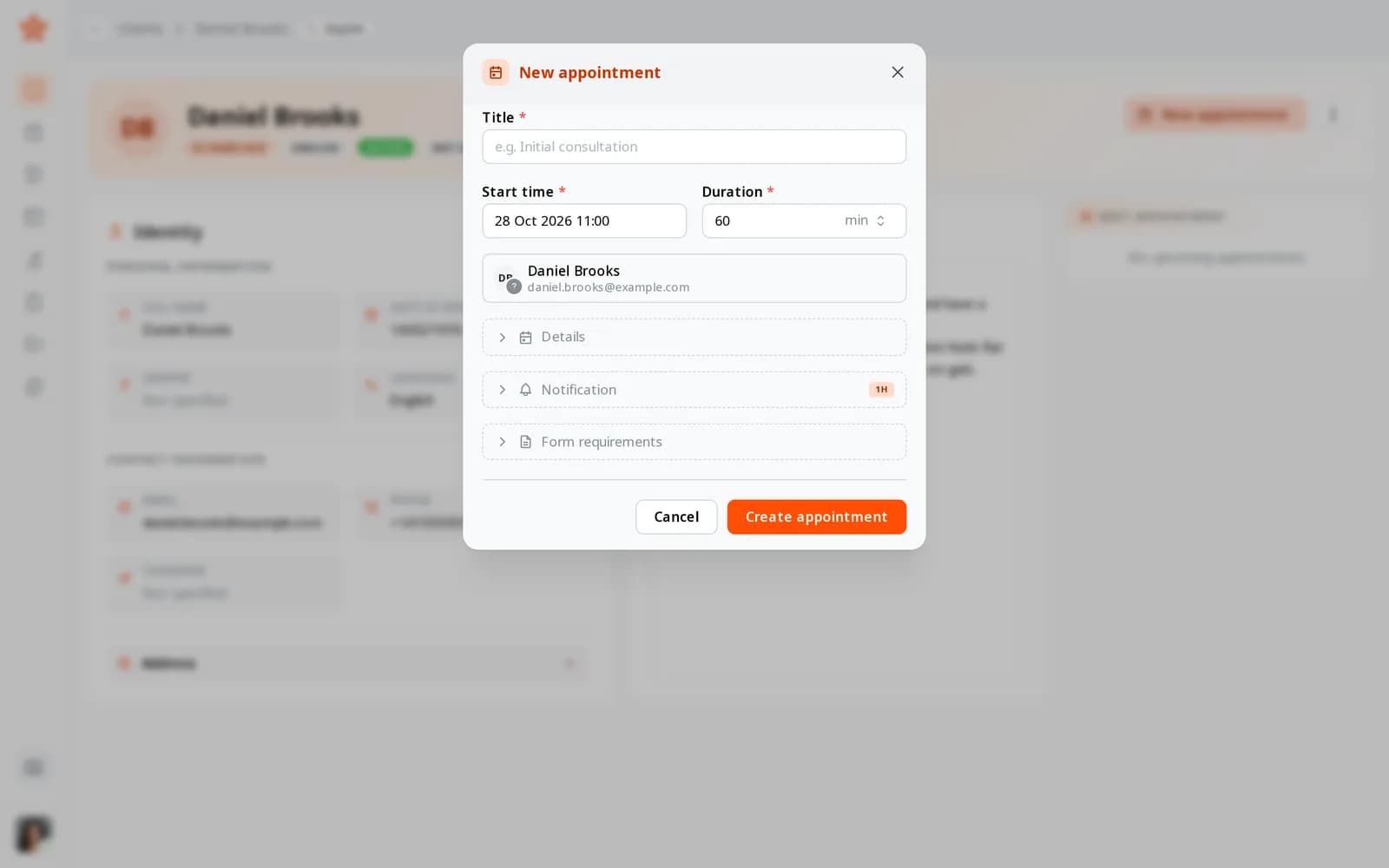
Crie uma sessão pelo calendário ou diretamente pelo registro de um cliente. Defina o título, o início, a duração e o fuso horário, adicione um cliente ou vários e escreva uma mensagem. Inclua um link de reunião próprio, como o Zoom, ou use a sala de vídeo integrada.

  • Título, horário de início, duração e fuso horário
  • Um ou vários clientes na mesma sessão
  • Uma mensagem para o cliente
  • Seu próprio link de reunião ou a sala de vídeo integrada

O que ele economiza para você: Digitar os mesmos detalhes em três apps.

A janela Novo atendimento aberta a partir do registro de Daniel Brooks: título, horário de início, duração e o cliente

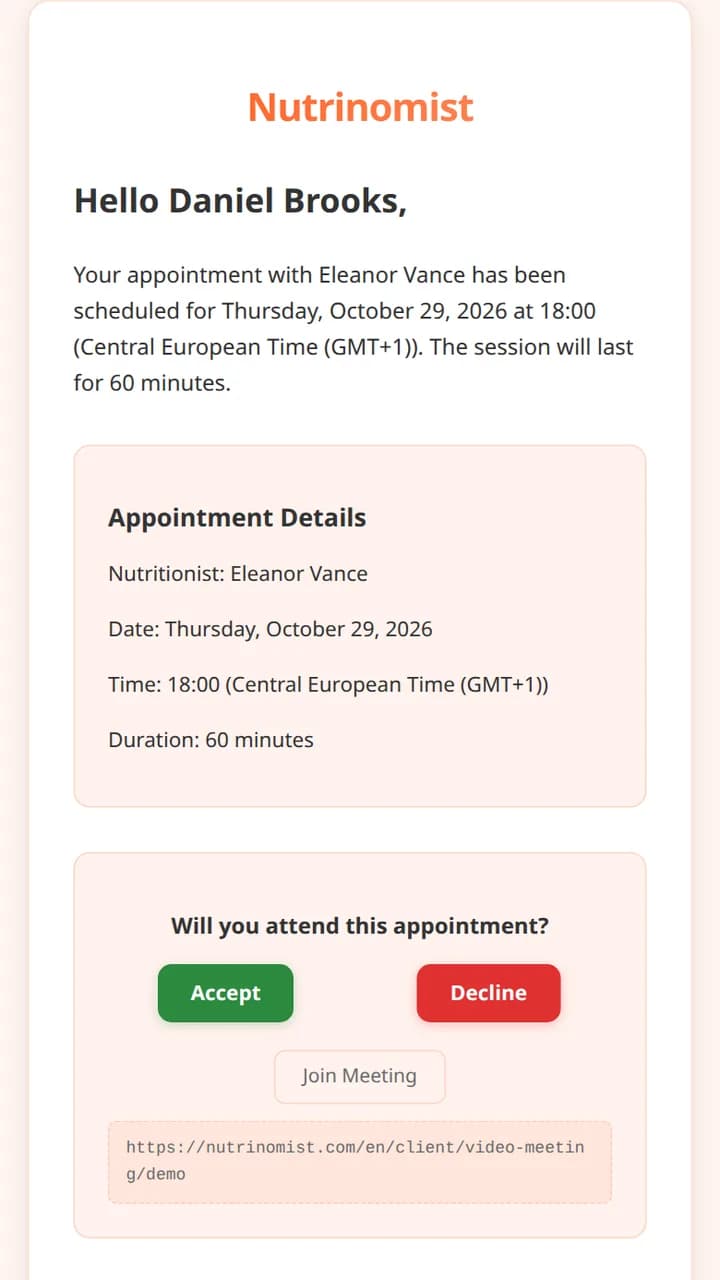
Convites que os clientes podem responder

Cada cliente recebe um e-mail de convite no seu idioma, com o horário no fuso horário dele e um arquivo de calendário que o app de e-mail entende. Ele aceita ou recusa com um clique, e você vê a resposta na sessão.

  • No idioma do cliente, no horário local
  • Um arquivo de calendário para Gmail, Outlook e Apple Calendar
  • Aceitar ou Recusar, direto do e-mail
  • Aguardando, aceito ou recusado em cada sessão

O que ele economiza para você: Perguntar “quinta-feira ainda funciona?”

O e-mail de convite que o cliente recebe, com os botões Aceitar e Recusar

Formulários preenchidos antes da sessão

Anexe os formulários que o cliente deve preencher antes do encontro e defina um prazo em horas antes da sessão. O cliente recebe um lembrete antes do prazo, a menos que o formulário já esteja preenchido, e as respostas estão no registro dele quando você começa.

O que ele economiza para você: Anotar as perguntas de anamnese durante a sessão.

  • Anexe um ou mais formulários a uma sessão
  • Um prazo, em horas antes da sessão
  • Um lembrete antes do prazo, que deixa de ser enviado quando o formulário é concluído

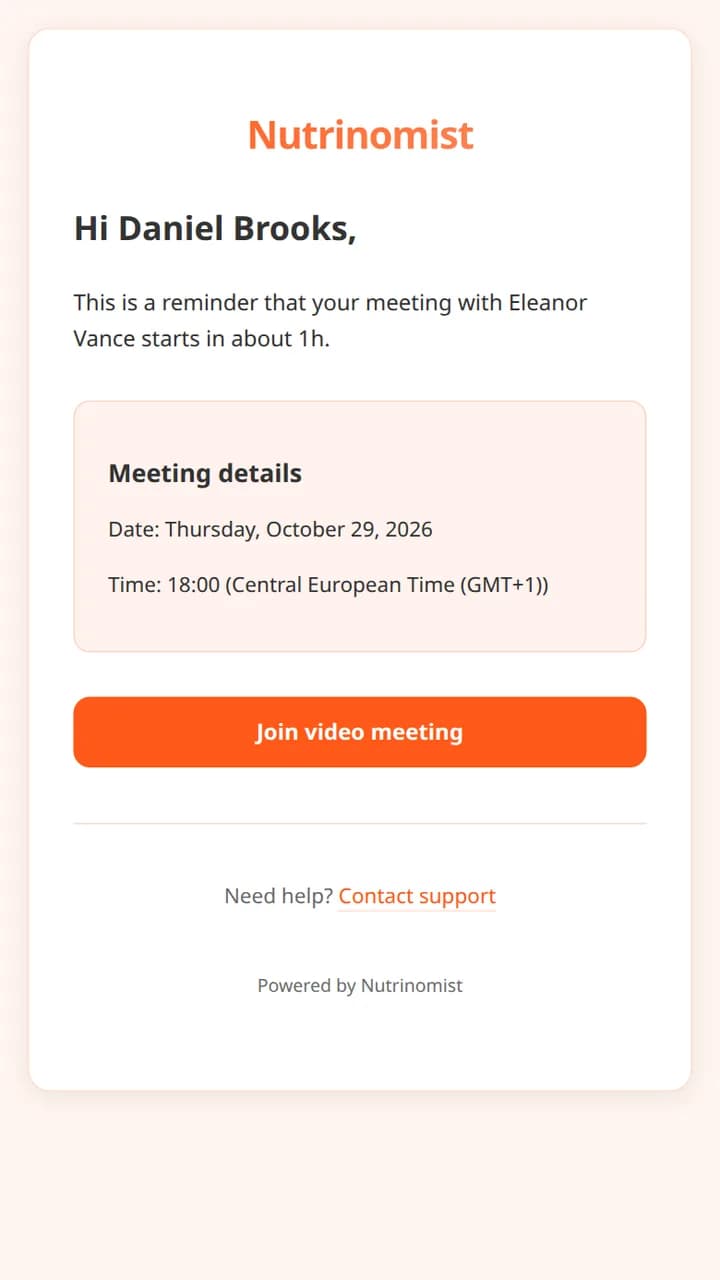
Lembretes que se enviam sozinhos

Escolha quando o lembrete é enviado, de 15 minutos a um dia antes. Você e seu cliente recebem, e ele é reagendado junto com a sessão quando você a remarcar.

  • 15 minutos, 30 minutos, 1 hora, 2 horas ou um dia antes
  • Enviado ao cliente e a você
  • Acompanha a sessão quando você a muda de horário

O que ele economiza para você: Escrever mensagens de lembrete na noite anterior.

O e-mail de lembrete que o cliente recebe uma hora antes da sessão, com o botão Entrar na videochamada
A partir do Iniciante

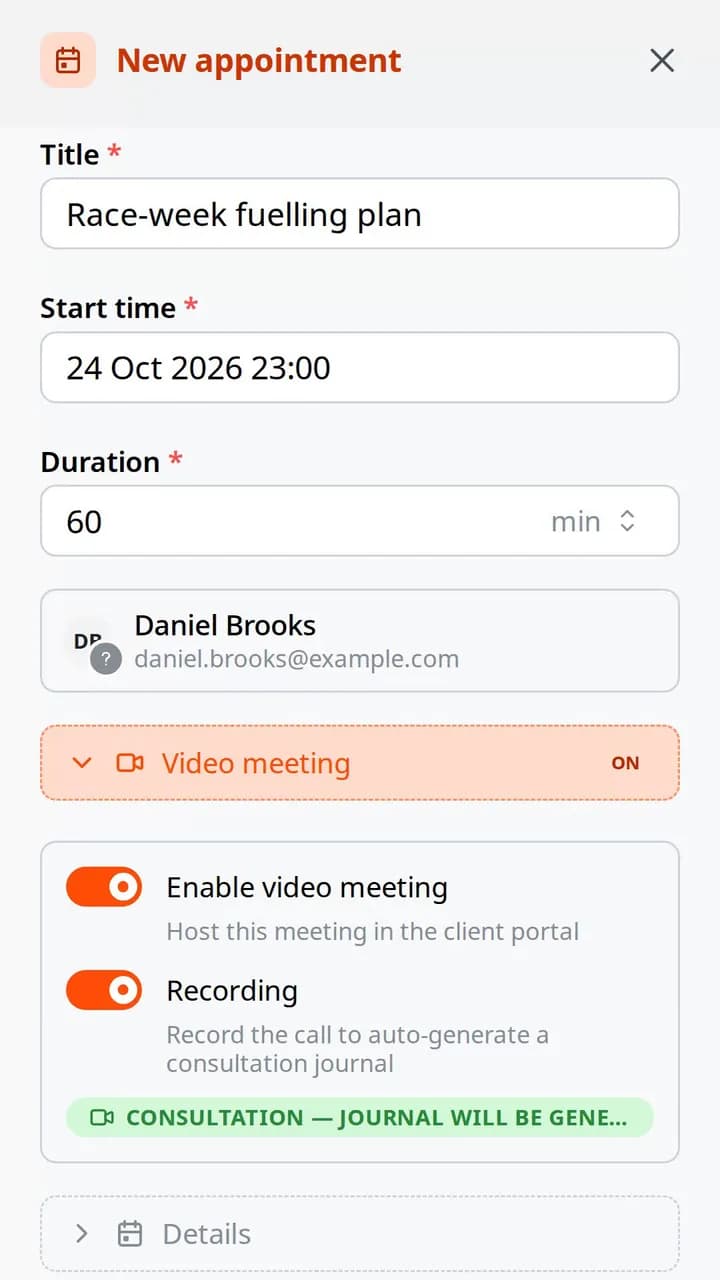
Uma sala de vídeo em cada sessão

Ative uma videochamada e a sessão se abre no portal do cliente, sem precisar instalar nada. Grave-a e uma nota da consulta é escrita para você depois da chamada.

  • Ative o vídeo em qualquer sessão com um cliente do portal
  • Grave a chamada para obter uma nota da consulta: 3 por mês no Starter, ilimitadas no Pro
  • Entre pela sessão, pelo convite ou pelo lembrete

O que ele economiza para você: Uma assinatura de vídeo separada.

Um novo atendimento em um celular, com Ativar videochamada e Gravação ligadas

Sincronização bidirecional com o Google Calendar

Conecte o Google Calendar uma vez, em Integrações. As sessões que você cria no Nutrinomist aparecem no Google, e as alterações e cancelamentos valem nos dois sentidos.

O que ele economiza para você: Conferir dois calendários antes de dizer sim.

  • Conecte uma vez, em Integrações
  • As alterações valem nos dois sentidos
  • Os cancelamentos também são sincronizados

Como funciona

1

Conectar Google Calendar

Uma configuração única mantém os dois calendários iguais.

2

Crie uma sessão

Pelo calendário ou pelo registro de um cliente.

3

Anexar formulários e vídeo

Adicione os formulários a preencher e uma sala de vídeo na mesma janela.

4

Deixe os e-mails fazerem o acompanhamento

Convites e lembretes são enviados sem que você escreva uma única mensagem.

Perguntas frequentes

Os clientes podem escolher um horário sozinhos?

Um visitante pode pedir uma ligação pela sua página e sugerir um horário. Depois você cria a sessão, e ele recebe um convite para aceitar.

Posso exigir um formulário antes de uma reunião?

Sim. Anexe qualquer formulário à sessão e defina um prazo. O cliente recebe um lembrete antes do prazo, a menos que já tenha preenchido o formulário.

O calendário está incluído no plano Free?

Sim. O calendário, os convites, os lembretes e a sincronização com o Google Calendar estão em todos os planos, inclusive no Gratuito. As sessões por vídeo vêm com o Starter.

Funciona ainda melhor em conjunto

Cada funcionalidade do Nutrinomist foi desenvolvida para passar o trabalho para a próxima.

Preencha seu calendário, não sua caixa de entrada

Deixe convites, lembretes e formulários se coordenarem sozinhos.