Nutrinomist — a plataforma multilíngue para profissionais holísticos que trabalham online
Planilhas

Cada consulta, lado a lado.

Uma planilha organiza as respostas de um cliente em uma grade: uma linha por pergunta, uma coluna por consulta. Comece a partir de um formulário preenchido ou de um PDF e veja o que mudou de relance.

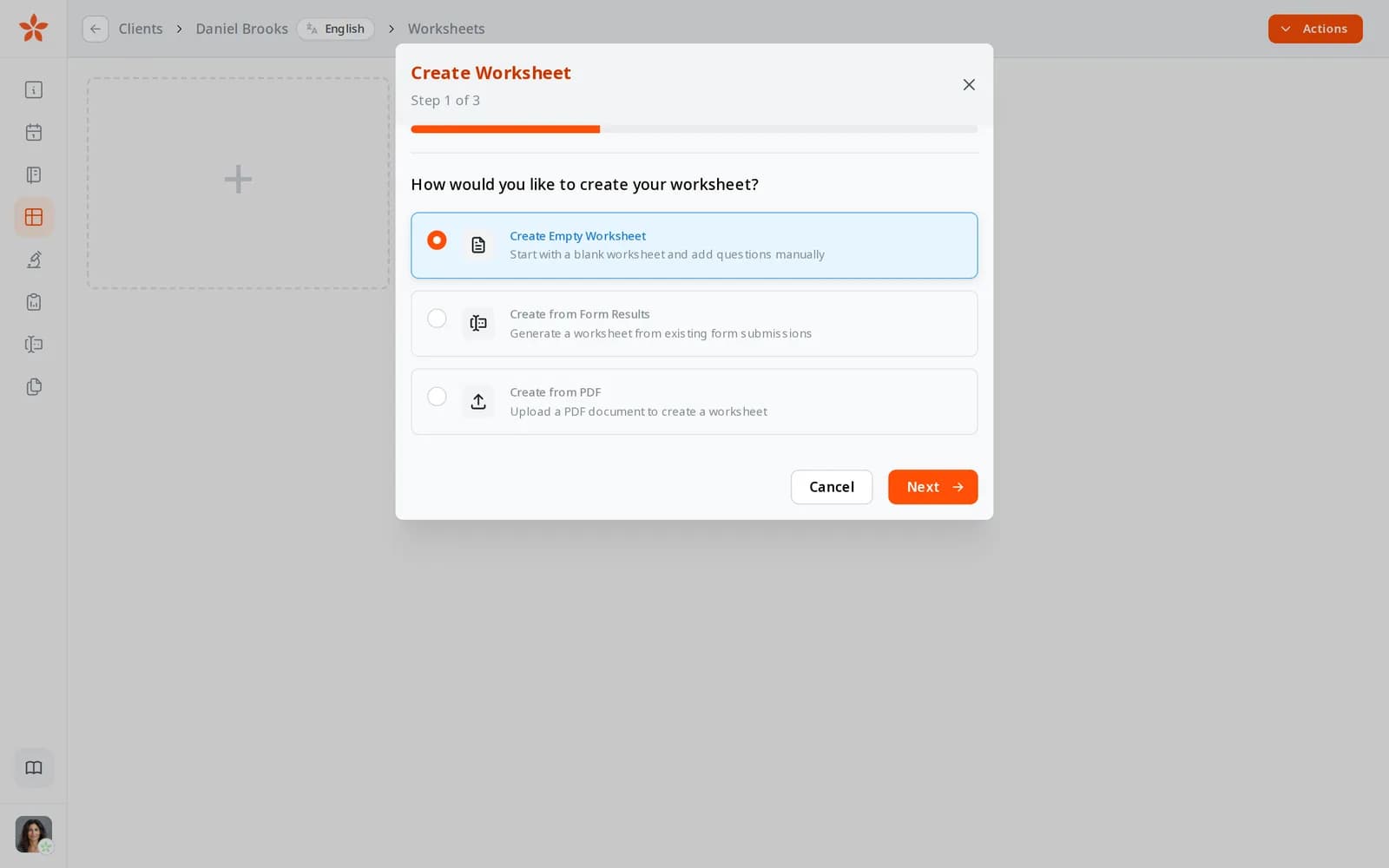
  • Comece com respostas de formulário, um PDF ou uma grade em branco
  • Uma coluna por consulta, com uma linha de base
  • Perguntas marcadas com estrela e as respostas anteriores ao lado de cada célula
Incluído no plano Iniciante
Criando uma planilha: comece com uma planilha vazia, a partir dos resultados de formulários ou de um PDF
Caso de uso

Acompanhando a evolução na terceira consulta

Uma cliente com pouca energia e sono ruim volta pela terceira vez. Você quer saber rapidamente o que mudou desde a primeira sessão e o que continua igual.

Hoje

Você abre o formulário de anamnese, depois suas anotações da segunda sessão e o formulário de acompanhamento, lado a lado em três janelas. Encontrar a mesma pergunta em cada um consome a maior parte do tempo antes de a cliente chegar.

Com o Nutrinomist

Você abre a planilha da cliente. Cada pergunta é uma linha e cada consulta é uma coluna, com a primeira fixada como linha de base. Você percorre as linhas marcadas com estrela sobre sono e energia e vê a mudança de relance.

O que faz

Tudo o que a planilha faz, em detalhes

Capturas de um consultório de demonstração no app em uso. As planilhas estão incluídas a partir do plano Starter.

Uma linha por pergunta, uma coluna por consulta

Uma planilha alinha as respostas de um cliente ao longo do tempo. Cada consulta ganha sua própria coluna, e a próxima acrescenta mais uma, para que o histórico se mantenha em ordem sozinho.

O que ele economiza para você: Alinhar a mesma pergunta em uma pilha de documentos.

  • Perguntas como linhas, agrupadas em páginas que você alterna por abas
  • Adicione uma coluna de consulta sempre que encontrar o cliente
  • Preencha as respostas diretamente na grade enquanto conversa
  • Texto, sim ou não, avaliações, escolhas, grades e arquivos anexados
Comece com as respostas do formulário do cliente

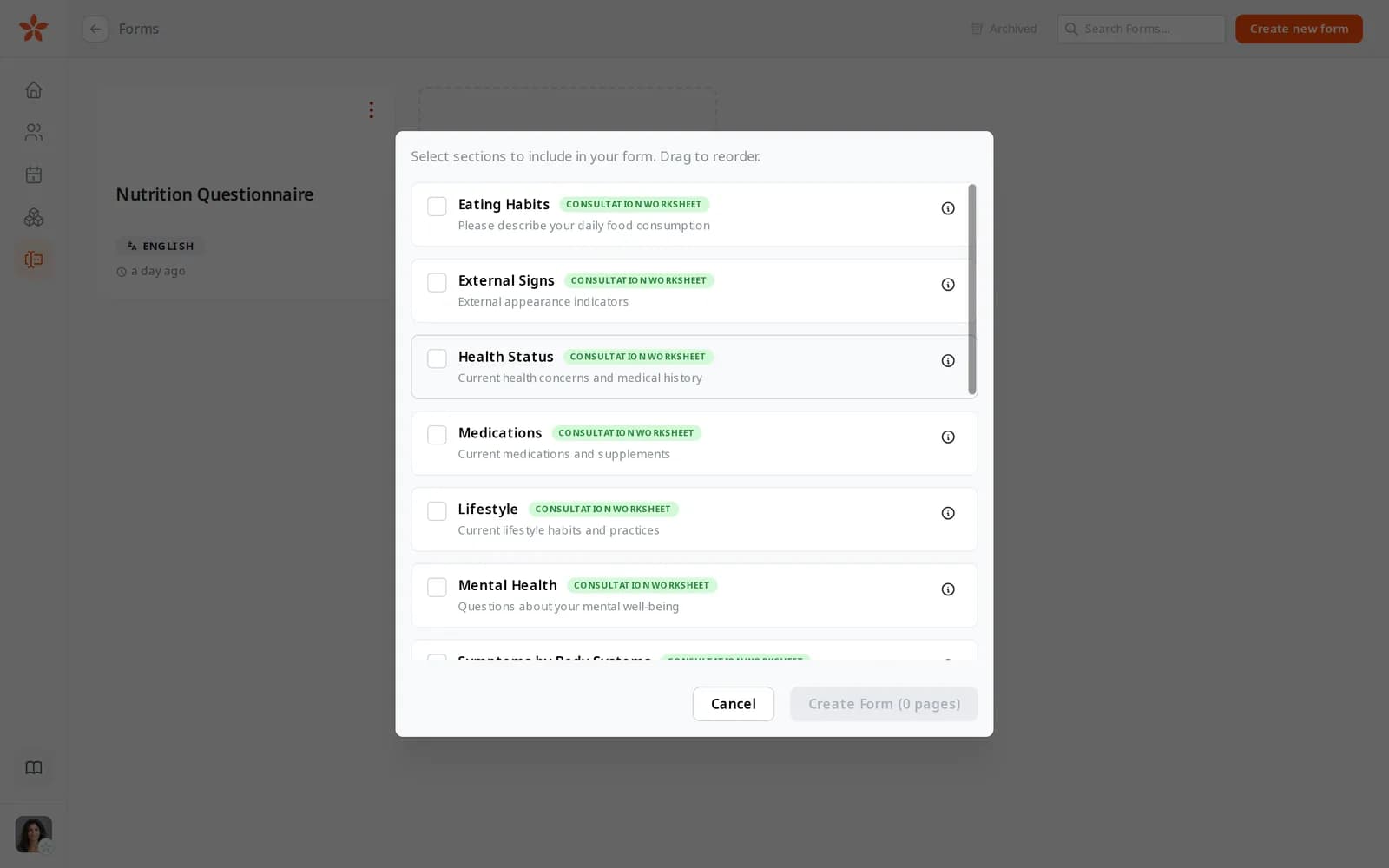
Crie uma planilha a partir de um formulário preenchido e cada resposta cai na linha certa. As seções de modelo marcadas como planilha de consulta são feitas para serem perguntadas novamente.

  • Crie uma planilha a partir de um formulário preenchido em poucos cliques
  • As seções de modelo marcadas como Planilha de consulta são feitas para isso
  • Importe um formulário posterior para a mesma planilha como uma nova coluna

O que ele economiza para você: Copiar respostas de um formulário para as suas anotações.

Seções de modelo marcadas como Planilha de consulta: Hábitos Alimentares, Sinais Externos, Estado de Saúde, Medicamentos, Estilo de Vida e Saúde Mental

Traga registros de antes do Nutrinomist

Envie um PDF de um formulário anterior ou de anotações de consulta, e a IA lê as perguntas e respostas. Você vê o que foi encontrado antes que qualquer coisa seja adicionada.

O que ele economiza para você: Redigitar registros antigos em papel.

  • Crie uma planilha a partir de um PDF ou adicione um a uma planilha existente
  • Confira o que a IA extraiu antes de importar
  • PDFs de até 1 MB

Veja o que mudou desde o início

Fixe uma consulta como linha de base e abra qualquer resposta para ver as anteriores ao lado dela. Avance de uma consulta para a seguinte sem perder seu lugar.

O que ele economiza para você: Alternar entre anotações antigas durante a sessão.

  • Fixe qualquer consulta como linha de base
  • Abra uma resposta para ver a linha de base e as respostas anteriores ao lado dela
  • Avance entre consultas, uma pergunta por vez

Mantenha à vista as perguntas que importam

Marque com estrela as perguntas que você acompanha deste cliente e mostre apenas essas. Oculte as que não se aplicam e pesquise qualquer pergunta pelo nome.

O que ele economiza para você: Rolar além de 100 perguntas para encontrar as cinco que você acompanha.

  • Marque perguntas com estrela e mostre apenas as marcadas
  • Oculte perguntas, páginas e consultas que você não precisa
  • Pesquise as linhas pelo nome
  • Uma visualização confortável ou compacta

Nada se perde ou muda por acidente

Cada alteração é salva enquanto você digita. Bloqueie uma consulta finalizada para que ela não possa ser editada e arraste perguntas e consultas para a ordem que preferir.

O que ele economiza para você: Preocupação de que um registro tenha sido sobrescrito.

  • Salva enquanto você digita
  • Marque uma consulta como somente leitura e torne-a editável novamente quando precisar
  • Arraste para reordenar e clique duas vezes para renomear

Como funciona

1

Criar uma planilha

Comece a partir de um formulário preenchido, de um PDF ou de uma grade em branco no prontuário do cliente.

2

Adicionar consultas como colunas

Cada sessão ganha sua própria coluna, importada de um formulário ou preenchida durante a conversa.

3

Compare

Fixe uma linha de base, marque com estrela as perguntas que você acompanha e abra qualquer resposta para ver as anteriores.

4

Mantenha organizado

Bloqueie consultas finalizadas e oculte o que não se aplica.

Perguntas frequentes

Como as respostas do formulário são inseridas em uma planilha?

Crie uma planilha a partir de um formulário preenchido ou importe um formulário posterior para uma planilha existente. As perguntas se tornam linhas e o formulário se torna uma coluna de consulta.

Posso importar registros anteriores ao Nutrinomist?

Sim. Envie um PDF com anotações de consultas anteriores ou com um formulário preenchido, de até 1 MB. A IA extrai as perguntas e respostas, e você confere tudo antes de adicionar.

Qual plano inclui planilhas?

As planilhas estão incluídas a partir do plano Starter.

Funciona ainda melhor em conjunto

Cada funcionalidade do Nutrinomist foi desenvolvida para passar o trabalho para a próxima.

Reúna as consultas de um cliente em uma única tela

Veja toda a jornada em uma grade, em vez de uma pilha de formulários antigos.