Nutrinomist — die mehrsprachige Plattform für ganzheitlich arbeitende Fachleute im Online-Bereich
Kalender

Sitzungen, die sich selbst einrichten.

Planen Sie Sitzungen aus der Akte eines Klienten. Einladungen, Erinnerungen und die auszufüllenden Formulare werden automatisch in der Sprache und Zeitzone des Klienten versendet, und Google Calendar bleibt synchronisiert.

  • Einladungen, die Kunden annehmen oder ablehnen
  • Formulare und Erinnerungen vor jeder Sitzung
  • Bidirektionale Google Calendar-Synchronisierung
Im Kostenlos-Plan enthalten
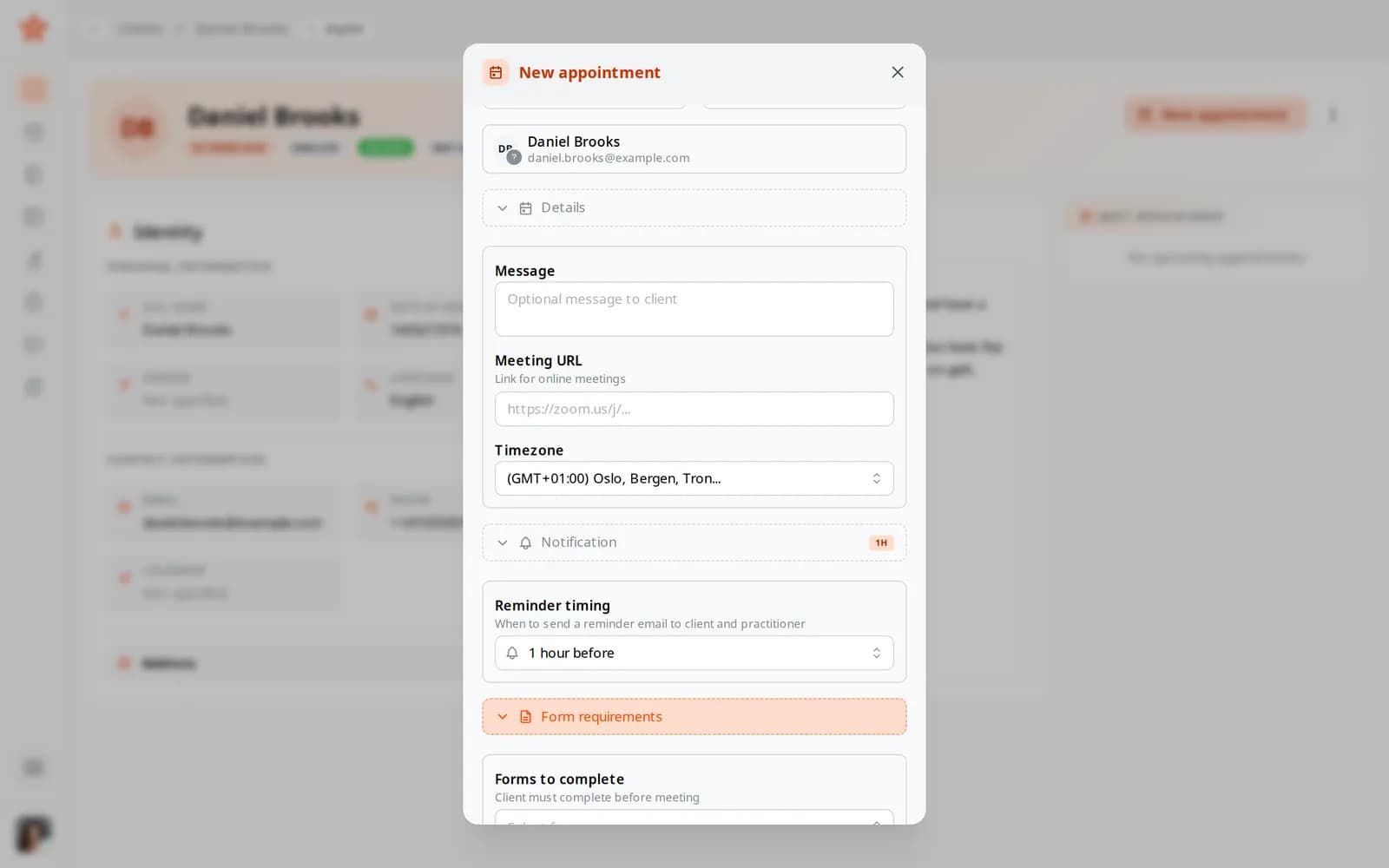
Ein neuer Termin für Daniel Brooks mit seinen Details, Erinnerung und Formularanforderungen geöffnet
Anwendungsfall

Eine erste Sitzung, eingerichtet in einem Dialog

Ein neuer Klient in einem anderen Land hat um eine erste Beratung nächsten Donnerstag gebeten. Vor der Sitzung benötigen Sie sein Aufnahmeformular, und Sie möchten, dass er pünktlich ankommt.

Heute

Sie rechnen die Zeitverschiebung aus, senden einen Videolink per Nachricht und das Aufnahmeformular per E-Mail. Am Tag davor schreiben Sie eine Erinnerung und prüfen eine Stunde vor dem Gespräch Ihren Posteingang nach dem Formular.

Mit Nutrinomist

Sie erstellen den Termin aus der Akte des Klienten und fügen das Aufnahmeformular bei, das einen Tag vorher fällig wird. Der Klient erhält eine Einladung in seiner Sprache zu seiner lokalen Zeit, akzeptiert sie mit einem Klick und erhält eine Erinnerung vor der Sitzung. Der Termin wird auch in Ihrem Google Calendar angezeigt.

Was es kann

Alles, was der Kalender tut, im Detail

Screenshots aus einer Demo-Praxis in der Live-App. Der Kalender und die Google Calendar-Synchronisierung sind in jedem Plan enthalten; Video-Sitzungen sind im Starter-Plan enthalten.

Ihre Woche auf einen Blick

Jede Sitzung steht in einem einzigen Kalender, am Desktop nach Wochen und auf dem Telefon als Liste. Springen Sie zu heute oder zu einem beliebigen Datum und öffnen Sie eine Sitzung, um Details und die Zusagen zu sehen.

Das spart Ihnen: Ein Papiernotizbuch neben Ihren Kundendateien zu führen.

  • Eine Wochenansicht auf dem Desktop, eine Liste auf dem Telefon
  • Zum heutigen Tag oder zu einem beliebigen Datum springen
  • Öffnen Sie eine Sitzung, um deren Details und Akzeptanzen anzuzeigen
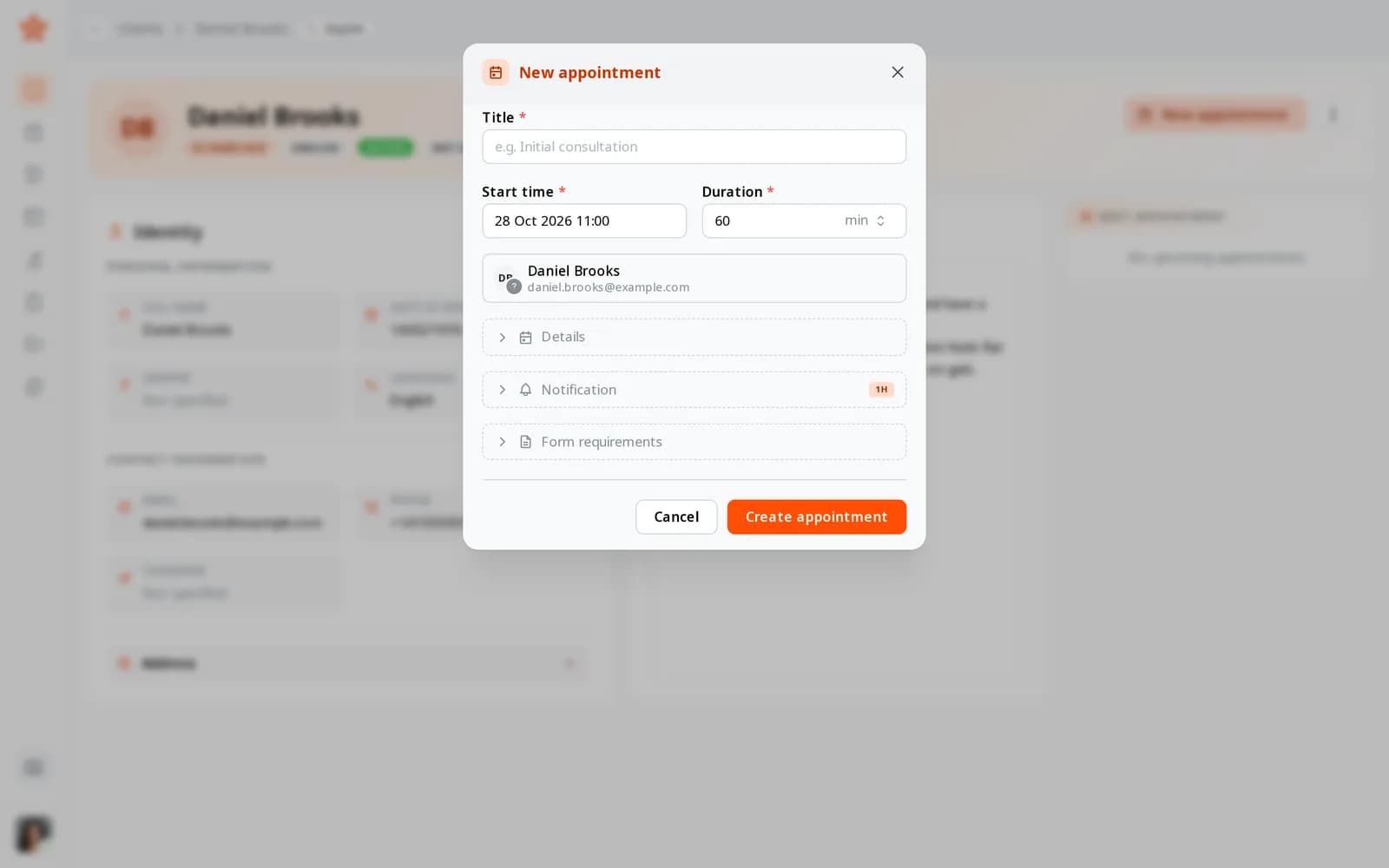
Ein Termin in einem Dialog

Erstellen Sie eine Sitzung aus dem Kalender oder direkt aus der Akte eines Klienten. Legen Sie den Titel, Startzeit, Dauer und Zeitzone fest, fügen Sie einen oder mehrere Klienten hinzu und schreiben Sie eine Nachricht. Fügen Sie einen eigenen Meeting-Link wie Zoom hinzu, oder nutzen Sie den integrierten Videoraum.

  • Titel, Startzeit, Dauer und Zeitzone
  • Ein oder mehrere Klienten in der gleichen Sitzung
  • Eine Nachricht für den Kunden
  • Ihr eigener Meeting-Link oder der integrierte Videoraum

Das spart Ihnen: Die gleichen Details in drei Apps erneut eingeben.

Das Dialogfeld für einen neuen Termin wurde aus dem Datensatz von Daniel Brooks geöffnet: Titel, Startzeit, Dauer und der Klient

Einladungen, auf die Clients antworten können

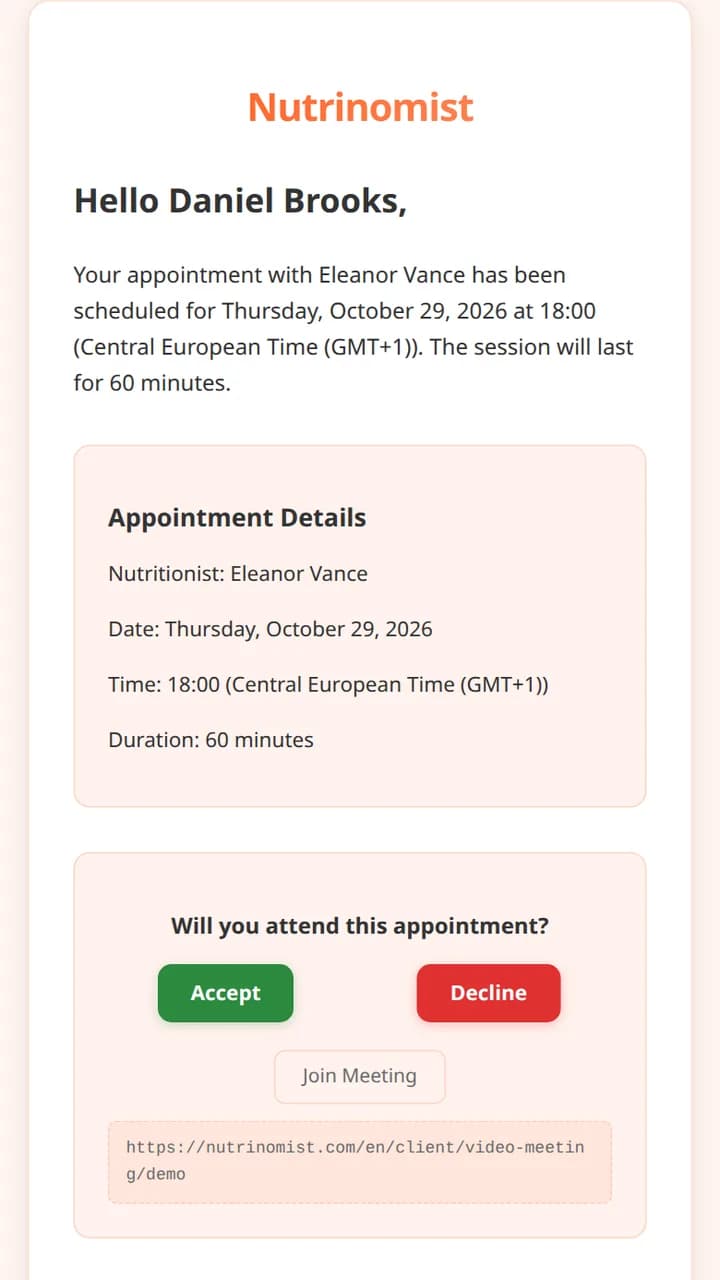
Jeder Klient erhält eine Einladungs-E-Mail in seiner Sprache, mit der Uhrzeit in seiner eigenen Zeitzone und einer Kalenderdatei, die sein E-Mail-Programm versteht. Er sagt mit einem Klick zu oder ab, und Sie sehen die Antwort direkt bei der Sitzung.

  • In der Sprache des Kunden, zu ihrer lokalen Zeit
  • Eine Kalenderdatei für Gmail, Outlook und Apple Calendar
  • Akzeptieren oder Ablehnen, direkt aus der E-Mail
  • Ausstehend, akzeptiert oder abgelehnt für jede Sitzung

Das spart Ihnen: Die Frage „Passt Donnerstag noch?“.

Die Einladungs-E-Mail, die ein Klient erhält, mit Schaltflächen zum Akzeptieren und Ablehnen

Formulare vor der Sitzung abgeschlossen

Fügen Sie die Formulare an, die ein Klient vor Ihrem Treffen ausfüllen soll, und legen Sie eine Frist in Stunden vor der Sitzung fest. Der Klient erhält eine Erinnerung vor der Frist, es sei denn, das Formular ist bereits ausgefüllt, und die Antworten befinden sich in seiner Akte, wenn Sie beginnen.

Das spart Ihnen: Das Aufnehmen der Erstgespräch-Fragen während der Sitzung.

  • Eine oder mehrere Formulare an eine Sitzung anhängen
  • Eine Frist in Stunden vor der Sitzung
  • Eine Erinnerung vor der Frist, wird übersprungen, sobald das Formular ausgefüllt ist

Erinnerungen, die sich selbst versenden

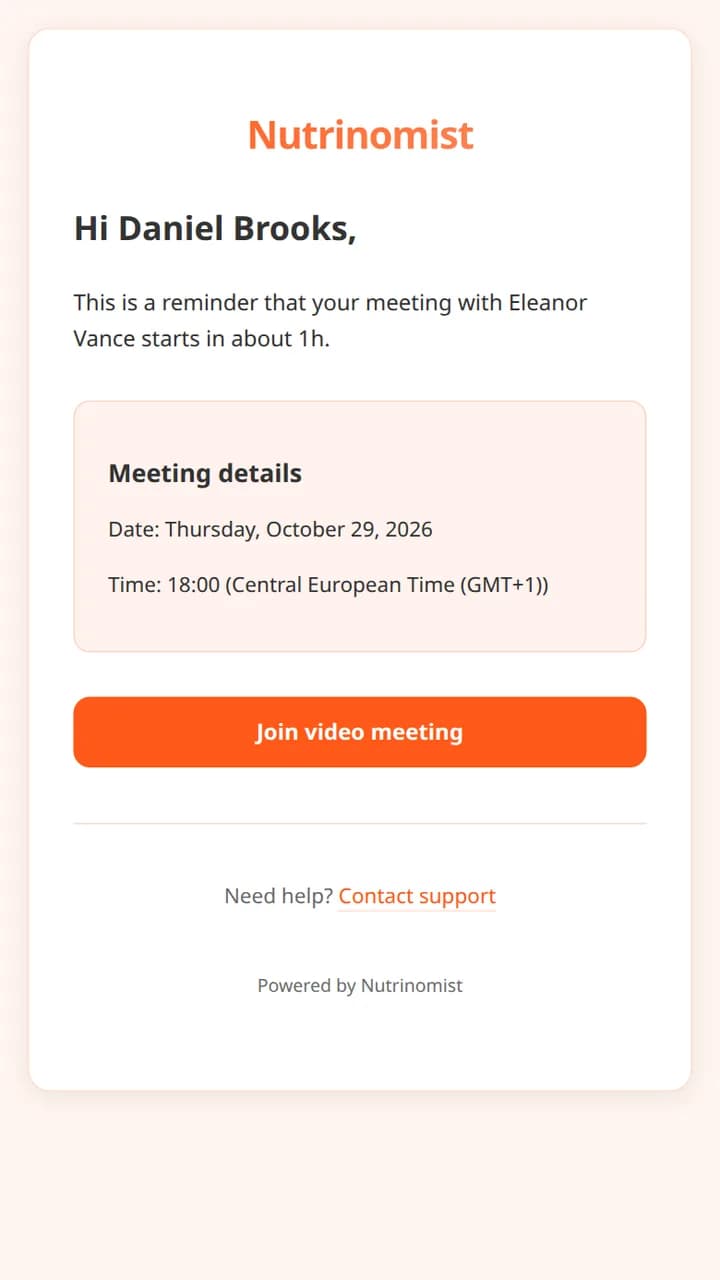
Wählen Sie, wann eine Erinnerung versendet wird – zwischen 15 Minuten und einen Tag vorher. Sie und Ihr Klient erhalten beide die Benachrichtigung, und sie wird automatisch angepasst, wenn Sie den Termin verschieben.

  • 15 Minuten, 30 Minuten, 1 Stunde, 2 Stunden oder ein Tag vorher
  • An den Kunden und an Sie gesendet
  • Folgt der Sitzung, wenn Sie sie verschieben

Das spart Ihnen: Erinnerungsnachrichten am Vorabend schreiben.

Die Erinnerungs-E-Mail, die ein Klient eine Stunde vor der Sitzung erhält, mit einer Schaltfläche zum Beitreten zu einem Videotreffen
Von Starter

Ein Videozimmer bei jeder Sitzung

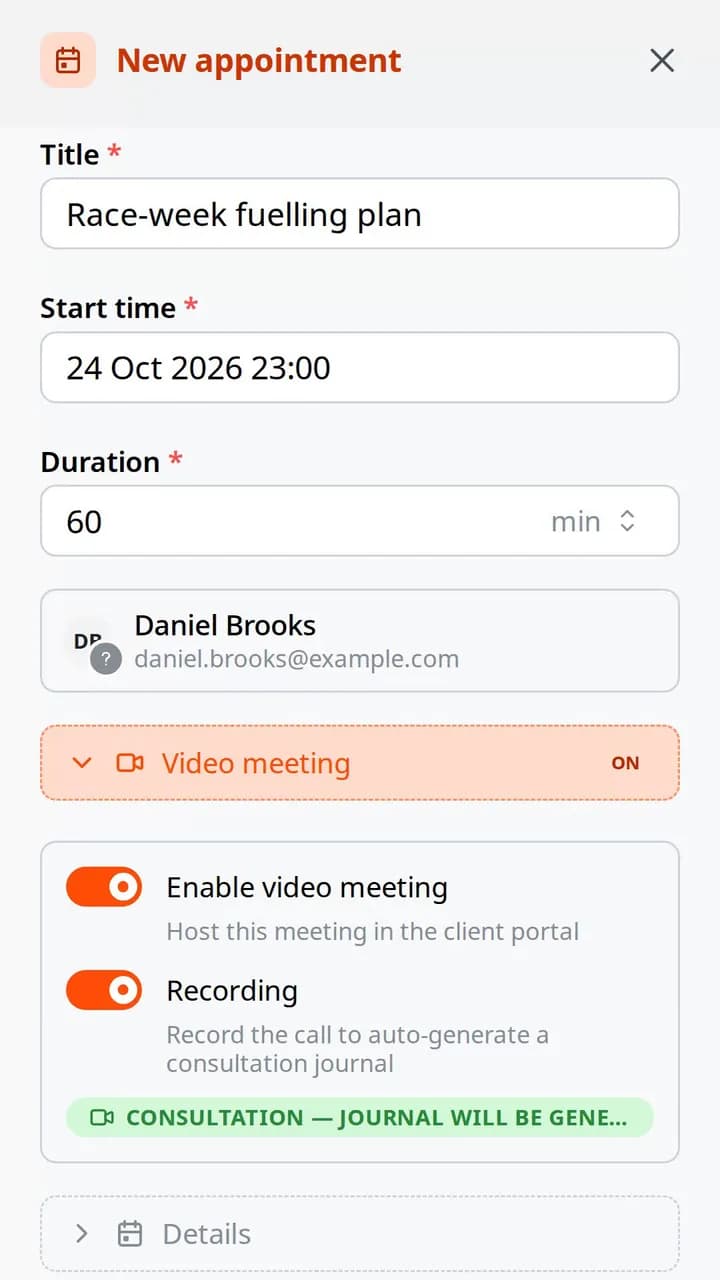
Schalten Sie ein Videotreffen ein und die Sitzung öffnet sich im Client Portal, ohne dass etwas installiert werden muss. Zeichnen Sie es auf, und eine Konsultationsnotiz wird nach dem Anruf automatisch für Sie erstellt.

  • Video für jede Sitzung mit einem Portal-Client aktivieren
  • Zeichnen Sie den Anruf auf, um eine Beratungsnotiz zu erhalten: 3 pro Monat im Starter-Plan, unbegrenzt im Pro-Plan
  • Beitreten aus der Sitzung, der Einladung oder der Erinnerung

Das spart Ihnen: Ein separates Video-Abonnement.

Ein neuer Termin auf einem Telefon mit aktiviertem Videomeeting und Aufzeichnung

Bidirektionale Google Calendar-Synchronisierung

Verbinden Sie Google Calendar einmalig über Integrationen. Sitzungen, die Sie in Nutrinomist erstellen, erscheinen in Google, und Änderungen und Absagen funktionieren in beide Richtungen.

Das spart Ihnen: Zwei Kalender prüfen, bevor Sie zusagen.

  • Einmalig verbinden, über Integrationen
  • Änderungen gehen in beide Richtungen
  • Stornierungen folgen ebenfalls

Wie es funktioniert

1

Google Calendar verbinden

Eine einmalige Einrichtung hält beide Kalender synchron.

2

Eine Sitzung erstellen

Aus dem Kalender oder aus der Akte eines Klienten.

3

Formulare und Video anhängen

Fügen Sie die auszufüllenden Formulare und einen Videoraum im selben Dialog hinzu.

4

Lassen Sie die E-Mails die Verfolgung übernehmen

Einladungen und Erinnerungen werden versendet, ohne dass Sie eine einzige Nachricht schreiben.

Häufig gestellte Fragen

Können Kunden selbst einen Termin wählen?

Ein Besucher kann von Ihrer Seite aus eine Anrufanfrage stellen und eine Zeit vorschlagen. Sie erstellen dann die Sitzung, und er erhält eine Einladung zum Annehmen.

Kann ich ein Formular vor einem Treffen verlangen?

Ja. Fügen Sie ein beliebiges Formular zur Sitzung hinzu und legen Sie eine Frist fest. Der Klient erhält eine Erinnerung vor der Frist, es sei denn, er hat das Formular bereits ausgefüllt.

Ist der Kalender im kostenlosen Plan enthalten?

Ja. Der Kalender, Einladungen, Erinnerungen und Google Calendar-Synchronisierung sind in jedem Plan enthalten, auch im kostenlosen Plan. Video-Sitzungen sind im Starter-Plan enthalten.

Funktioniert noch besser zusammen

Jede Nutrinomist-Funktion ist so konzipiert, dass sie nahtlos zur nächsten übergeht.

Füllen Sie Ihren Kalender, nicht Ihren Posteingang

Lassen Sie Einladungen, Erinnerungen und Formulare sich selbst koordinieren.