Nutrinomist — die mehrsprachige Plattform für ganzheitlich arbeitende Fachleute im Online-Bereich
Arbeitsblätter

Jede Beratung, Seite an Seite.

Ein Arbeitsblatt ordnet die Antworten eines Klienten in einem Raster an: eine Zeile pro Frage, eine Spalte pro Beratung. Starten Sie es von einem ausgefüllten Formular oder einer PDF-Datei aus, und sehen Sie auf einen Blick, was sich geändert hat.

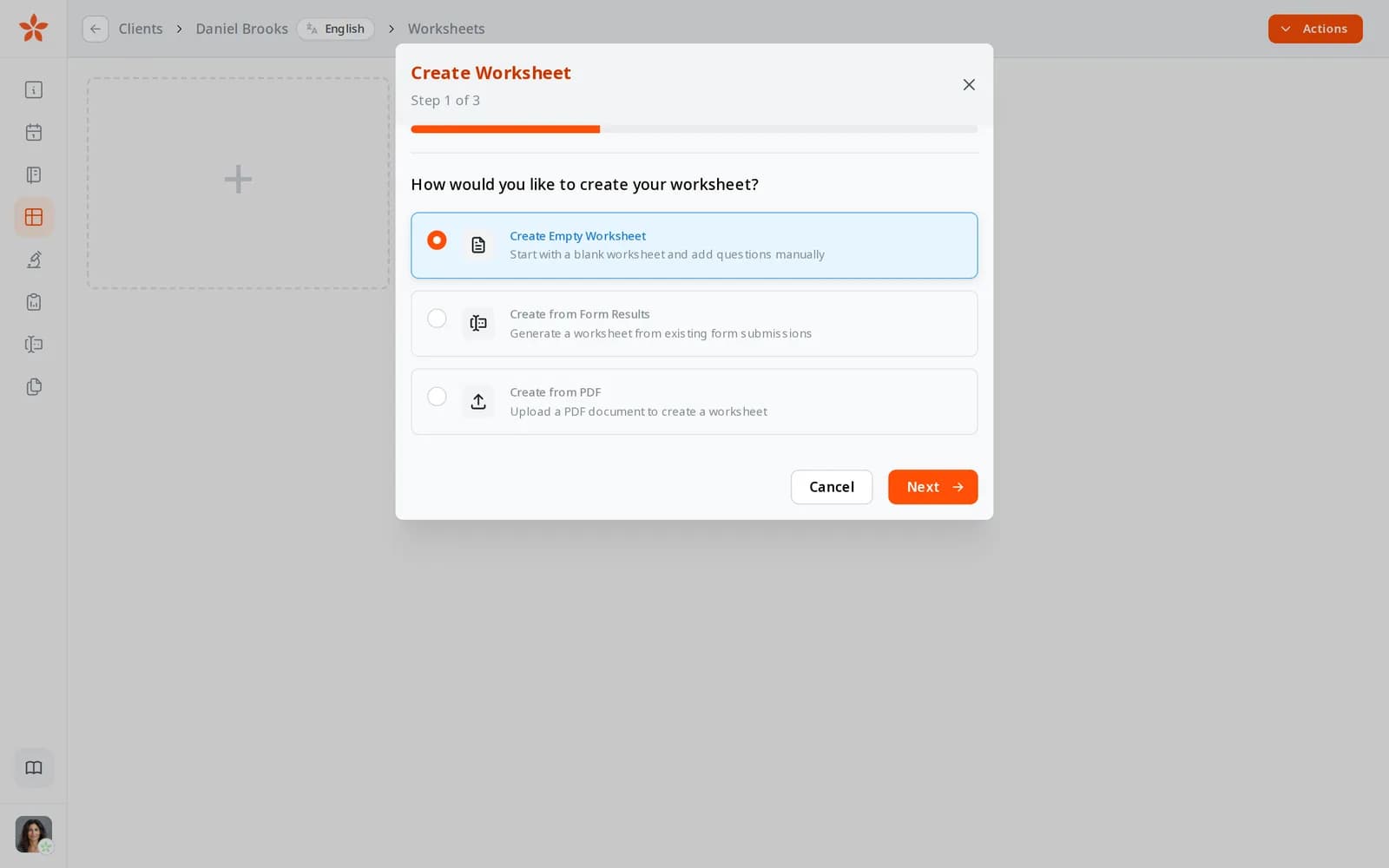
  • Beginnen Sie mit Formularantworten, einem PDF oder einem leeren Gitter
  • Eine Spalte pro Beratung, mit einer Baseline
  • Markierte Fragen und die vorherigen Antworten neben jeder Zelle
Im Starter-Plan enthalten
Erstellen eines Arbeitsblatts: Beginnen Sie mit einem leeren Arbeitsblatt, aus Formularprobanden oder aus einer PDF
Anwendungsfall

Fortschritt bei der dritten Beratung sehen

Ein Klient mit wenig Energie und schlechtem Schlaf kommt zum dritten Mal. Sie möchten schnell wissen, was sich seit der ersten Sitzung verändert hat und was nicht.

Heute

Sie öffnen das Aufnahmeformular, dann Ihre Notizen aus der zweiten Sitzung, dann das Nachbearbeitungsformular nebeneinander in drei Fenstern. Die gleiche Frage in jedem zu finden, nimmt den meisten Teil der Zeit in Anspruch, bevor der Klient ankommt.

Mit Nutrinomist

Sie öffnen das Arbeitsblatt des Klienten. Jede Frage ist eine Zeile und jede Beratung eine Spalte, wobei die erste als Baseline fixiert ist. Sie schauen entlang der markierten Zeilen für Schlaf und Energie und sehen die Veränderung auf einen Blick.

Was es bewirkt

Alles, was ein Arbeitsblatt kann, im Detail

Erfassungen aus einer Demo-Übung in der Live-App. Arbeitsblätter sind im Starter-Plan enthalten.

Eine Zeile pro Frage, eine Spalte pro Beratung

Ein Arbeitsblatt ordnet die Antworten eines Klienten im Zeitverlauf. Jede Beratung erhält ihre eigene Spalte, und die nächste fügt eine weitere hinzu, sodass die Historie sich von selbst in der richtigen Reihenfolge organisiert.

Das spart Ihnen: Dieselbe Frage über mehrere Dokumente hinweg abgleichen.

  • Fragen als Zeilen, gruppiert in Seiten, zwischen denen Sie als Registerkarten wechseln
  • Fügen Sie eine Beratungsspalte hinzu, wann immer Sie sich treffen
  • Füllen Sie die Antworten direkt im Raster aus, während Sie sprechen
  • Text, Ja oder Nein, Bewertungen, Auswahlmöglichkeiten, Gitter und angehängte Dateien
Beginnen Sie mit den Formularantworten des Kunden

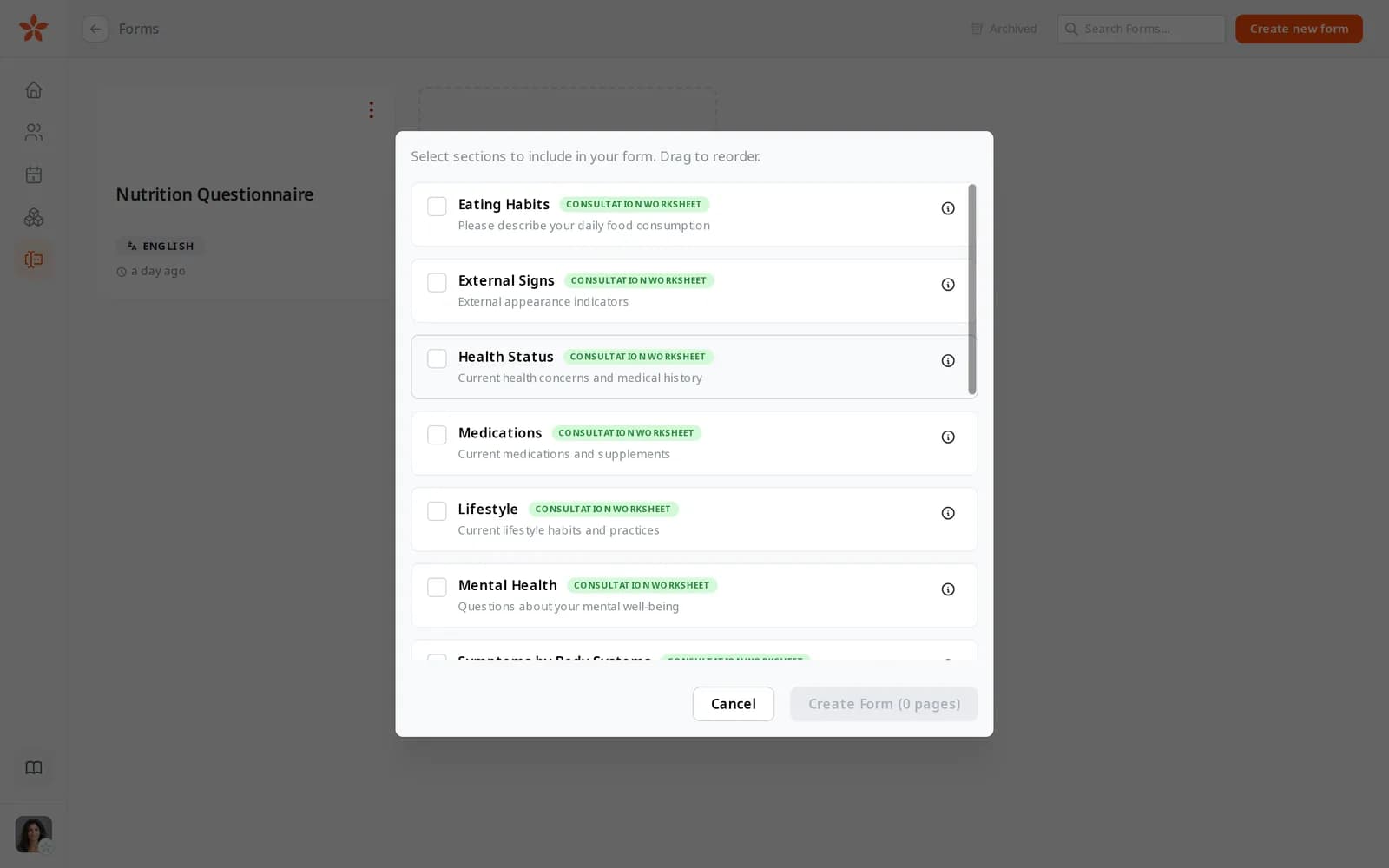
Erstellen Sie ein Arbeitsblatt aus einem ausgefüllten Formular, und jede Antwort landet in der richtigen Zeile. Vorlagenabschnitte, die als Beratungsarbeitsblatt gekennzeichnet sind, sind die, die erneut abgefragt werden sollen.

  • Erstellen Sie ein Arbeitsblatt aus einem ausgefüllten Formular in wenigen Klicks
  • Vorlagenbereiche, die als Consultation worksheet gekennzeichnet sind, sind dafür bestimmt
  • Ein späteres Formular als neue Spalte in dasselbe Arbeitsblatt importieren

Das spart Ihnen: Antworten aus einem Formular in Ihre Notizen kopieren.

Vorlagenbereiche markiert Konsultationsarbeitsblatt: Essgewohnheiten, Äußere Anzeichen, Gesundheitsstatus, Medikamente, Lebensstil und psychische Gesundheit

Importieren Sie Aufzeichnungen von vor Nutrinomist

Laden Sie ein PDF eines früheren Formulars oder von Konsultationsnotizen hoch, und die KI liest die Fragen und Antworten. Sie sehen, was sie zuvor gefunden hat, bevor etwas hinzugefügt wird.

Das spart Ihnen: Das erneute Eingeben alter Papierdatensätze.

  • Erstellen Sie ein Arbeitsblatt aus einer PDF oder fügen Sie eines zu einem vorhandenen Arbeitsblatt hinzu
  • Überprüfen Sie, was die KI extrahiert hat, bevor Sie es importieren
  • PDFs bis zu 1 MB

Sehen Sie, was sich seit dem Anfang geändert hat

Heften Sie eine Beratung als Grundlage an, und öffnen Sie eine beliebige Antwort, um die früheren Einträge daneben zu sehen. Wechseln Sie von einer Beratung zur nächsten, ohne Ihren Platz zu verlieren.

Das spart Ihnen: Während einer Sitzung schnell zwischen alten Notizen wechseln.

  • Beliebige Konsultation als Baseline anheften
  • Öffnen Sie eine Antwort, um die Baseline und die vorherigen Antworten nebeneinander anzuzeigen
  • Schritt für Schritt durch Konsultationen, eine Frage nach der anderen

Die wichtigen Fragen im Blick behalten

Markieren Sie die Fragen, die Sie für diesen Kunden nachverfolgen, und zeigen Sie nur diese an. Blenden Sie die nicht zutreffenden aus und suchen Sie nach einer beliebigen Frage nach Name.

Das spart Ihnen: Über 100 Fragen scrollen, um die fünf zu finden, die Sie verfolgen.

  • Markieren Sie Fragen mit einem Stern, und zeigen Sie nur die gekennzeichneten an
  • Blenden Sie Fragen, Seiten und Beratungen aus, die Sie nicht benötigen
  • Zeilen nach Name durchsuchen
  • Eine gemütliche oder kompakte Ansicht

Nichts geht verloren oder wird versehentlich geändert

Jede Änderung wird automatisch gespeichert, während Sie tippen. Sperren Sie eine abgeschlossene Konsultation, damit sie nicht bearbeitet werden kann, und verschieben Sie Fragen und Konsultationen in die gewünschte Reihenfolge.

Das spart Ihnen: Sich Sorgen machen, dass ein Datensatz überschrieben wurde.

  • Speichert während der Eingabe
  • Konsultation schreibgeschützt markieren und bei Bedarf wieder bearbeitbar machen
  • Zum Umsortieren ziehen, und Doppelklick zum Umbenennen

Wie es funktioniert

1

Arbeitsblatt erstellen

Beginnen Sie mit einem ausgefüllten Formular, einer PDF-Datei oder einem leeren Raster in der Patientenakte.

2

Fügen Sie Konsultationen als Spalten hinzu

Jede Sitzung erhält eine eigene Spalte, die aus einem Formular importiert oder während des Gesprächs ausgefüllt wird.

3

Vergleichen

Legen Sie eine Baseline fest, markieren Sie die Fragen, die Sie verfolgen, und öffnen Sie eine beliebige Antwort, um die früheren Einträge anzuzeigen.

4

Halten Sie es ordentlich

Abgeschlossene Beratungen sperren und nicht relevante Inhalte ausblenden.

Häufig gestellte Fragen

Wie gelangen Formularantworten in ein Arbeitsblatt?

Erstellen Sie ein Arbeitsblatt aus einem ausgefüllten Formular, oder importieren Sie ein späteres Formular in ein vorhandenes. Die Fragen werden zu Zeilen und das Formular wird zu einer Beratungsspalte.

Kann ich Aufzeichnungen von vor Nutrinomist importieren?

Ja. Laden Sie ein PDF mit früheren Konsultationsnotizen oder ein ausgefülltes Formular hoch, bis zu 1 MB. Die KI extrahiert die Fragen und Antworten, und Sie überprüfen diese, bevor sie hinzugefügt werden.

Welcher Plan beinhaltet Arbeitsblätter?

Arbeitsblätter sind im Starter-Plan enthalten.

Funktioniert noch besser zusammen

Jede Nutrinomist-Funktion ist so konzipiert, dass sie nahtlos zur nächsten übergeht.

Konsultationen eines Klienten auf einem Bildschirm zusammenfassen

Sehen Sie die gesamte Entwicklung in einem Raster statt in einem Haufen alter Formulare.