Nutrinomist — die mehrsprachige Plattform für ganzheitlich arbeitende Fachleute im Online-Bereich
Protokoll-Generator

Erstellen Sie Protokolle aus Teilen, die Sie bereits geschrieben haben.

Schreiben Sie Empfehlungsdokumente mit Überschriften, Checklisten, Tabellen und Bildern, verwenden Sie die am häufigsten geschriebenen Abschnitte erneut, und senden Sie diese per E-Mail und über das Kundenportal an Ihre Klienten.

  • Wiederverwendbare Segmente und Vorlagen
  • Titelbilder, Bilder und Diagramme
  • Per E-Mail versendet, im Kundenportal gespeichert
Im Starter-Plan enthalten
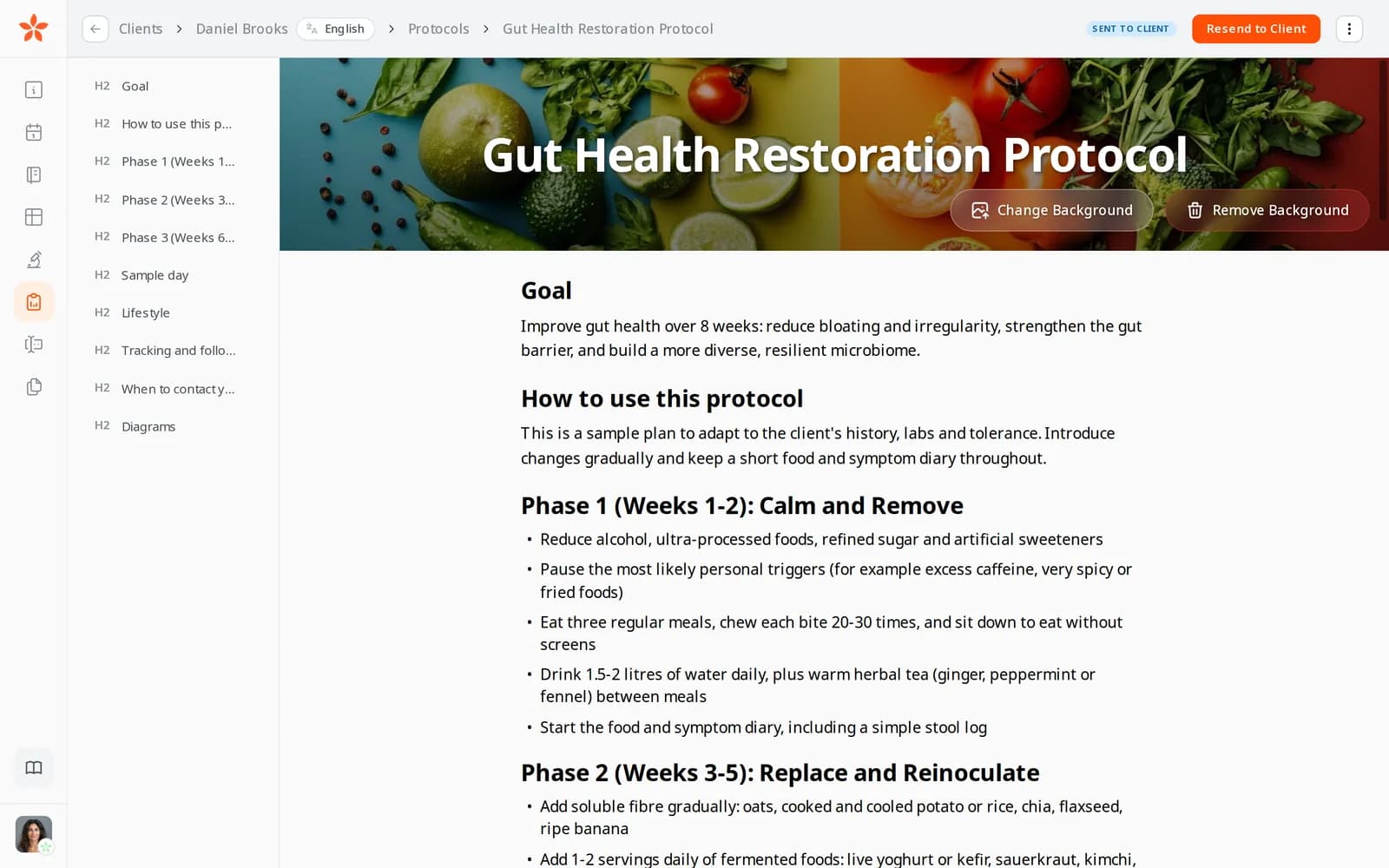
Ein Protokoll für die Darmgesundheit im Editor: ein Titelbild mit Gemüse hinter dem Titel, die Gliederung der Abschnitte links und oben Erneut an Klient senden
Anwendungsfall

Der gleiche Ratschlag zur Darmgesundheit, für den fünften Kunden diesen Monat

Drei neue Klienten mit Verdauungsbeschwerden buchen innerhalb einer Woche. Jeder benötigt einen Darmgesundheitsplan mit den Phasen, den Lebensmitteln, einem Beispieltag und Informationen zur Kontaktaufnahme, angepasst an ihre Krankengeschichte und Labortests.

Heute

Sie öffnen das Word-Dokument vom letzten Monat, speichern eine Kopie, ersetzen den Namen des alten Kunden, beheben die Formatierungsfehler, exportieren eine PDF-Datei und hängen sie an eine E-Mail an. Eine Woche später bittet Sie der Kunde, sie erneut zu senden.

Mit Nutrinomist

Sie öffnen den Reiter Protokolle des Klienten, fügen Ihre gespeicherten Phasen und einen Beispieltag ein und ändern, was für diesen Klienten anders ist. An Klient senden schickt ihm einen Link mit Ihrer Notiz, das Protokoll bleibt in seinem Portal, und das Kennzeichen wechselt zu Vom Klienten gelesen, sobald er es öffnet.

Was es macht

Alles, was der Protocol Builder macht, im Detail

Aufnahmen aus einer Demo-Praxis in der Live-App. Der Protocol Builder ist im Starter-Plan enthalten.

Ein Editor für Empfehlungen

Schreiben Sie mit Überschriften, Absätzen, Aufzählungs- und nummerierten Listen, Checklisten und Tabellen, und heben Sie die wichtigsten Zeilen hervor. Die Gliederung auf der linken Seite listet jeden Abschnitt auf, damit ein langes Protokoll leicht zu navigieren ist, und Ihre Arbeit wird automatisch gespeichert, während Sie schreiben.

  • Überschriften, Listen, Checklisten und Tabellen
  • Ein Textmarker für die Zeilen, die zählen
  • Eine Übersicht jeden Abschnitts neben dem Text
  • Wird während des Schreibens gespeichert, mit dem Zeitstempel des letzten Speicherns

Das spart Ihnen: Kampf gegen die Formatierung eines Textverarbeitungsprogramms.
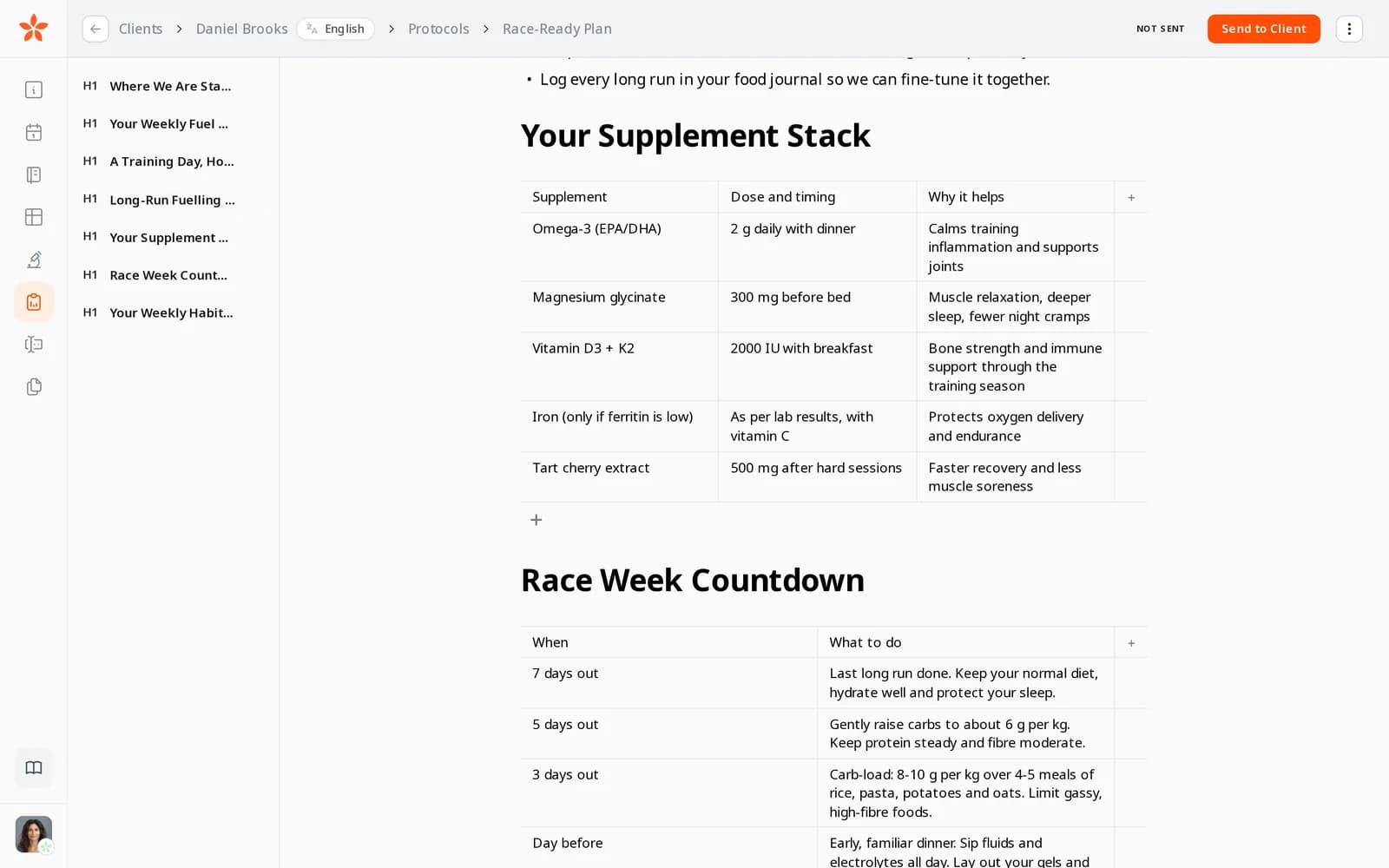
Ein Rennplan im Editor: eine Ergänzungstabelle mit Dosis, Zeitpunkt und Wirkungsweise, die Rennwoche-Countdown-Tabelle darunter und die Gliederung der Abschnitte auf der linken Seite

Titelfotos, Bilder und Diagramme

Platzieren Sie ein Titelbild hinter dem Titel des Protokolls und fügen Sie Bilder, Diagramme und Illustrationen überall dort hinzu, wo sie besser als Worte erklären. Bilder werden beim Upload komprimiert, sodass Protokolle auf dem Telefon schnell geladen werden.

  • Ein Titelbild hinter dem Titel, das mit einem Klick geändert oder entfernt werden kann
  • Bilder und Diagramme überall im Text
  • Bilder werden beim Hochladen komprimiert

Das spart Ihnen: Ein Designtool für Dokumente, die Kunden bezahlen.

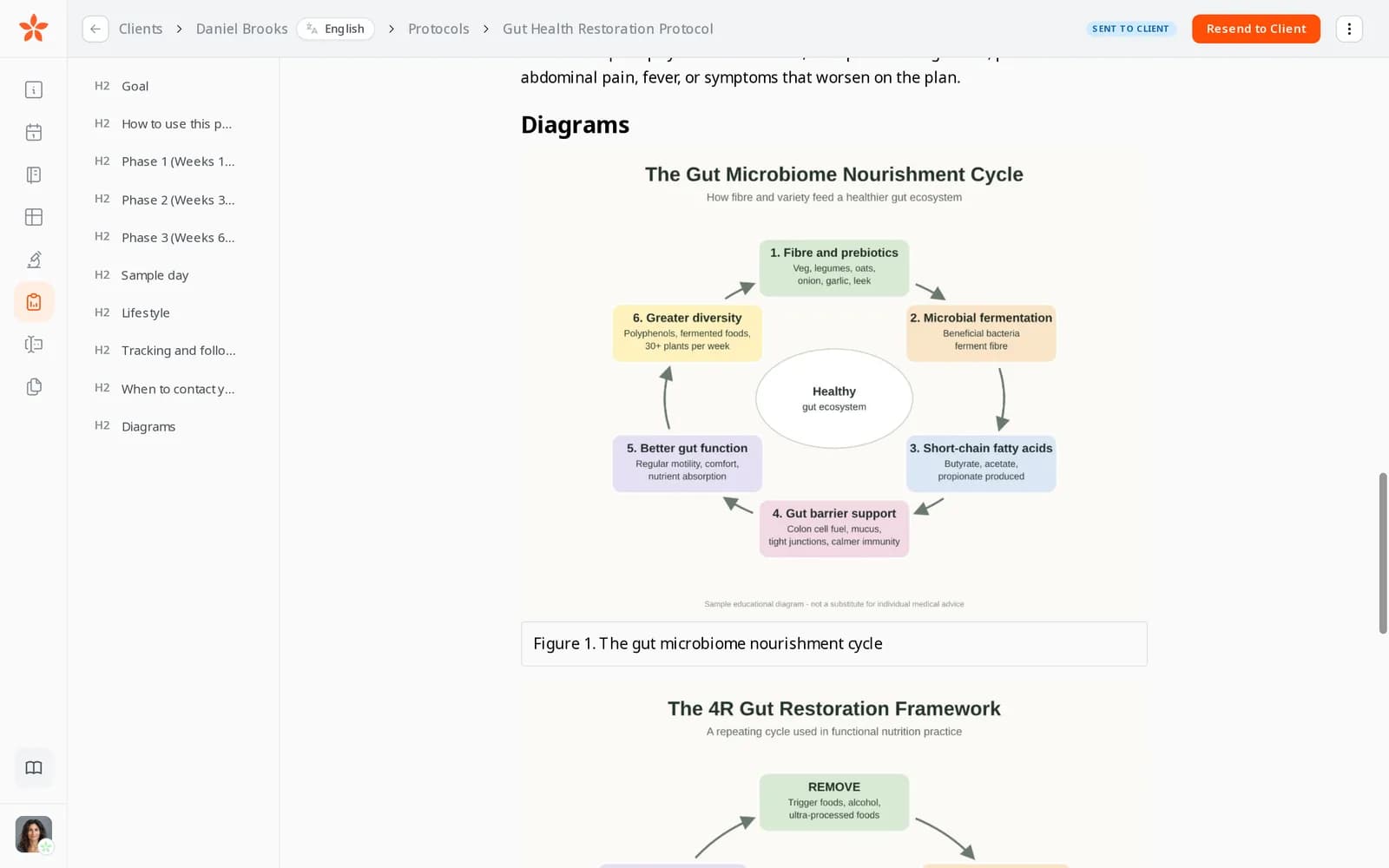
Der Diagrammbereich eines Gut-Health-Protokolls im Editor, mit illustrierten Diagrammen zwischen dem Text

Segmente: die Abschnitte, die Sie immer wieder schreiben

Wählen Sie die Blöcke aus, die Sie immer wieder umschreiben, z. B. Hydratationsleitfaden, ein Beispieltag oder Ergänzungsnotizen, und speichern Sie sie als benanntes Segment. Fügen Sie ein Segment aus dem Editor in ein beliebiges Protokoll ein, einschließlich Bilder, und passen Sie es dann an den Kunden an.

  • Wählen Sie Blöcke aus und speichern Sie sie als ein Segment
  • Ein Segment in jedes Protokoll einfügen
  • Seine Bilder sind dabei
  • Passen Sie den Text für jeden Kunden an

Das spart Ihnen: Kopieren und Einfügen aus alten Dokumenten.

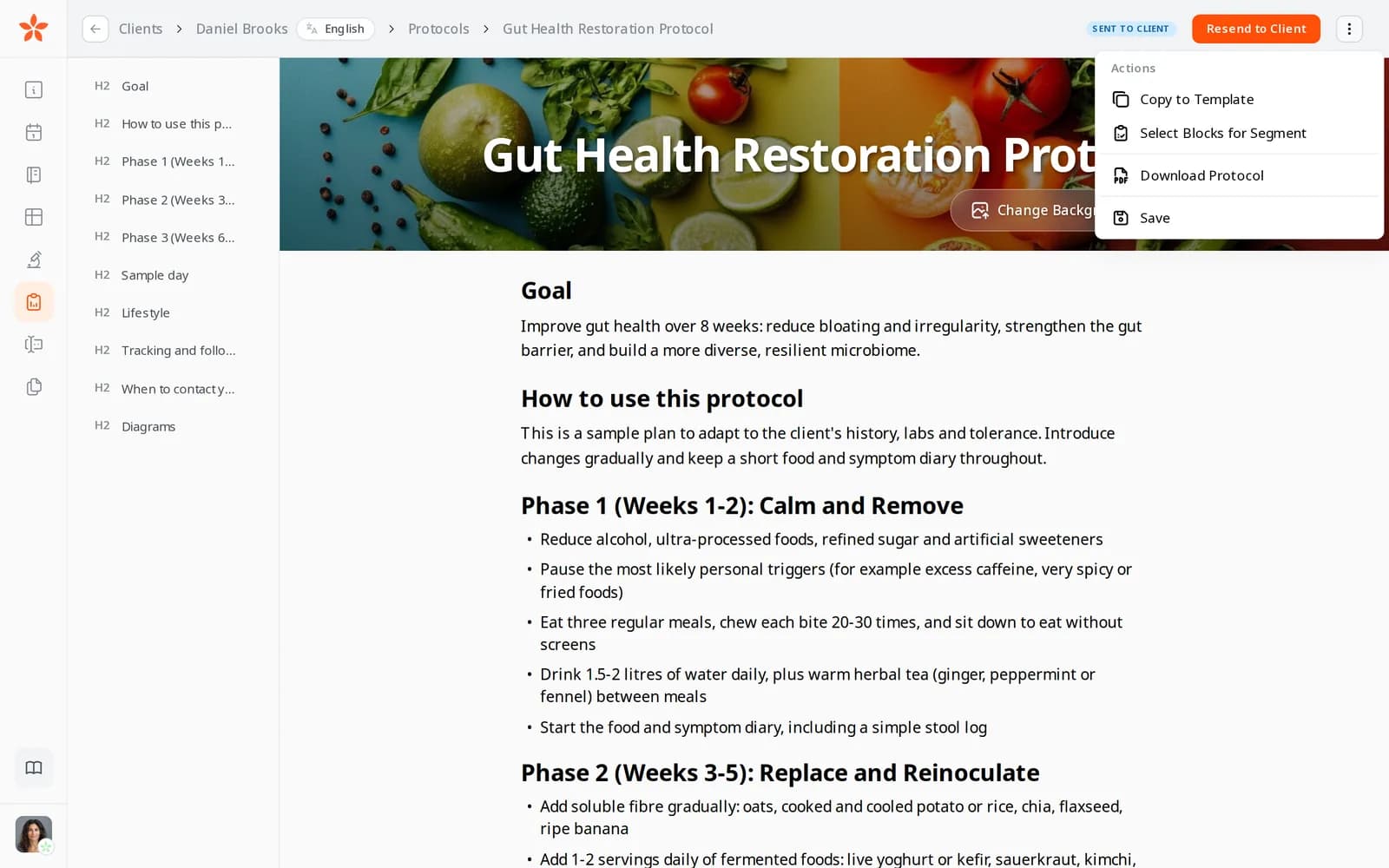
Das Aktionsmenü des Protokoll-Editors: In Vorlage kopieren, Blöcke für Segment auswählen und Protokoll herunterladen

Vorlagen für vollständige Protokolle

Kopieren Sie jedes Protokoll in einem Schritt in Ihre Vorlagen. Vorlagen und Segmente befinden sich neben den Protokollen jedes Klienten, sodass Ihre beste Arbeit immer nur einen Reiter entfernt ist.

Das spart Ihnen: Jeden Plan von einer leeren Seite aus zu beginnen.

  • Jedes Protokoll als Vorlage kopieren
  • Vorlagen und Segmente im Reiter Protokolle jedes Klienten
  • Bearbeiten oder löschen Sie Vorlagen, wenn sich Ihre Praxis ändert
Von Pro

Lassen Sie Ihren KI-Assistenten den ersten Entwurf schreiben

Verbinden Sie Claude, ChatGPT oder einen anderen KI-Assistenten und fordern Sie ein Protokoll in Ihren eigenen Worten an. Dies erstellt einen Entwurf für den Klienten basierend auf einer Ihrer Vorlagen, Protokolle oder Segmente und schreibt dann Überschriften, Text, Listen, Checklisten und Tabellen um, um Ihrer Anfrage zu entsprechen. Bei Claude und ChatGPT wird der Entwurf als Live-Vorschau im Chat angezeigt und wird aktualisiert, während er sich ändert. Es bleibt ein Entwurf: Sie fügen Bilder hinzu, überprüfen ihn und senden ihn aus Nutrinomist.

Das spart Ihnen: Den ersten Entwurf von Grund auf tippen.

  • Beginnt mit Ihren Vorlagen, Protokollen oder Segmenten
  • Schreibt und ordnet Überschriften, Text, Listen, Checklisten und Tabellen neu an
  • Eine Live-Vorschau im Chat in Claude und ChatGPT
  • Nie für Sie versendet: Sie überprüfen und versenden es

Senden Sie es mit einer persönlichen Nachricht

An Client senden sendet dem Client eine E-Mail mit einem Link zum Protokoll in seiner Sprache und optional einer Nachricht von Ihnen. Das Protokoll wird auch im Client-Portal angezeigt, sodass der Client es später wiederfinden kann, ohne sein Postfach zu durchsuchen. Änderungen vorgenommen? Senden Sie es einfach erneut.

  • Eine E-Mail in der Sprache des Klienten mit einem Link
  • Eine optionale persönliche Notiz
  • Im Portal des Kunden gespeichert
  • Nach Änderungen erneut senden

Das spart Ihnen: Dateien exportieren, anhängen und erneut versenden.

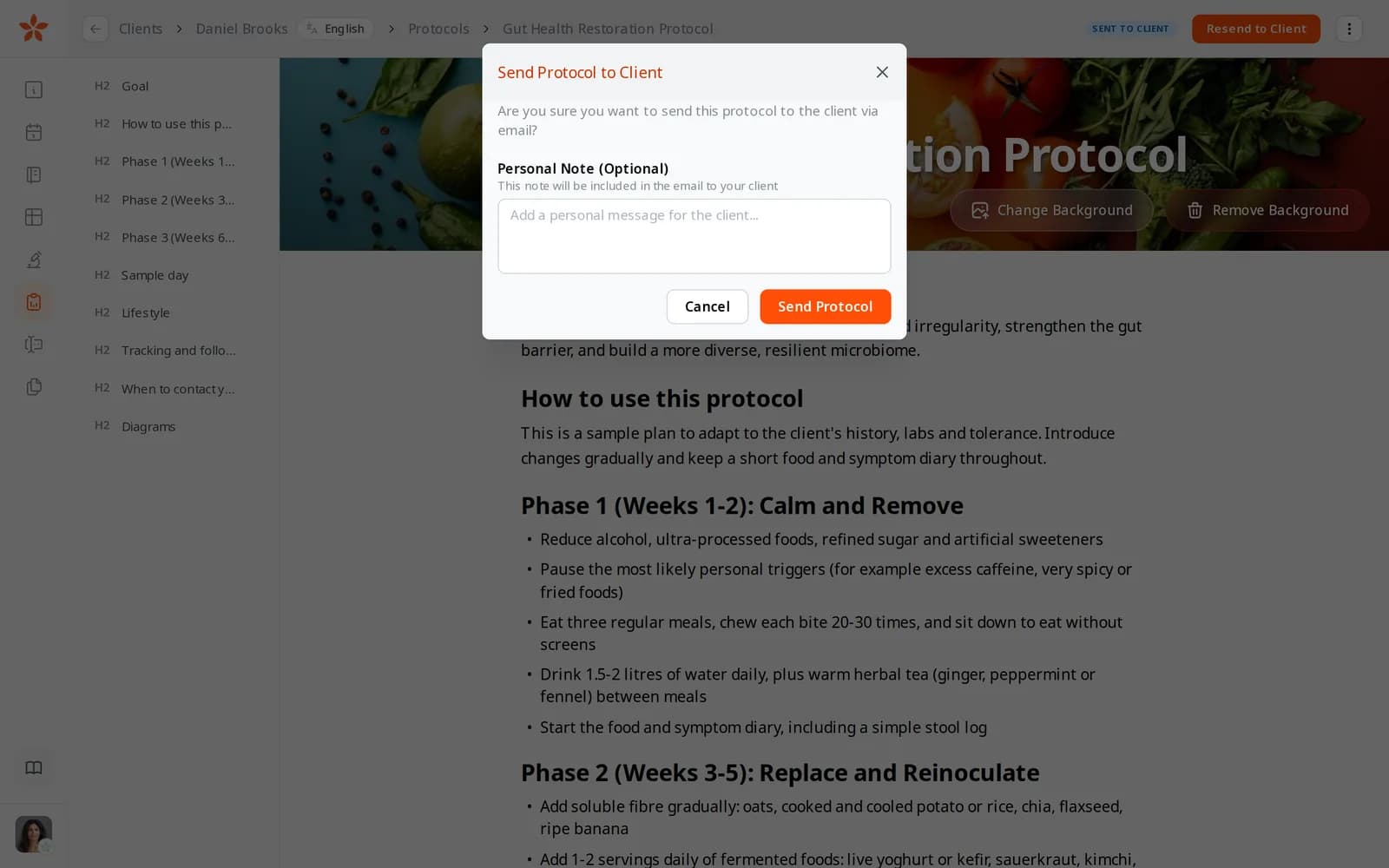
Das Fenster Protokoll an Klient senden mit einem Feld für eine optionale persönliche Notiz, die in die E-Mail aufgenommen wird

Sehen Sie, welche Protokolle gelesen wurden

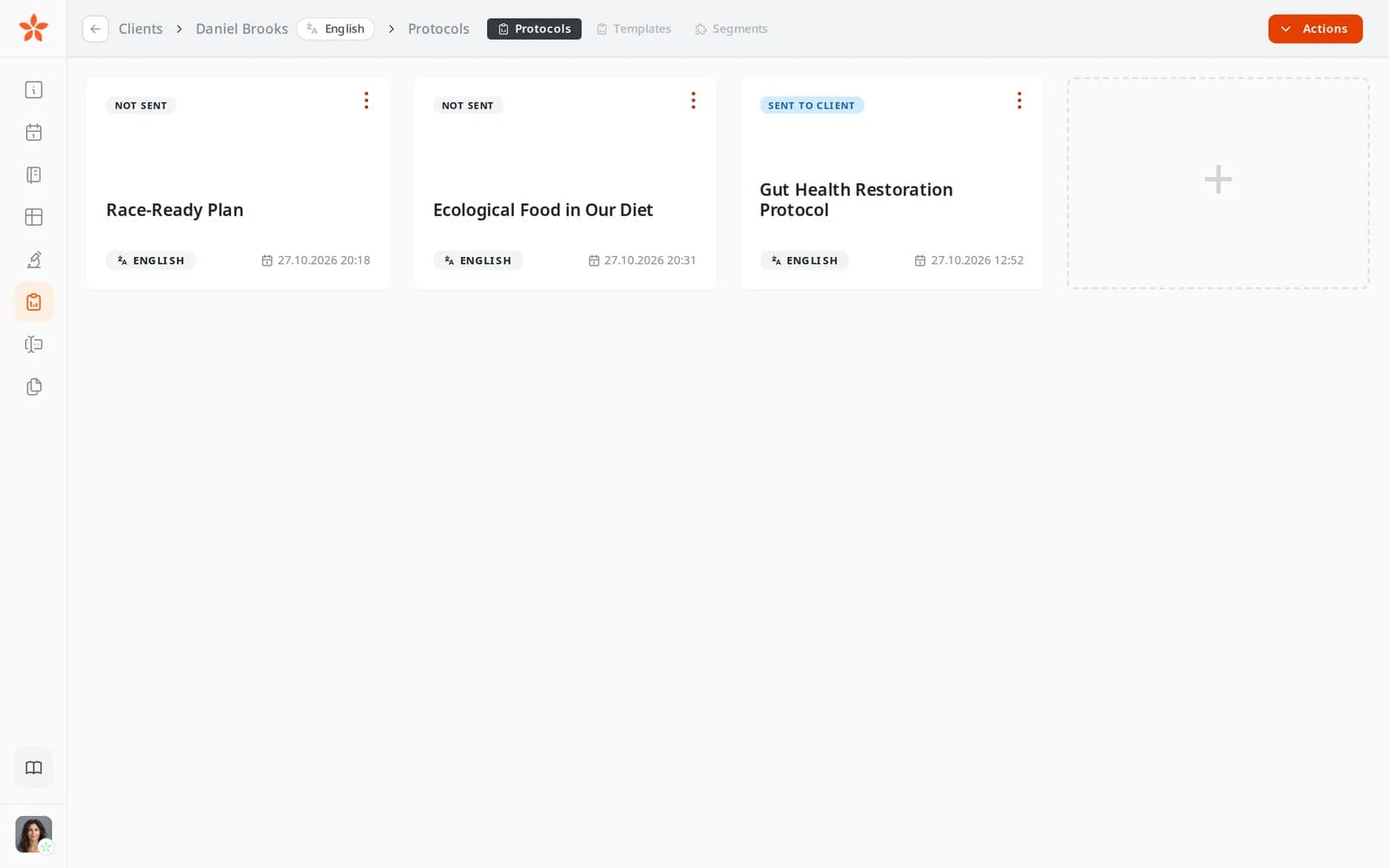
Jedes Protokoll im Reiter Protokolle des Klienten zeigt seinen Stand: nicht gesendet, an Klient gesendet oder vom Klienten gelesen, sobald er es geöffnet hat.

  • Nicht gesendet: noch ein Entwurf
  • An Client gesendet
  • Vom Client gelesen, sobald dieser es öffnet

Das spart Ihnen: Bei der nächsten Sitzung nachfragen, ob Sie meine E-Mail erhalten haben.

Eine Protokoll-Registerkarte eines Clients mit drei Protokollen, zwei gekennzeichnet als Nicht gesendet und eines gekennzeichnet als An Client gesendet

Was der Klient sieht

Der Kunde öffnet das Protokoll aus der E-Mail oder seinem Portal, im Web oder in der App, mit Ihrem Titelfoto, Überschriften, Checklisten, Tabellen und Bildern, genau wie Sie diese angeordnet haben.

Das spart Ihnen: Clients verlieren den Plan in ihrem Downloads-Ordner aus den Augen.

  • Im Web oder in der App
  • Ihr Deckblatt, Ihre Überschriften und Bilder so, wie Sie sie gestaltet haben
  • Immer in ihrem Portal verfügbar

Als PDF herunterladen

Laden Sie jedes Protokoll als PDF mit Titelfoto herunter, für Kunden, die gerne drucken oder eine Datei bevorzugen.

Das spart Ihnen: Das Protokoll in einem anderen Tool neu aufbauen, um es zu drucken.

  • Ein Klick aus dem Menü des Editors
  • Das Titelfoto wird mitgenommen

Wie es funktioniert

1

Starten Sie ein Protokoll für den Klienten

Öffnen Sie den Reiter Protokolle des Klienten und starten Sie ein neues Protokoll.

2

Aus Segmenten zusammenstellen

Fügen Sie Ihre gespeicherten Abschnitte ein und passen Sie sie dann für diesen Kunden an.

3

Fügen Sie ein Cover und Bilder hinzu

Ein Coverbild, Diagramme und Bilder; der Editor kümmert sich um das Layout.

4

An den Klienten senden

Sie erhalten eine E-Mail mit Ihrer Notiz, und das Protokoll bleibt in ihrem Portal.

Häufig gestellte Fragen

Kann ich Protokolle zwischen Clients wiederverwenden?

Ja, genau das ist der Sinn. Kopieren Sie jedes Protokoll in Ihre Vorlagen, speichern Sie jede Gruppe von Abschnitten als Segment, das Sie in das Protokoll eines anderen Kunden einfügen können, und passen Sie es dann an.

Wie erhalten Klienten ihr Protokoll?

Über „An Klienten senden“ erhält der Klient einen Link per E-Mail, in seiner Sprache, optional mit einer Notiz von Ihnen. Das Protokoll bleibt außerdem in seinem Klientenportal. Sie können es auch als PDF herunterladen.

Welcher Plan umfasst den Protocol Builder?

Der Protokoll-Editor ist ab dem Starter-Plan enthalten. Dass Ihr KI-Assistent Protokolle entwirft, ist ab Pro zusammen mit der übrigen MCP-Verbindung enthalten.

Funktioniert noch besser zusammen

Jede Nutrinomist-Funktion ist so konzipiert, dass sie nahtlos zur nächsten übergeht.

Wandeln Sie Ihr Know-how in Vorlagen um

Das zweite Protokoll dauert Minuten, wenn das erste Ihre Bibliothek aufgebaut hat.