
Låt Claude eller ChatGPT skriva dina protokoll – och behåll klientuppgifterna i Nutrinomist

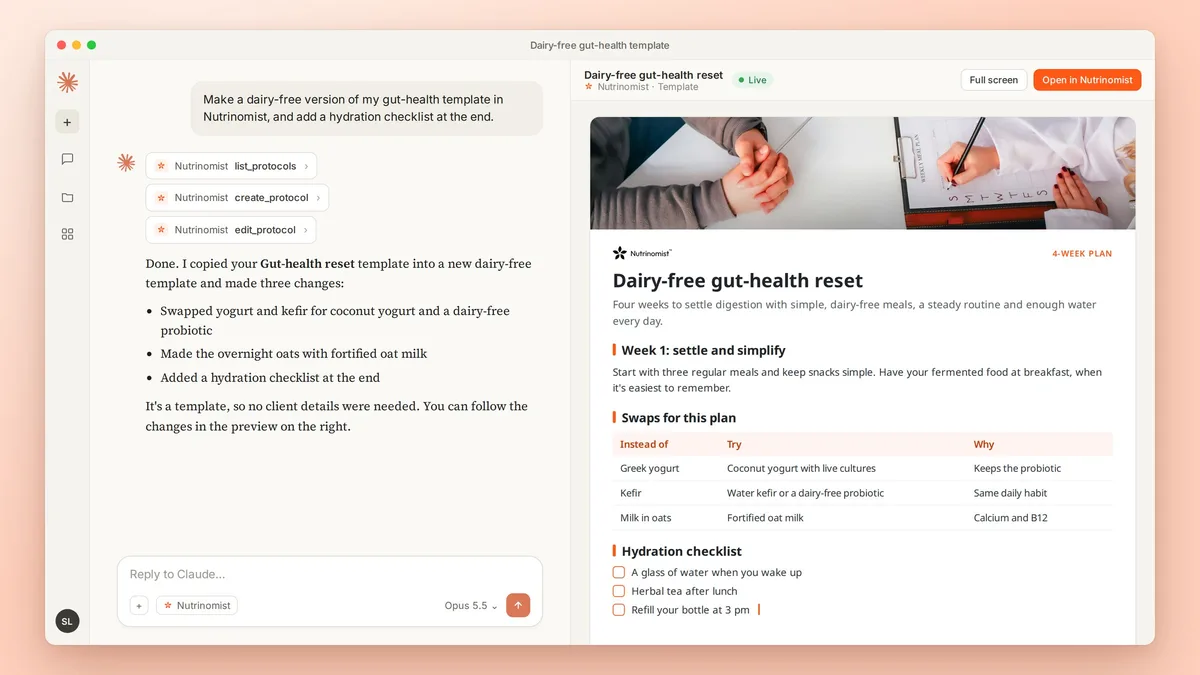
Be Claude att ”göra en mjölkfri version av min mall för tarmhälsa”, så visas utkastet bredvid chatten, upplagt så som din klient kommer att se det, och uppdateras medan Claude skriver. När det låter rätt öppnar du det i Nutrinomist, lägger till klientens uppgifter och skickar det. Du granskar ett utkast i stället för att skriva om en mall.
Du kan börja i dag. Med Begränsad åtkomst skriver din assistent protokoll, mallar och segment, medan chattar, transkript, dagboksinlägg och formulärsvar stannar i Nutrinomist. För arbete med klientuppgifter läser Nutrinomists inbyggda AI labbrapporter och skriver sammanfattningar av sessioner enligt vårt DPA, utan att du behöver ställa in något. Och vad du än ansluter når ingenting en klient förrän du skickar det.
Kom igång i fyra steg
- Kopiera serverns URL från Integrationer i Nutrinomist. Att ansluta en assistent ingår i planerna Pro och Team.
- Lägg till den i din assistent som en anpassad anslutning. Claude, Perplexity, Mistral och många andra har stöd för det.
- Logga in, välj Begränsad åtkomst och klicka på Tillåt.
- Be om din första mall. ”Gör en mjölkfri version av min mall för tarmhälsa” är en bra början.
Anslut din assistent → Har du inte Pro än? Jämför planer.
Vad kan en AI-assistent göra för en mottagning inom kost och nutrition?
De flesta behandlare vill i första hand ha hjälp med skrivandet. Be om det på samma sätt som du skulle be en kollega:
- ”Gör om mina anteckningar om en start med låg FODMAP till en fyraveckorsmall med inköpslista och en exempeldag.”
- ”Skriv ett segment med en checklista för vätskeintag som jag kan lägga in i vilket protokoll som helst.”
- ”Gör en mjölkfri version av min mall för tarmhälsa.”
- ”Gör om stycket om kosttillskott i det här utkastet till en tabell med dos och tidpunkt.”
- ”Skriv om sömnavsnittet med enkla ord som en klient kommer att följa.”
I Claude och ChatGPT öppnas utkastet som en live-förhandsvisning i chatten och uppdateras medan assistenten skriver. När det låter rätt öppnar du det i Nutrinomist, skapar klientens protokoll utifrån det, lägger till de personliga detaljerna och skickar det. Installationsstegen för varje assistent visar var du lägger till anslutningen.
Har du ChatGPT Plus? OpenAI erbjuder anpassade anslutningar i ChatGPT Pro och i sina företagsplaner, inte i Plus. I Claudes gratisplan kan du lägga till en, och Nutrinomists inbyggda AI fungerar oavsett vilken assistent du använder.
Inbyggd AI för provsvar och sessionsanteckningar
Visst arbete kräver dina klienters uppgifter. Det är det Nutrinomists inbyggda AI är till för:
- Provsvar: AI läser labbrapporter på vilket språk som helst, omvandlar värdena till SI-enheter och jämför vart och ett med ett standardintervall och ett optimalt intervall.
- Sammanfattningar av sessioner från dina inspelade konsultationer, strukturerade efter din egen sammanfattningsmall.
- AI-sammanfattningen av klienten, för en snabb bild av varje klient.
- AI-åtgärder i protokoll: rätta, förbättra, förenkla eller korta ett block, eller gör om det till en checklista eller tabell, och granska förslaget innan något ändras.
Den körs på Anthropics modeller under ett avtal om att ingen data sparas (zero data retention) och vårt DPA, så det finns inget att skriva under eller ställa in. Röstmeddelanden och inspelade möten transkriberas av Deepgram i EU och används inte för att träna modeller. Se hur provsvar fungerar.
Så skyddas dina klientuppgifter
Varje assistent du ansluter får sin egen åtkomstnivå, och du kan ändra den när som helst under Integrationer → Anslutna assistenter.
| I korthet | Begränsad åtkomst | Full åtkomst |
| Passar för | Alla assistenter; på en privat plan, för mallar och segment | AI-företagsplaner med ett personuppgiftsbiträdesavtal, till exempel ChatGPT Business eller Claude Team |
| Skriver utkast till protokoll, mallar och segment | Ja | Ja |
| Ser | Dina mallar, segment och oskickade protokoll, samt namn på klienter och formulär | Hela din arbetsyta: klienter och deras uppgifter, chattar, transkript, dagbok, formulärsvar, kalender och protokoll |
| Ser aldrig | Chattar, transkript av röstmeddelanden och möten, dagboksinlägg, formulärsvar, din kalender, klienternas kontaktuppgifter och anteckningar, skickade protokoll | Andra behandlares klienter |
| Skickar något till en klient | Aldrig | Aldrig |
Begränsad åtkomst är inte en uppmaning som din assistent förväntas följa. Nutrinomist tillämpar den vid varje anrop:
- Verktygen finns inte där. En assistent med begränsad åtkomst erbjuds inte de verktyg som läser chattar, transkript, dagboksinlägg, formulärsvar eller din kalender.
- Den som frågar ändå får nej. Om assistenten begär klientuppgifter nekar Nutrinomist och talar om för den att du kan ändra dess åtkomst under Integrationer.
- Skickade protokoll är spärrade. När ett protokoll har nått en klient kan en assistent med begränsad åtkomst inte läsa eller kopiera det.
- Varje anrop loggas med assistent, verktyg, tidpunkt och åtkomstnivå.
Tips: mallar och segment är det som passar bäst på en privat plan. Ingen klient är kopplad, så inga klientuppgifter är inblandade: bygg en gång och anpassa sedan i Nutrinomist. När assistenten arbetar med ett utkast för en klient ser den klientens namn och utkastet, så spara det arbetet till en företagsplan med DPA.
När du vill ha mer: Full åtkomst
Vill du att din assistent förbereder dig inför en session utifrån en klients hela historik, eller sammanfattar olästa meddelanden innan dagen börjar? Då behöver du Full åtkomst. Det kräver din AI-leverantörs företagsplan med ett personuppgiftsbiträdesavtal (DPA), avtalet som gör att AI-företaget arbetar för dig och inte för sig självt: ChatGPT Business eller Claude Team, från omkring 40 $ i månaden för två platser. Att byta är en enda inställning under Integrationer, utan att du behöver ansluta på nytt.
Innan du byter, gå igenom vår GDPR-checklista för AI-assistenter: vad GDPR kräver av dig, vilka planer som uppfyller kraven och vad du ska stänga av i varje assistent.
Börja med en mall den här veckan
Du behöver ingen ny AI-plan eller något juridiskt projekt för att låta AI arbeta i din verksamhet.
- Anslut med Begränsad åtkomst. Kopiera serverns URL från Integrationer, lägg till den i Claude, Perplexity eller Mistral, logga in och välj Begränsad.
- Stäng av träning, minne och betygsättning av chattar i din assistent, en gång. GDPR-checklistan visar var i varje assistent.
- Be om din första mall, till exempel ”gör en mjölkfri version av min mall för tarmhälsa”. Granska den i förhandsvisningen, öppna den i Nutrinomist, anpassa den och skicka.
- Låt den inbyggda AI:n sköta klientuppgifterna: provsvar, sessionssammanfattningar och klientsammanfattningar, enligt vårt DPA.
När du vill att din assistent ska arbeta utifrån en klients hela historik flyttar du den till en företagsplan med DPA och byter till Full åtkomst. Det är en enda inställning, utan att du behöver ansluta på nytt.
Anslut din assistent → · Jämför planerna Pro och Team
Den här guiden riktar sig till behandlare i EU och Storbritannien, där GDPR och UK GDPR gäller. Uppgifterna om leverantörerna kontrollerades den 15 november 2026 och ändras ofta: om du ser att något har ändrats, säg till så uppdaterar vi. Det här är allmän information, inte juridisk rådgivning.