Nutrinomist — la plataforma multilingüe para profesionales holísticos que trabajan en línea
Hojas de trabajo

Cada consulta, lado a lado.

Una hoja de trabajo pone las respuestas de un cliente en una cuadrícula: una fila por pregunta y una columna por consulta. Empieza desde un formulario completado o un PDF y ve de un vistazo qué ha cambiado.

  • Empieza con respuestas de formularios, un PDF o una cuadrícula en blanco
  • Una columna por consulta, con una línea base
  • Preguntas marcadas con estrella y las respuestas anteriores junto a cada celda
Incluido en el plan Inicial
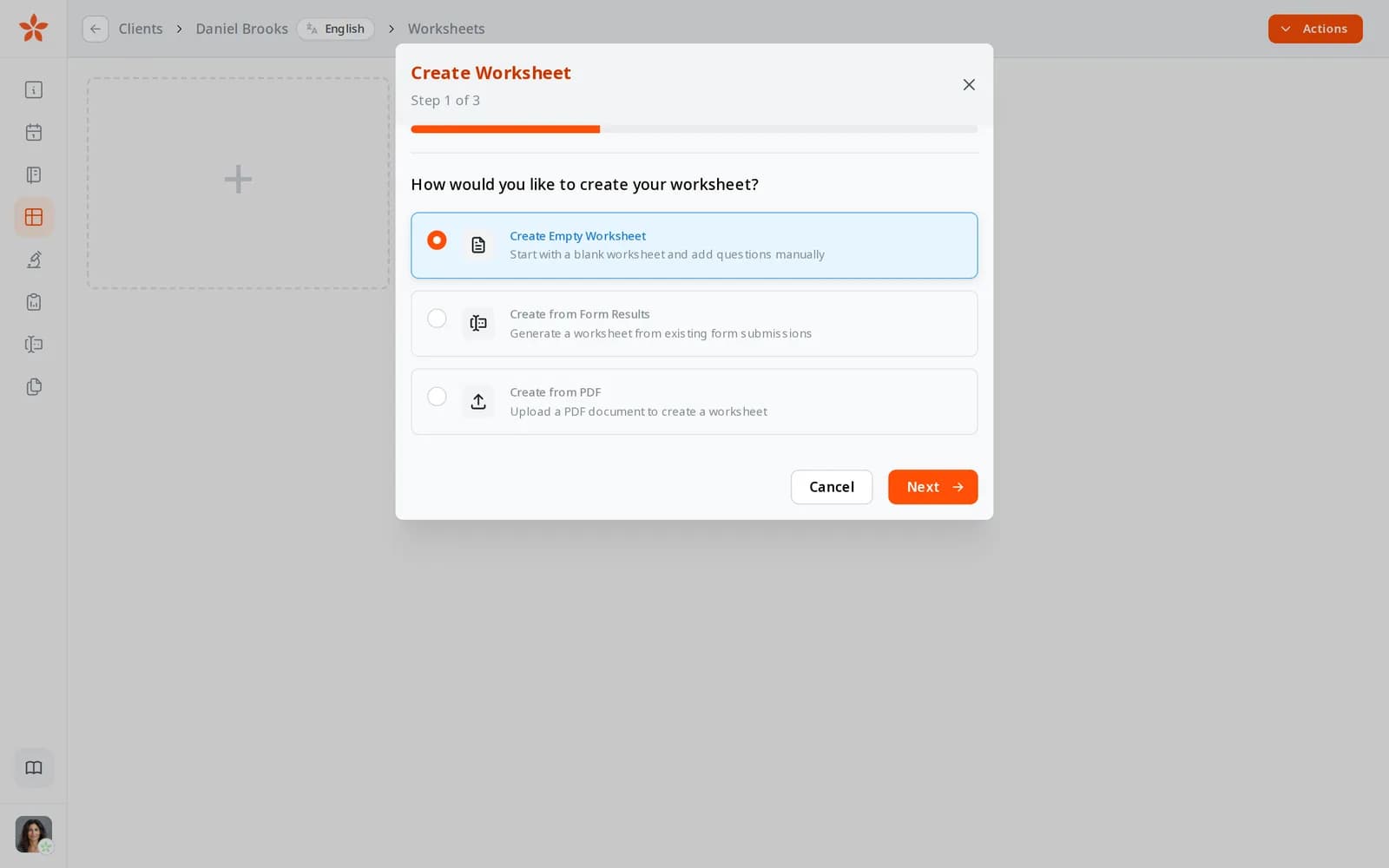
Crear una hoja de trabajo: empieza con una hoja vacía, a partir de los resultados de un formulario o de un PDF
Caso de uso

Ver el progreso en la tercera consulta

Una cliente con poca energía y mal sueño vuelve por tercera vez. Quieres saber rápidamente qué ha cambiado desde la primera sesión y qué no.

Hoy

Abres el formulario de admisión, luego tus notas de la segunda sesión y después el formulario de seguimiento, en tres ventanas a la vez. Encontrar la misma pregunta en cada una lleva casi todo el tiempo antes de que llegue la cliente.

Con Nutrinomist

Abres la hoja de trabajo de la cliente. Cada pregunta es una fila y cada consulta una columna, con la primera fijada como línea base. Recorres las filas marcadas con estrella de sueño y energía y ves el cambio de un vistazo.

Qué hace

Todo lo que hace una hoja de trabajo, con detalle

Capturas de un espacio de demostración en la aplicación en vivo. Las hojas de trabajo se incluyen a partir del plan Starter.

Una fila por pregunta, una columna por consulta

Una hoja de trabajo alinea las respuestas de un cliente a lo largo del tiempo. Cada consulta tiene su propia columna, y la siguiente añade otra, así el historial se mantiene ordenado por sí solo.

Lo que te ahorra: Alinear la misma pregunta en un montón de documentos.

  • Preguntas en filas, agrupadas en páginas a las que cambias mediante pestañas
  • Añade una columna de consulta cada vez que os reunáis
  • Rellena las respuestas directamente en la cuadrícula mientras hablas
  • Texto, sí o no, valoraciones, opciones, cuadrículas y archivos adjuntos
Empieza con las respuestas del formulario del cliente

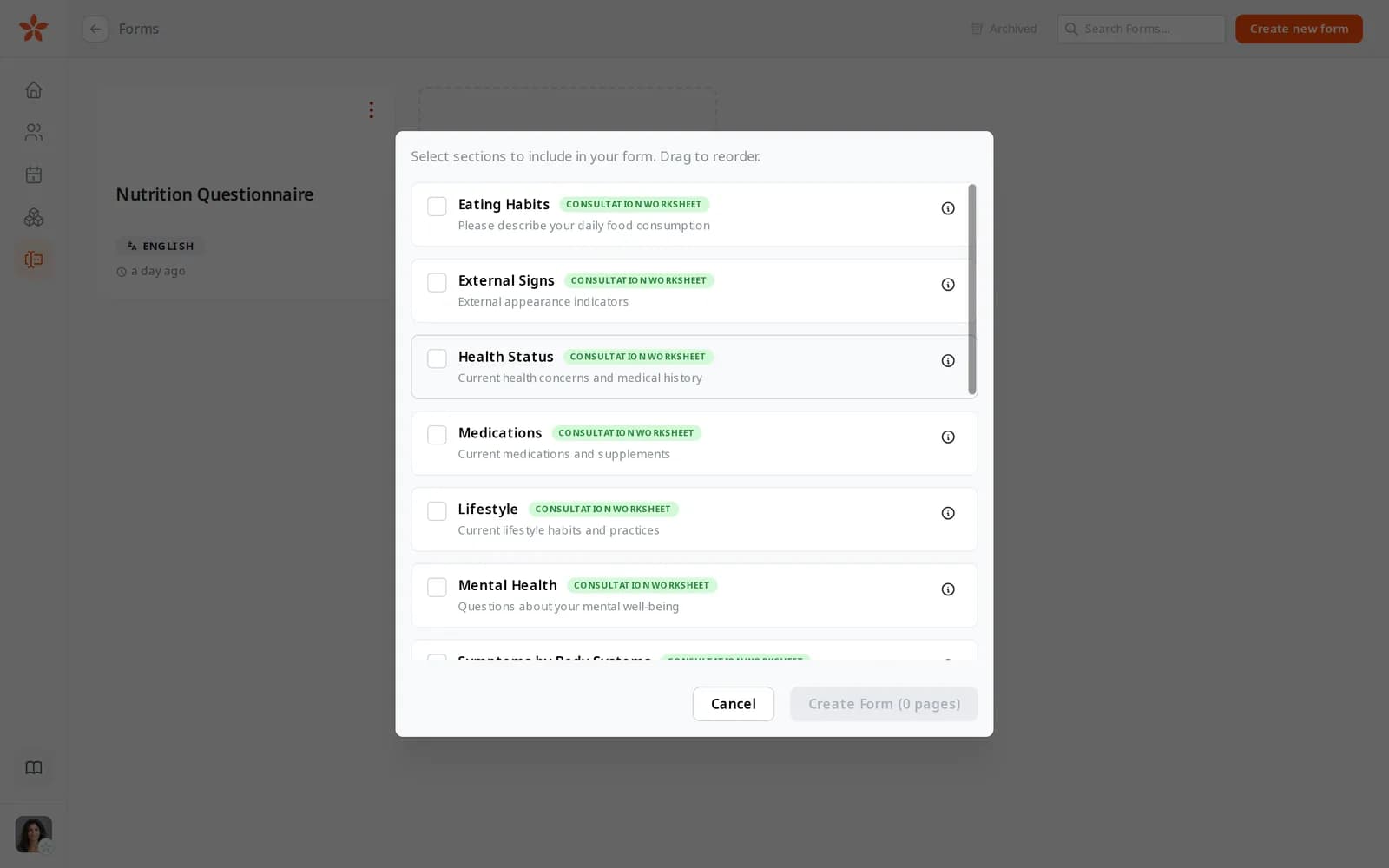
Crea una hoja de trabajo a partir de un formulario completado y cada respuesta llega a la fila correcta. Las secciones de plantilla marcadas como hoja de trabajo de consulta son las pensadas para repetirse.

  • Crea una hoja de trabajo a partir de un formulario completado en unos pocos clics
  • Las secciones de plantilla marcadas como Hoja de trabajo de consulta están pensadas para ello
  • Importa un formulario posterior en la misma hoja de trabajo como una columna nueva

Lo que te ahorra: Copiar respuestas de un formulario a tus notas.

Secciones de plantilla marcadas como Hoja de trabajo de consulta: Hábitos alimentarios, Signos externos, Estado de salud, Medicamentos, Estilo de vida y Salud mental

Trae registros de antes de Nutrinomist

Sube un PDF de un formulario anterior o de notas de consulta, y la IA lee sus preguntas y respuestas. Ves lo que ha encontrado antes de que se añada nada.

Lo que te ahorra: Volver a escribir registros antiguos en papel.

  • Crea una hoja de trabajo a partir de un PDF, o añádelo a una hoja existente
  • Revisa lo que la IA ha extraído antes de importarlo
  • PDF de hasta 1 MB

Ve qué ha cambiado desde el inicio

Fija una consulta como línea base y abre cualquier respuesta para ver junto a ella las anteriores. Pasa de una consulta a la siguiente sin perder tu lugar.

Lo que te ahorra: Cambiar entre notas antiguas durante una sesión.

  • Fija cualquier consulta como línea base
  • Abre una respuesta para ver la línea base y las respuestas anteriores a su lado
  • Avanza entre consultas, una pregunta cada vez

Mantén a la vista las preguntas que importan

Marca con estrella las preguntas que sigues para este cliente y muestra solo esas. Oculta las que no aplican y busca cualquier pregunta por su nombre.

Lo que te ahorra: Desplazarte por más de 100 preguntas para encontrar las cinco que sigues.

  • Marca preguntas con estrella y muestra solo las marcadas
  • Oculta preguntas, páginas y consultas que no necesitas
  • Busca las filas por nombre
  • Vista cómoda o compacta

Nada se pierde ni se cambia por accidente

Cada cambio se guarda mientras escribes. Bloquea una consulta terminada para que no pueda editarse, y arrastra preguntas y consultas al orden que quieras.

Lo que te ahorra: Preocuparse de que un registro se haya sobrescrito.

  • Se guarda mientras escribes
  • Marca una consulta como de solo lectura, y vuelve a permitir su edición cuando la necesites
  • Arrastra para reordenar y haz doble clic para renombrar

Cómo funciona

1

Crear una hoja de trabajo

Empieza desde un formulario completado, un PDF o una cuadrícula en blanco en el expediente del cliente.

2

Añadir consultas como columnas

Cada sesión tiene su propia columna, importada desde un formulario o rellenada mientras hablas.

3

Comparar

Fija una línea base, marca con estrella las preguntas que sigues y abre cualquier respuesta para ver las anteriores.

4

Mantenlo ordenado

Bloquea las consultas terminadas y oculta lo que no aplica.

Preguntas frecuentes

¿Cómo se insertan las respuestas del formulario en una hoja de trabajo?

Crea una hoja de trabajo a partir de un formulario completado o importa un formulario posterior en una existente. Las preguntas se convierten en filas y el formulario en una columna de consulta.

¿Puedo importar registros anteriores a Nutrinomist?

Sí. Sube un PDF con notas de consultas anteriores o un formulario rellenado, de hasta 1 MB. La IA extrae las preguntas y respuestas, y tú las revisas antes de que se añadan.

¿Qué plan incluye hojas de trabajo?

Las hojas de trabajo se incluyen a partir del plan Starter.

Funciona aún mejor en conjunto

Cada función de Nutrinomist está diseñada para pasar el trabajo a la siguiente.

Reúne las consultas de un cliente en una sola pantalla

Ve todo el recorrido en una cuadrícula, en lugar de un montón de formularios antiguos.