Nutrinomist — a plataforma multilíngue para profissionais holísticos que trabalham online
App web

Instale o Nutrinomist pelo navegador. Não precisa de loja de apps.

O Nutrinomist funciona em qualquer navegador moderno. Instale pelo Chrome, Edge ou Safari e ele ganha ícone próprio e abre em janela própria, no Android, iPhone, Mac e Windows.

  • Nada para baixar em uma loja
  • Android, iPhone, Mac e Windows
  • Ícone e janela próprios
Incluído no plano Iniciante
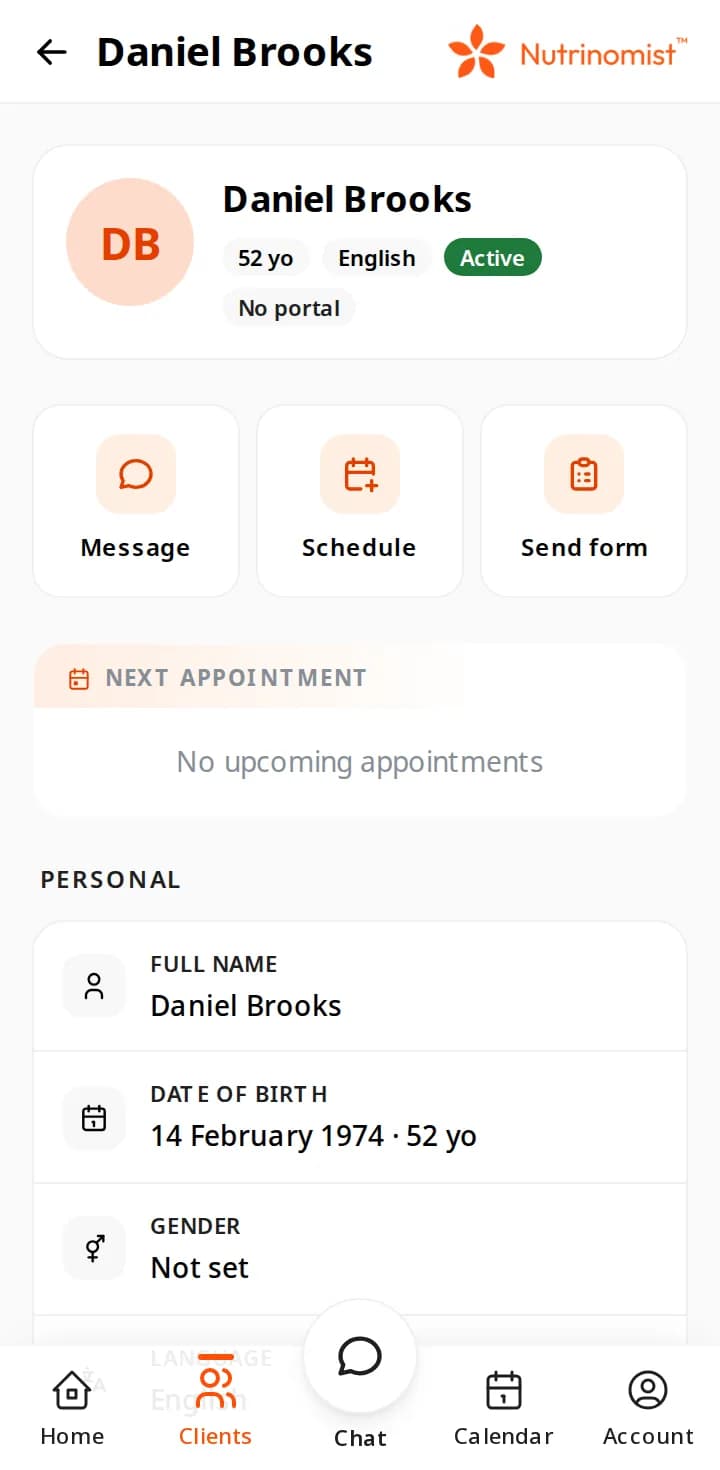
O registro de um cliente no app web em um celular: Mensagem, Agendar e Enviar formulário acima da próxima consulta e dos dados pessoais

Instale em três passos

Entre uma vez no navegador e siga os passos do seu dispositivo.

Celular Android

Chrome

  1. Abra o nutrinomist.com no Chrome e entre na sua conta.
  2. Toque no menu ⋮ e depois em Instalar app ou Adicionar à tela inicial.
  3. Toque em Instalar. O Nutrinomist passa a fazer parte dos seus outros apps.

iPhone e iPad

Safari

  1. Abra o nutrinomist.com no Safari e entre na sua conta.
  2. Toque no botão Compartilhar e depois em Adicionar à Tela de Início.
  3. Toque em Adicionar. O ícone do Nutrinomist aparece na sua Tela de Início.

Mac ou Windows

Chrome ou Edge

  1. Abra o nutrinomist.com no Chrome ou no Microsoft Edge.
  2. Clique no ícone de instalação à direita da barra de endereço ou escolha Instalar no menu do navegador.
  3. O Nutrinomist abre em janela própria e fica no seu Dock ou no menu Iniciar.

No celular, o Nutrinomist também oferece se instalar alguns segundos depois de você entrar e sugere antes o app para iPhone ou Android.

No navegador

O mesmo Nutrinomist, em qualquer celular

Telas reais de uma conta de demonstração, como o app web mostra no celular.

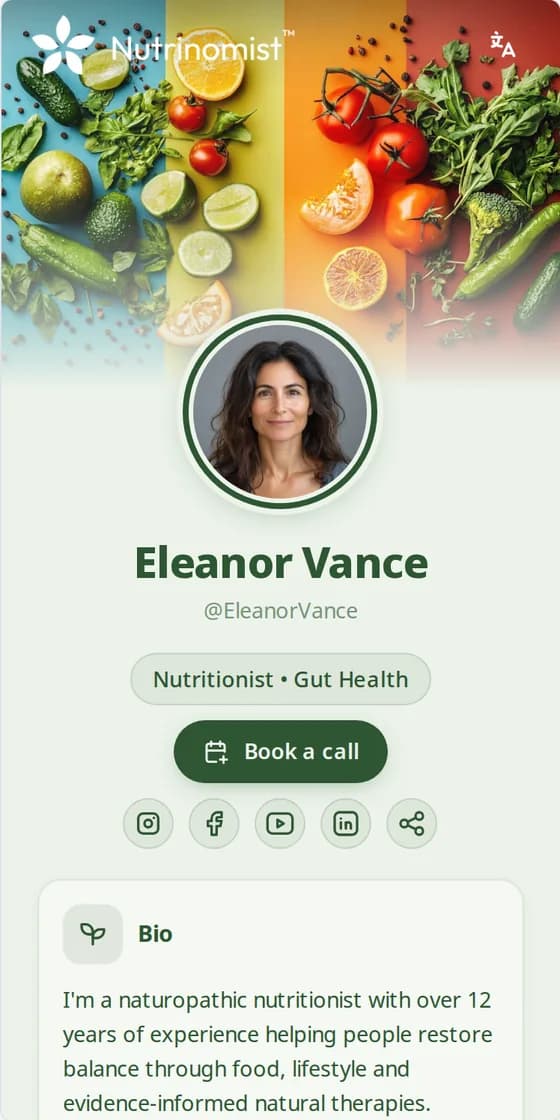
  • A página pública do Nutrinomist de um profissional em um celular: foto, especialidade e um botão Agendar uma chamada

    Sua página, no celular deles

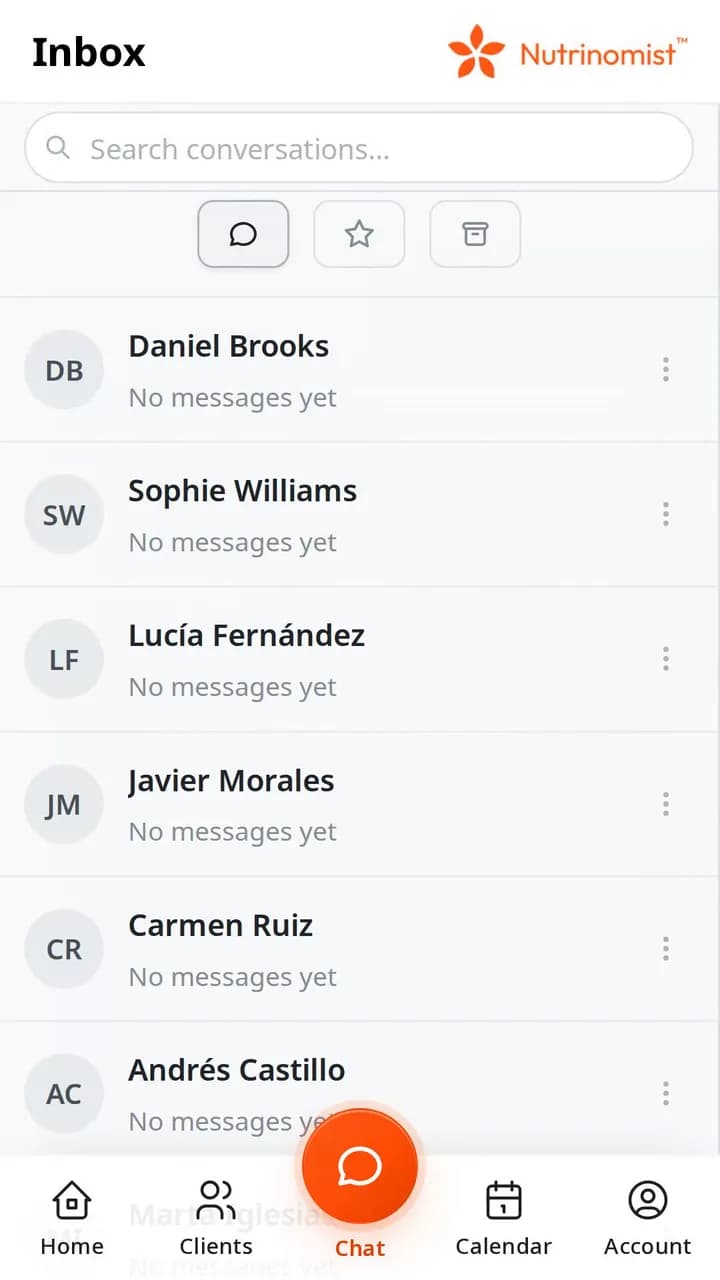
  • A caixa de entrada do chat em um celular: uma conversa por cliente

    Cada conversa

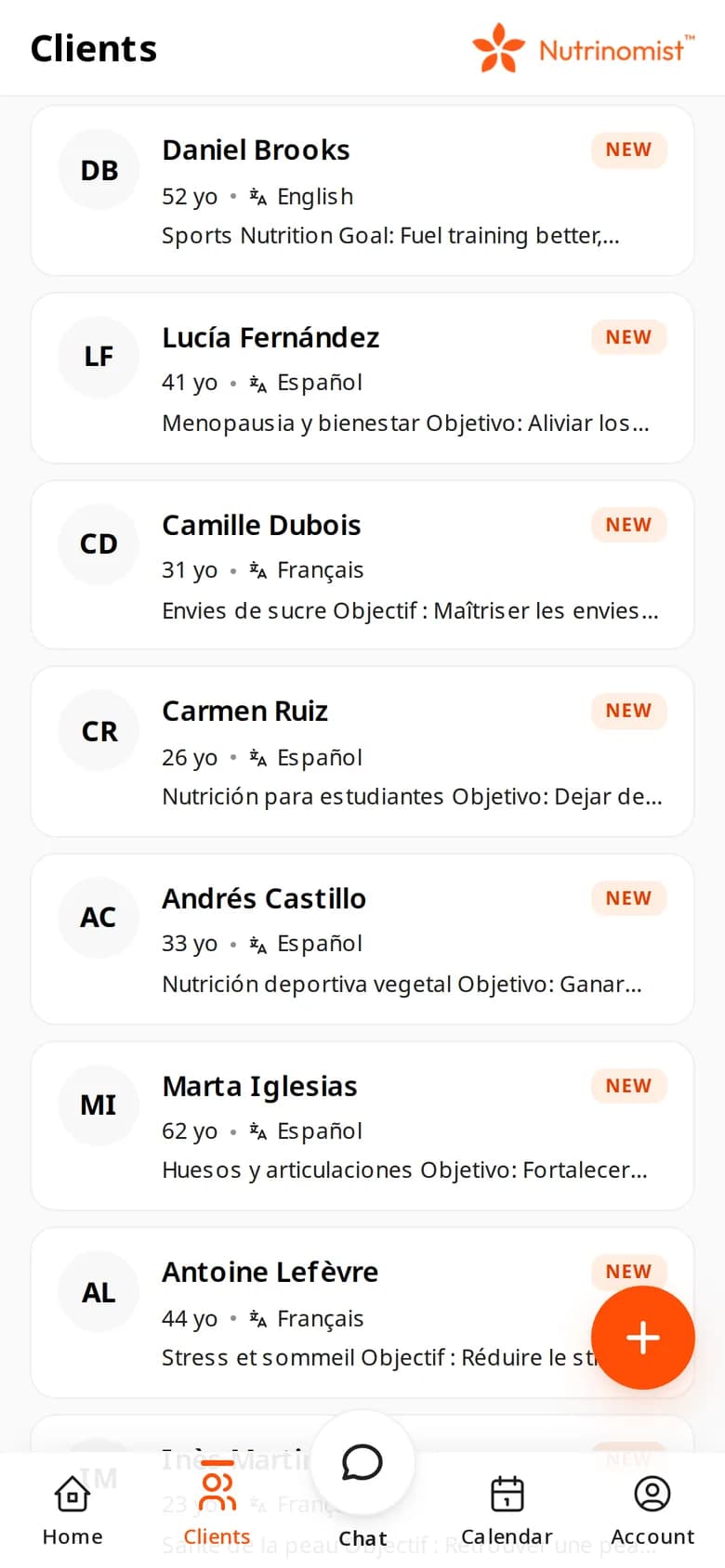
  • A lista de clientes em um celular: clientes de demonstração em inglês, espanhol e francês, cada um com o idioma dele

    Sua lista de clientes

Caso de uso

Uma conta, no notebook da clínica e no seu próprio celular

Você atende clientes em uma clínica compartilhada, em um notebook com Windows, e não quer mais um app de loja no seu celular.

Hoje

Hoje, o Nutrinomist é mais uma aba entre muitas no notebook da clínica, e no celular você digita o endereço toda vez e entra de novo.

Com o Nutrinomist

Com o app web, o Nutrinomist tem janela e ícone próprios no notebook e na tela inicial do seu celular. Ele abre direto na tela de entrada, e todos os dispositivos mostram a versão mais recente.

O que ele faz

O que o app web faz

Capturas de uma conta de demonstração no app em uso. Chat, sessões por vídeo e o portal do cliente estão incluídos a partir do plano Starter.

Todo o Nutrinomist, no computador

Em um computador Mac ou Windows, o app web é o Nutrinomist inteiro: protocolos, formulários, folhas de trabalho, biomarcadores, cobranças e integrações, em janela própria. No celular, ele mostra o layout de celular, como os apps das lojas.

  • Tudo, em um computador Mac ou Windows
  • O layout de celular, no celular
  • Janela e ícone próprios, sem a barra de endereço

O que ele economiza para você: Procurar a aba certa do navegador entre as sessões.
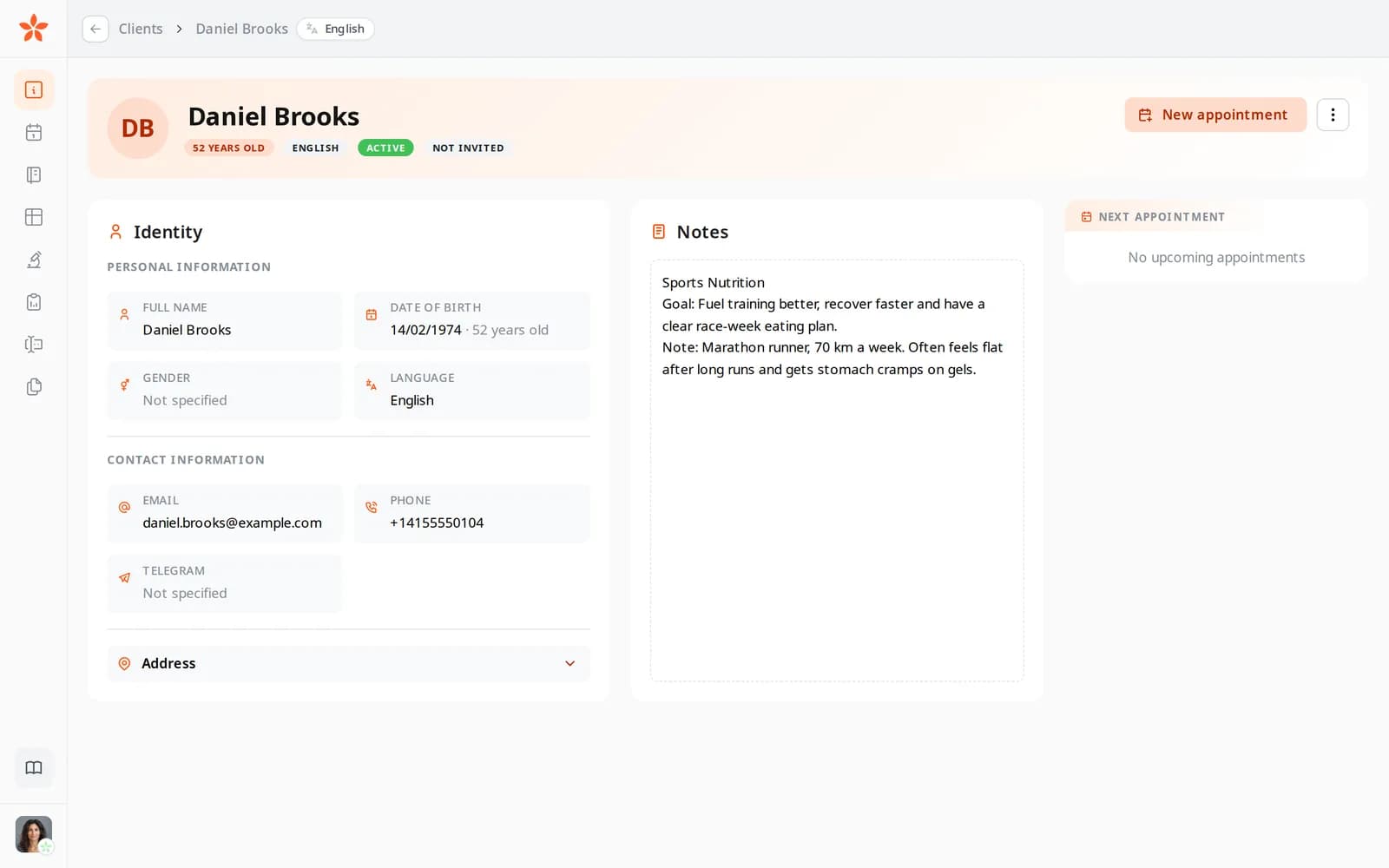
O registro de um cliente no Nutrinomist em um computador: identificação, dados de contato, anotações e a próxima consulta

Chat, com fotos e notas de voz

Responda pela caixa de entrada ou pelo registro do cliente. Adicione uma foto pela câmera ou pela galeria, ou segure o microfone para gravar uma nota de voz. Uma mensagem escrita sem sinal fica guardada e é enviada quando a conexão voltar.

  • Fotos pela câmera ou pela galeria
  • Notas de voz: segure o microfone para gravar
  • Mensagens escritas sem sinal são enviadas assim que você voltar a ficar online
  • A mesma conversa que você vê no computador

O que ele economiza para você: Trocar para um mensageiro pessoal para responder um cliente.

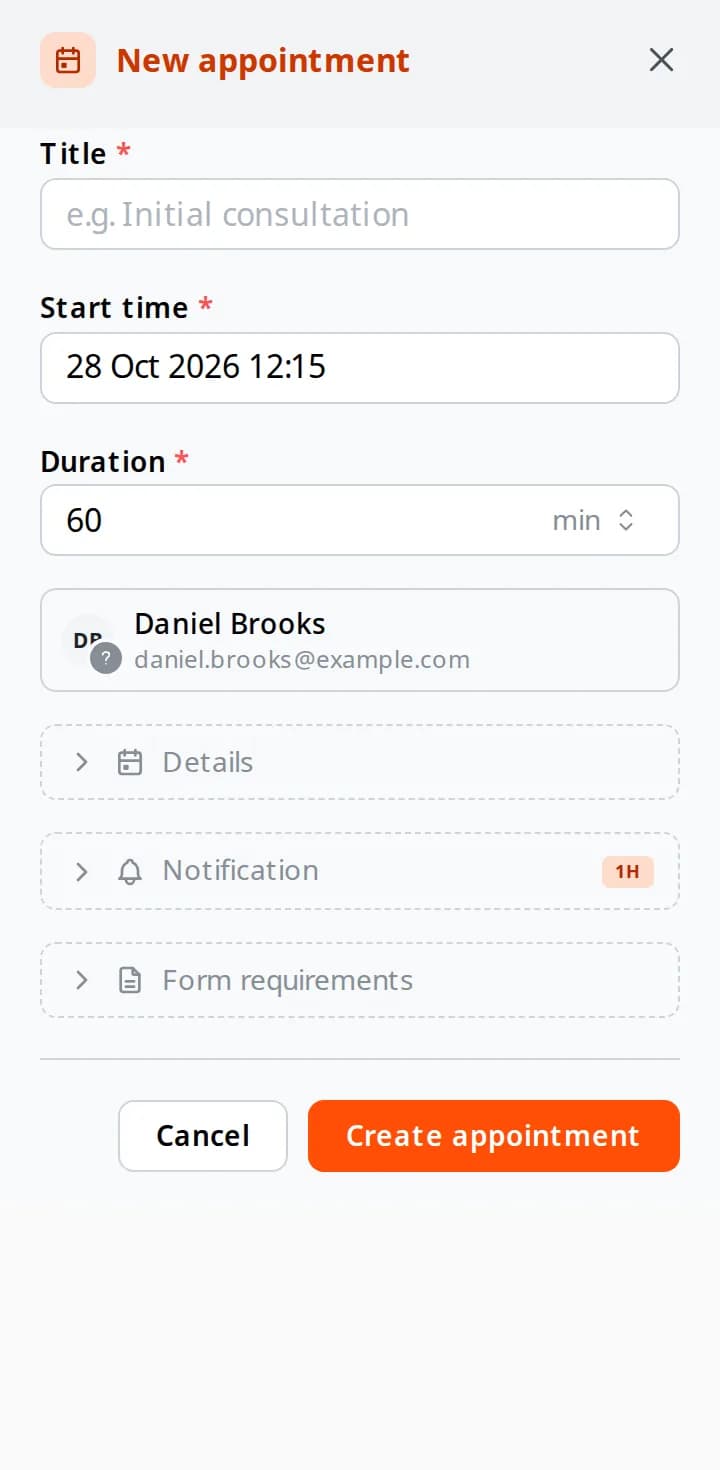
O campo de mensagem do chat em um celular, com uma mensagem digitada e botões para arquivos, fotos e emojis

Agende uma sessão pelo registro do cliente

Toque em Agendar em um cliente e uma nova consulta se abre com esse cliente já preenchido. Defina o horário e a duração, escolha quando o lembrete será enviado e adicione os formulários que o cliente deve preencher antes. A consulta cai no mesmo calendário que você usa no computador.

  • O cliente já vem preenchido
  • E-mail de lembrete para você e o cliente, de 15 minutos a um dia antes
  • Formulários que o cliente deve preencher antes, com prazo em horas
  • O mesmo calendário do seu computador

O que ele economiza para você: Uma anotação para você mesmo agendar depois.

A folha Nova consulta em um celular: título, horário de início, duração de 60 minutos, o cliente e as seções Detalhes, Notificação e Requisitos de formulário

Notificações do navegador para novas mensagens

Ative as notificações do navegador para novas mensagens do chat em Configurações, como profissional ou como cliente. No iPhone e no iPad, a Apple só permite isso depois que o Nutrinomist estiver na Tela de Início, a partir do iOS 16.4.

O que ele economiza para você: Deixar uma aba aberta só para ver novas mensagens.

  • Ativadas em Configurações, por você ou pelo seu cliente
  • No iPhone e no iPad, a partir da Tela de Início, iOS 16.4 ou superior
  • Os apps para iPhone e Android também enviam notificações push

Sempre a versão mais recente

O app web carrega o Nutrinomist da internet a cada vez, então não há nada para atualizar e todos os dispositivos mostram a mesma coisa. Ele precisa de conexão com a internet, como o site.

O que ele economiza para você: Avisos de atualização e versões desatualizadas.

  • Nada para atualizar, em nenhum dispositivo
  • Precisa de conexão com a internet, como o site
  • Seus dados continuam na sua conta, e não no aparelho

Tudo o que o app web inclui

Os pequenos detalhes que fazem ele funcionar no dia a dia.

Instalação

  • Chrome no Android: Instalar app
  • Safari no iPhone e no iPad: Adicionar à Tela de Início
  • Chrome ou Edge no Mac e no Windows: o ícone de instalação
  • No celular, o Nutrinomist oferece se instalar depois que você entra

Uso

  • O Nutrinomist inteiro, como no site
  • Janela própria, abrindo direto na tela de entrada
  • Notificações do navegador para novas mensagens do chat

Bom saber

  • Precisa de conexão com a internet
  • Nada fica armazenado no aparelho
  • No iPhone e no Android, os apps das lojas adicionam notificações push

Como funciona

1

Abra o Nutrinomist no navegador

Acesse o nutrinomist.com e entre na sua conta, ou aceite o convite do seu profissional.

2

Instale

Siga os passos acima para Android, iPhone ou computador.

3

Abra pelo ícone

Ele abre em janela própria, direto na tela de entrada.

4

Use tudo

Chat, sessões por vídeo, formulários e protocolos: o Nutrinomist inteiro, como no site.

Perguntas frequentes

Preciso do app web se já tenho o app para iPhone ou Android?

Não. Os apps das lojas e o app web são o mesmo Nutrinomist, com a mesma conta. O app web é útil em um computador ou em um celular onde você prefere não instalar nada de uma loja.

O app web envia notificações?

Os clientes podem ativar notificações do navegador para novas mensagens do chat em Configurações. No iPhone e no iPad, a Apple só permite isso depois que o Nutrinomist estiver na Tela de Início, a partir do iOS 16.4. Os apps para iPhone e Android enviam notificações push tanto para os profissionais quanto para os clientes.

O app web funciona sem internet?

Não. Ele precisa de conexão com a internet, como o site. Instalá-lo dá ao Nutrinomist um ícone e uma janela próprios; seus dados continuam na sua conta, e não no aparelho.

Nutrinomist em todos os dispositivos

A mesma conta no iPhone, no Android e no navegador. Use um, ou todos.

Funciona ainda melhor em conjunto

Cada funcionalidade do Nutrinomist foi desenvolvida para passar o trabalho para a próxima.

Tenha o Nutrinomist em todos os dispositivos

Crie sua conta grátis no navegador e depois instale o app web onde você trabalhar.