Nutrinomist — die mehrsprachige Plattform für ganzheitlich arbeitende Fachleute im Online-Bereich
Web-App

Installieren Sie Nutrinomist über den Browser. Kein App Store nötig.

Nutrinomist läuft in jedem modernen Browser. Installieren Sie es von Chrome, Edge oder Safari und es erhält ein eigenes Symbol und öffnet sich in seinem eigenen Fenster auf Android, iPhone, Mac und Windows.

  • Nichts zum Herunterladen aus einem Store
  • Android, iPhone, Mac und Windows
  • Eigenes Symbol und Fenster
Im Starter-Plan enthalten
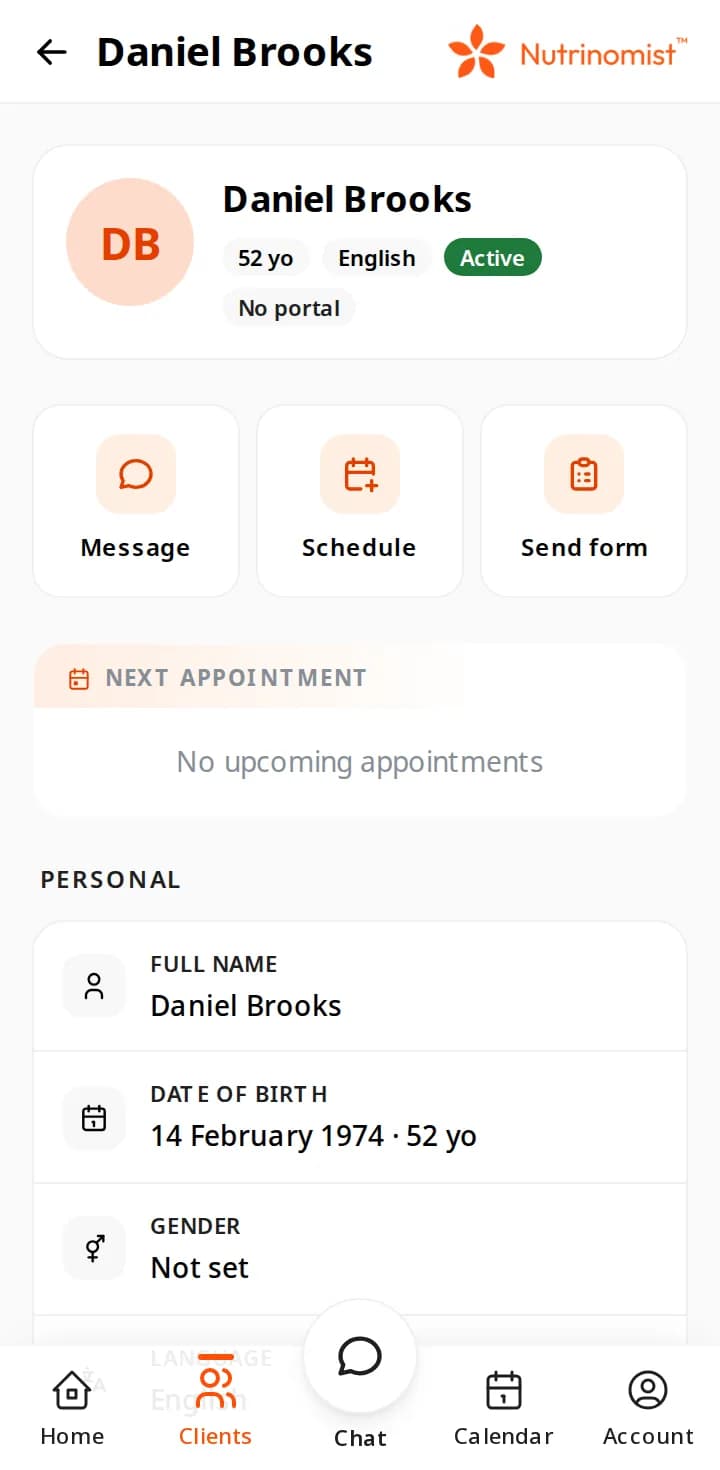
Kundendatensatz in der Web-App auf einem Telefon: Nachricht, Zeitplan und Sendeformular über dem nächsten Termin und persönlichen Angaben

Installieren Sie sie in drei Schritten

Melden Sie sich einmal im Browser an, dann folgen Sie den Schritten für Ihr Gerät.

Android-Telefon

Chrome

  1. Öffnen Sie nutrinomist.com in Chrome und melden Sie sich an.
  2. Tippen Sie auf das ⋮-Menü und dann auf App installieren oder Zum Startbildschirm hinzufügen.
  3. Tippen Sie auf Installieren. Nutrinomist wird zu Ihren anderen Apps hinzugefügt.

iPhone und iPad

Safari

  1. Öffnen Sie nutrinomist.com in Safari und melden Sie sich an.
  2. Tippen Sie auf die Teilen-Schaltfläche und dann auf Zum Home-Bildschirm.
  3. Tippen Sie auf Hinzufügen. Das Nutrinomist-Symbol wird auf Ihrem Startbildschirm angezeigt.

Mac oder Windows

Chrome oder Edge

  1. Öffnen Sie nutrinomist.com in Chrome oder Microsoft Edge.
  2. Klicken Sie rechts in der Adressleiste auf das Installationssymbol oder wählen Sie Installieren im Menü des Browsers.
  3. Nutrinomist öffnet sich in einem eigenen Fenster und bleibt in Ihrer Dock oder Ihrem Startmenü.

Auf einem Telefon bietet Nutrinomist sich auch an, sich selbst ein paar Sekunden nach der Anmeldung zu installieren, und schlägt zunächst die iPhone- oder Android-App vor.

Im Browser

Der gleiche Nutrinomist, auf jedem Telefon

Echte Bildschirme aus einer Demo-Praxis, wie sie die Web-App auf einem Telefon anzeigt.

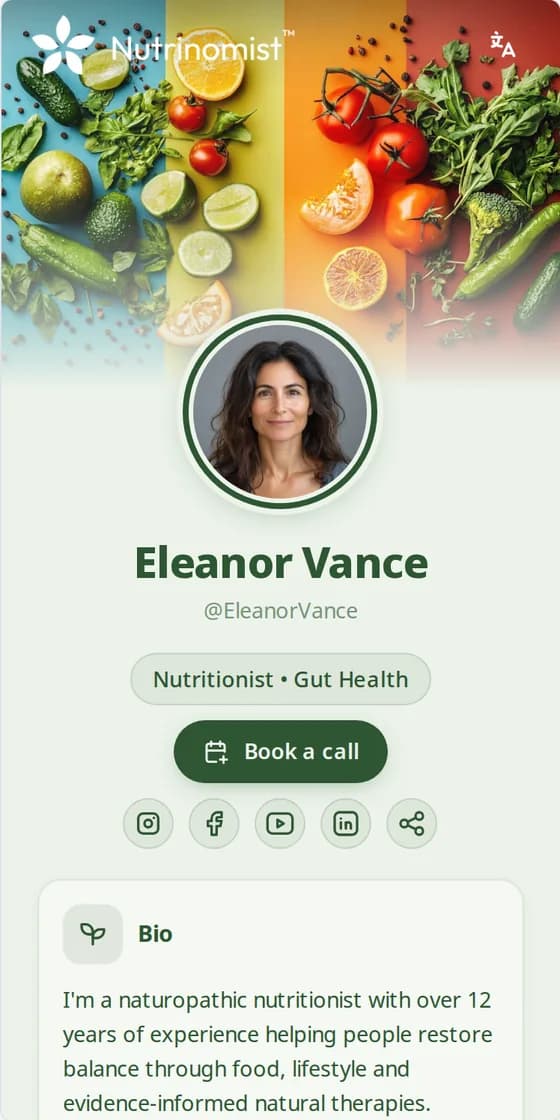
  • Die öffentliche Nutrinomist-Seite eines Praktikers auf einem Telefon: Foto, Spezialgebiet und eine Termin buchen-Schaltfläche

    Ihre Seite, auf ihrem Telefon

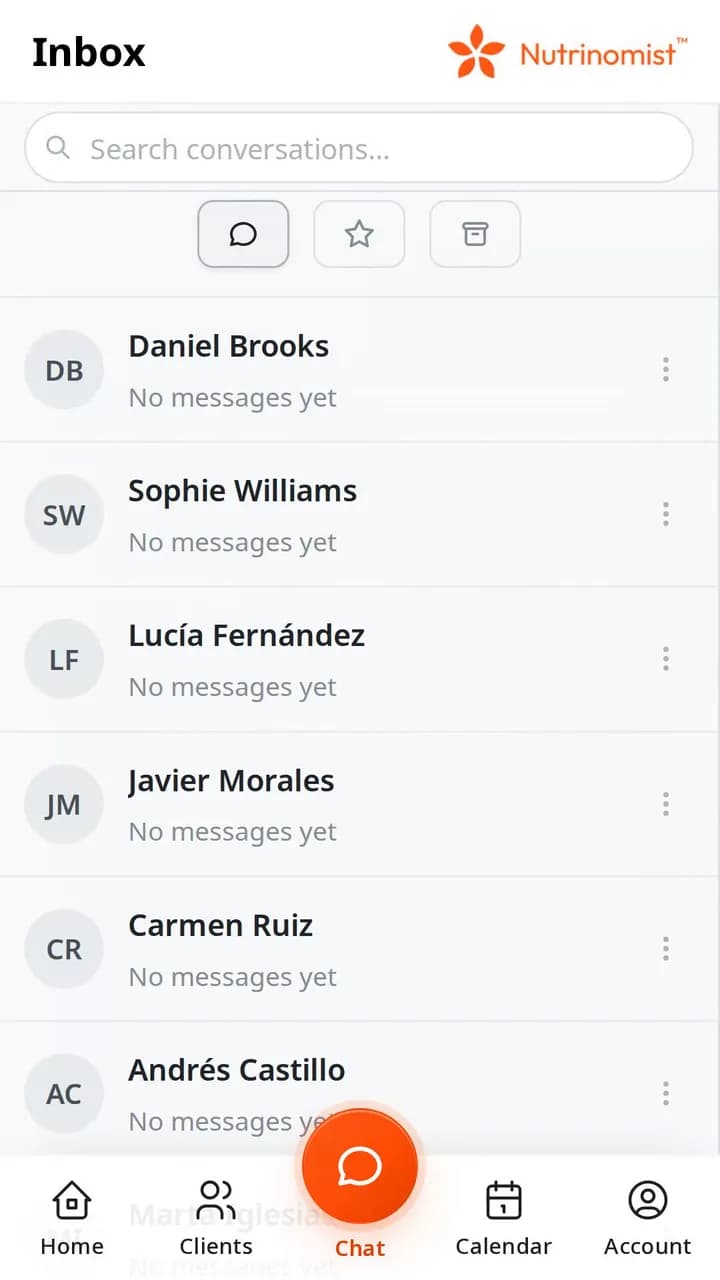
  • Der Chat-Posteingang auf einem Telefon: eine Konversation pro Klient

    Jede Konversation

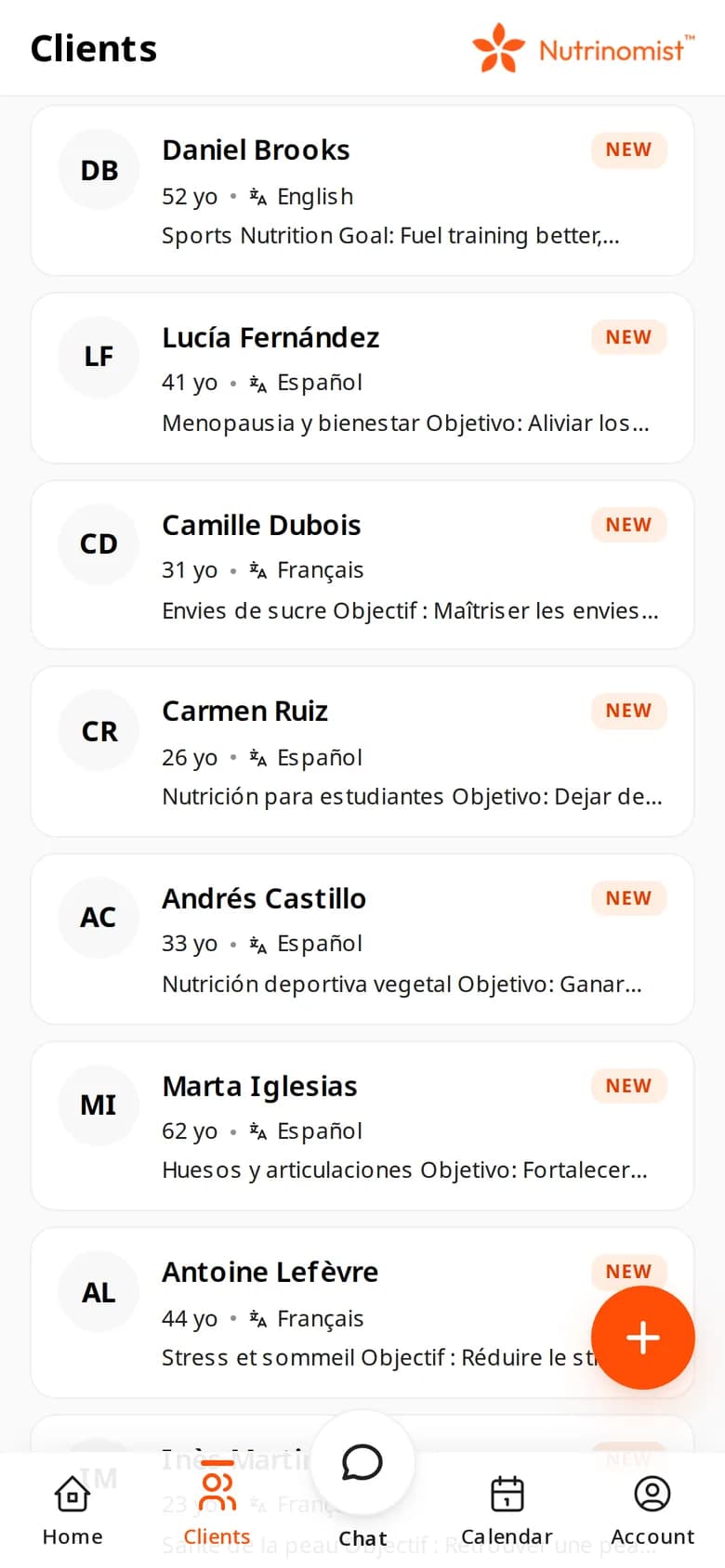
  • Die Clientenliste auf einem Telefon: Demo-Clients in Englisch, Spanisch und Französisch, jeweils in ihrer Sprache

    Ihre Clientliste

Anwendungsfall

Eine Praxis, auf dem Praxislaptop und Ihrem eigenen Telefon

Sie sehen Klienten in einer gemeinsamen Klinik auf einem Windows-Laptop und möchten keine weitere Store-App auf Ihrem Telefon.

Heute

Heute ist Nutrinomist auf dem Praxislaptop nur ein Tab unter vielen, und auf dem Telefon tippen Sie die Adresse jedes Mal ein und melden sich erneut an.

Mit Nutrinomist

Mit der Web-App hat Nutrinomist ein eigenes Fenster und Symbol auf dem Laptop und auf dem Startbildschirm Ihres Telefons. Es öffnet direkt die Anmeldung, und jedes Gerät zeigt die neueste Version.

Was es tut

Was die Web-App leistet

Screenshots aus einer Demo-Praxis in der Live-App. Chat, Videositzungen und das Kundenportal sind im Starter-Plan enthalten.

Nutrinomist vollständig auf dem Computer

Auf einem Mac oder Windows-Computer ist die Web-App das Gesamtpaket von Nutrinomist: Protokolle, Formulare, Arbeitsblätter, Biomarker, Abrechnung und Integrationen in einem eigenen Fenster. Auf einem Telefon wird das Telefon-Layout angezeigt, wie bei den Store-Apps.

  • Alles auf einem Mac oder Windows Computer
  • Das Telefon-Layout auf einem Telefon
  • Sein eigenes Fenster und Symbol ohne die Adressleiste

Das spart Ihnen: Nach dem richtigen Browser-Tab zwischen Sitzungen suchen.
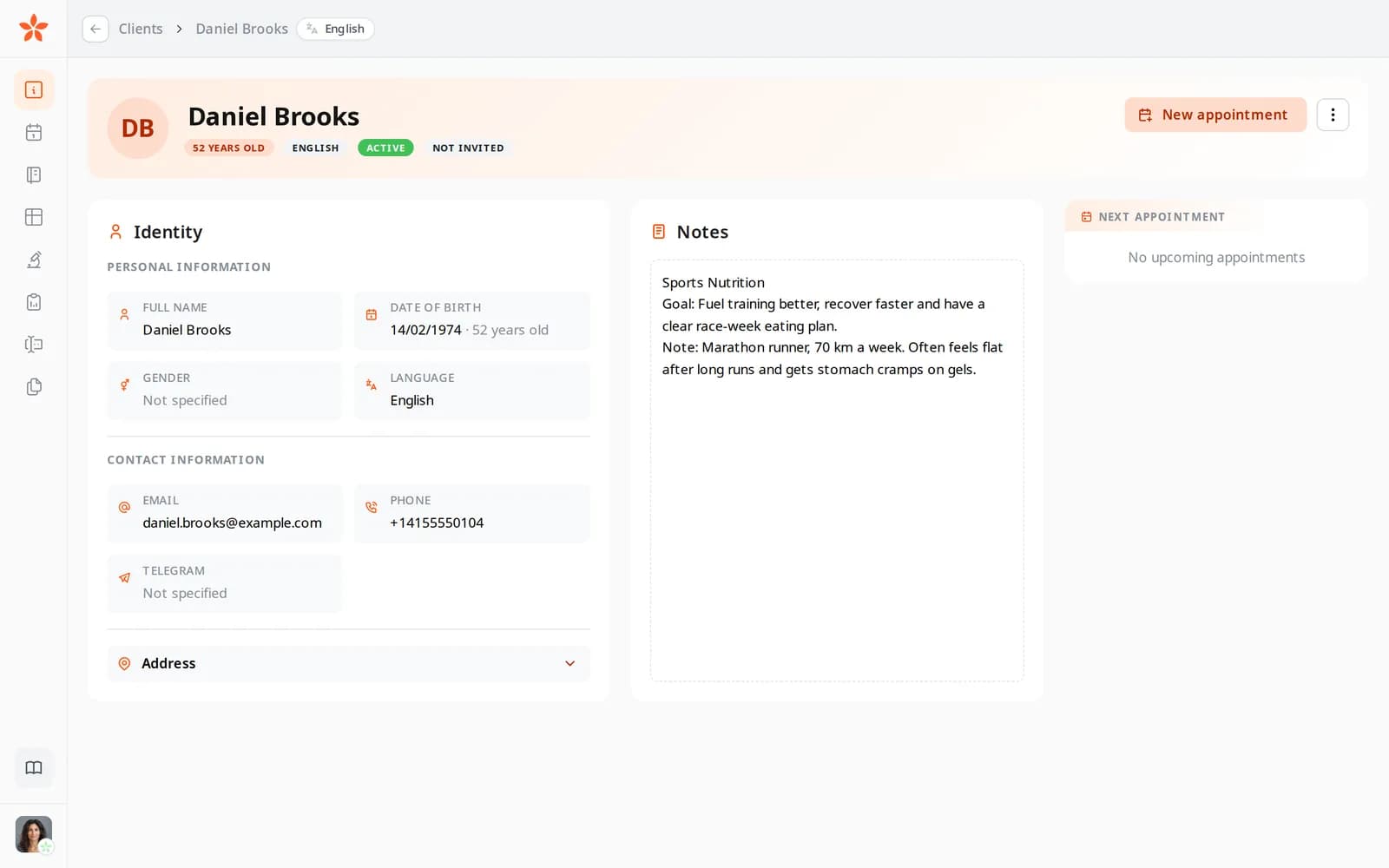
Eine Kundendatei in Nutrinomist auf einem Computer: Identität, Kontaktdaten, Notizen und der nächste Termin

Chat, mit Fotos und Sprachnachrichten

Antworten Sie aus dem Posteingang oder aus der Patientenakte. Fügen Sie ein Foto von der Kamera oder aus der Fotogalerie hinzu, oder halten Sie das Mikrofon gedrückt, um eine Sprachnachricht aufzunehmen. Eine Nachricht, die Sie ohne Verbindung schreiben, wird gespeichert und gesendet, wenn die Verbindung wiederhergestellt ist.

  • Fotos von der Kamera oder aus der Fotobibliothek
  • Sprachnachrichten: Mikrofon gedrückt halten zum Aufnehmen
  • Ohne Empfang geschriebene Nachrichten werden gesendet, sobald Sie wieder online sind
  • Dasselbe Gespräch, das Sie auf dem Computer sehen

Das spart Ihnen: Wechsel zu einem persönlichen Messenger, um einen Kunden zu beantworten.

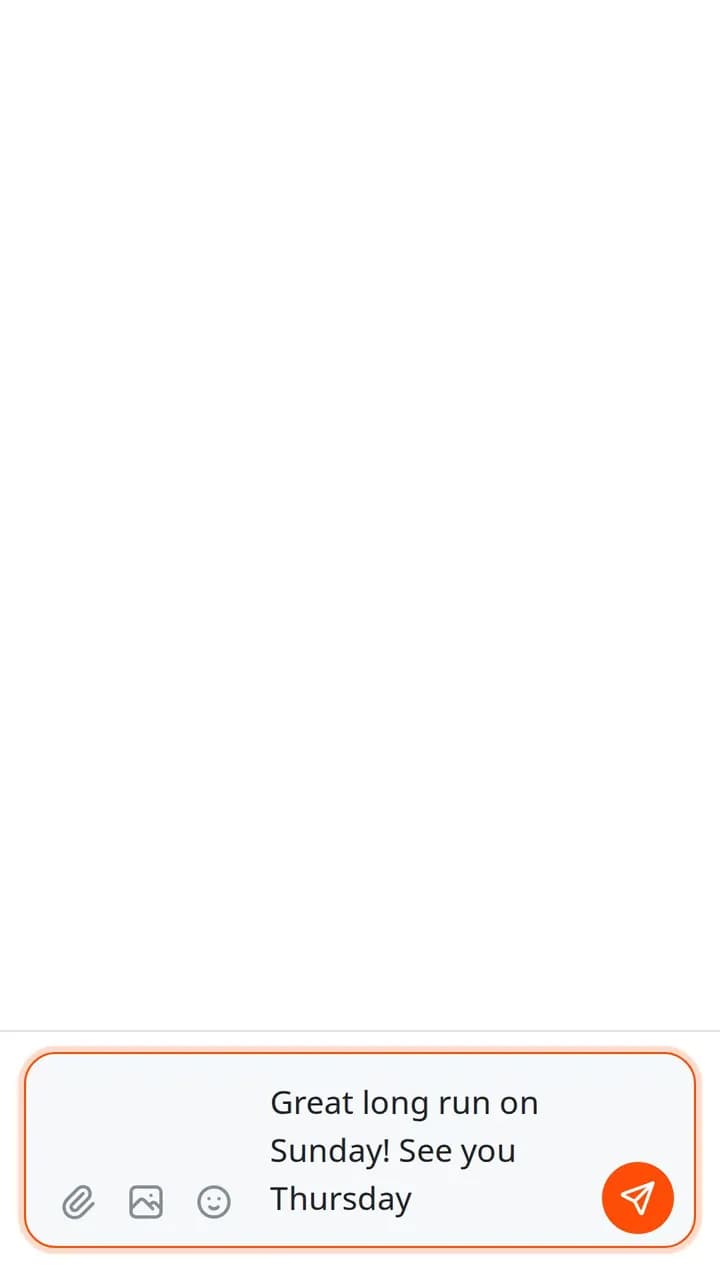
Der Chat-Composer auf einem Telefon mit einer eingegebenen Nachricht und Schaltflächen für Dateien, Fotos und Emoji

Eine Sitzung aus dem Kundendatensatz buchen

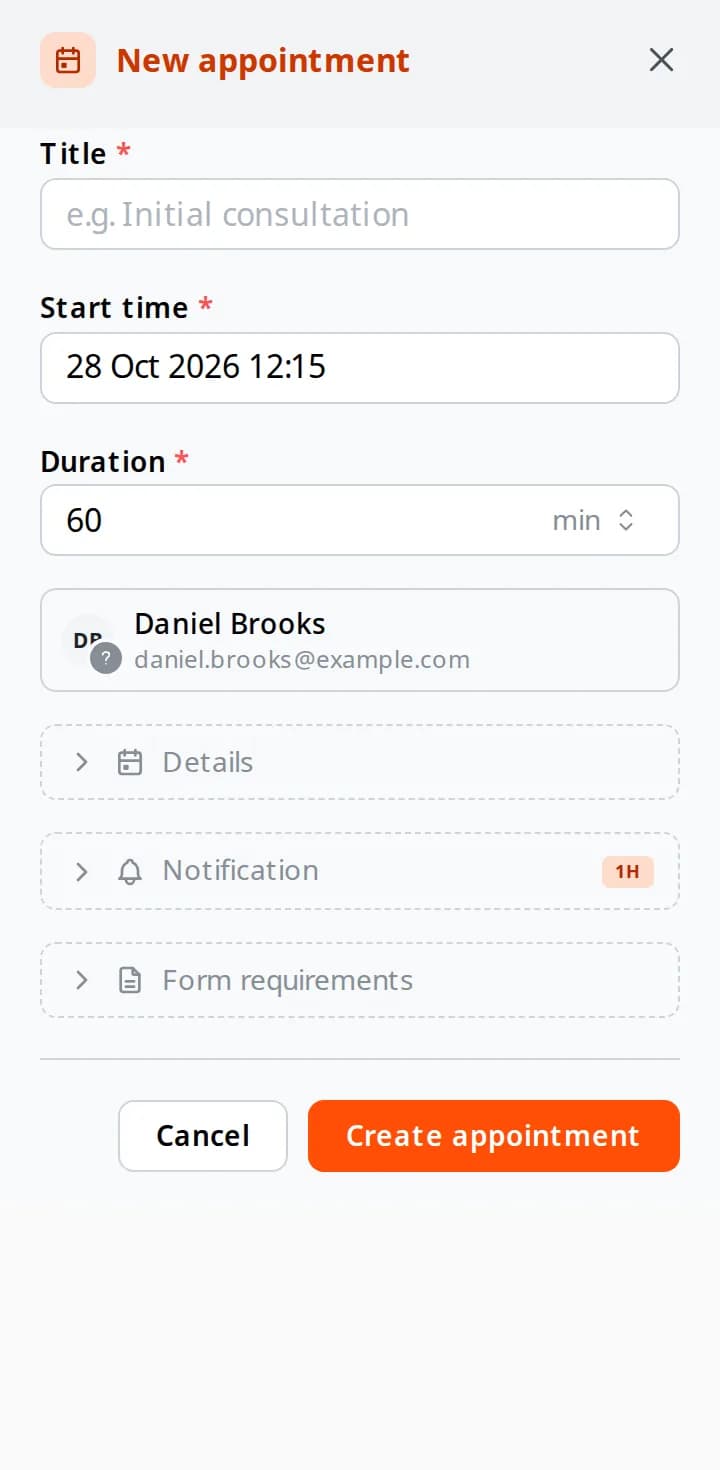
Tippen Sie bei einem Klienten auf Planen, und ein neuer Termin öffnet sich mit diesem Klienten bereits eingetragen. Legen Sie Uhrzeit und Dauer fest, wählen Sie, wann die Erinnerung verschickt wird, und fügen Sie die Formulare hinzu, die der Klient vorher ausfüllen soll. Der Termin landet im selben Kalender, den Sie auch am Computer nutzen.

  • Der Client ist bereits ausgefüllt
  • Eine Erinnerungs-E-Mail für Sie und den Kunden, 15 Minuten bis einen Tag vorher
  • Formulare, die der Klient zuerst ausfüllen muss, mit einer Frist in Stunden
  • Der gleiche Kalender wie auf Ihrem Computer

Das spart Ihnen: Eine Notiz an sich selbst, um es später zu buchen.

Das neue Termineintrag auf einem Telefon: Titel, Startzeit, eine 60-minütige Dauer, der Klient und die Abschnitte Details, Benachrichtigung und Formularanforderungen

Browser-Benachrichtigungen für neue Nachrichten

Aktivieren Sie Browser-Benachrichtigungen für neue Chat-Nachrichten in den Einstellungen, entweder als Praktizierender oder als Klient. Auf iPhone und iPad erlaubt Apple diese nur, wenn Nutrinomist ab iOS 16.4 auf dem Home-Bildschirm installiert ist.

Das spart Ihnen: Einen Tab offen lassen, nur um neue Nachrichten zu sehen.

  • In den Einstellungen aktiviert, von Ihnen oder von Ihrem Kunden
  • Auf iPhone und iPad vom Home Screen, iOS 16.4 oder später
  • Die iPhone- und Android-Apps senden ebenfalls Push-Benachrichtigungen

Immer die neueste Version

Die Web-App lädt Nutrinomist jedes Mal aus dem Web, daher gibt es nichts zu aktualisieren und jedes Gerät zeigt das Gleiche an. Sie benötigt eine Internetverbindung, genau wie die Website.

Das spart Ihnen: Aktualisierungsaufforderungen und veraltete Versionen.

  • Nichts zum Aktualisieren, auf allen Geräten
  • Benötigt eine Internetverbindung, wie die Website
  • Ihre Daten bleiben in Ihrem Konto, nicht auf dem Gerät

Alles, was die Web-App enthält

Die kleinen Dinge, die es jeden Tag funktionieren lassen.

Installation

  • Chrome auf Android: App installieren
  • Safari auf iPhone und iPad: Zum Startbildschirm hinzufügen
  • Chrome oder Edge auf Mac und Windows: das Installationssymbol
  • Auf einem Telefon bietet Nutrinomist nach der Anmeldung an, sich selbst zu installieren

Verwendung

  • Das Ganze von Nutrinomist, wie auf der Website
  • Eigenes Fenster, das sich direkt zur Anmeldung öffnet
  • Browser-Benachrichtigungen für neue Chat-Nachrichten

Gut zu wissen

  • Es benötigt eine Internetverbindung
  • Nichts wird auf dem Gerät gespeichert
  • Auf iPhone und Android fügen die Store-Apps Push-Benachrichtigungen hinzu

Wie es funktioniert

1

Öffnen Sie Nutrinomist im Browser

Gehen Sie zu nutrinomist.com und melden Sie sich an, oder akzeptieren Sie die Einladung Ihres Therapeuten.

2

Installieren Sie es

Folgen Sie den obigen Schritten für Android, iPhone oder einen Computer.

3

Öffnen Sie es über das Symbol

Es öffnet sich in einem eigenen Fenster direkt zur Anmeldung.

4

Nutzen Sie alles

Chat, Videositzungen, Formulare und Protokolle: das gesamte Nutrinomist, genau wie auf der Website.

Häufig gestellte Fragen

Benötige ich die Web-App, wenn ich bereits die iPhone- oder Android-App habe?

Nein. Die Store-Apps und die Web-App sind dasselbe Nutrinomist mit demselben Konto. Die Web-App ist praktisch am Computer oder auf einem Telefon, auf dem Sie lieber nichts aus einem Store installieren möchten.

Sendet die Web-App Benachrichtigungen?

Clients können Browser-Benachrichtigungen für neue Chat-Nachrichten in ihren Einstellungen aktivieren. Auf iPhone und iPad erlaubt Apple diese nur, wenn Nutrinomist auf dem Home-Bildschirm installiert ist, ab iOS 16.4. Die iPhone- und Android-Apps senden Push-Benachrichtigungen sowohl an Praktiker als auch an Clients.

Funktioniert die Web-App offline?

Nein. Es benötigt eine Internetverbindung, genau wie die Website. Die Installation gibt Nutrinomist ein eigenes Symbol und Fenster; Ihre Daten bleiben in Ihrem Konto, nicht auf dem Gerät.

Nutrinomist auf jedem Gerät

Dasselbe Konto auf dem iPhone, auf Android und im Browser. Nutzen Sie eines davon oder alle.

Funktioniert noch besser zusammen

Jede Nutrinomist-Funktion ist so konzipiert, dass sie nahtlos zur nächsten übergeht.

Nutrinomist auf jedem Gerät

Melden Sie sich kostenlos im Browser an und installieren Sie die Web-App überall dort, wo Sie arbeiten.