Nutrinomist — la plateforme multilingue pour les professionnels du bien-être travaillant en ligne
Calendrier

Des séances qui s'organisent d'elles-mêmes.

Planifiez les séances depuis la fiche d'un client. Les invitations, rappels et formulaires à remplir partent tout seuls, dans la langue et le fuseau horaire du client, et Google Calendar reste synchronisé.

  • Des invitations que les clients acceptent ou refusent
  • Formulaires et rappels avant chaque séance
  • Synchronisation bidirectionnelle avec Google Calendar
Inclus dans le plan Gratuit
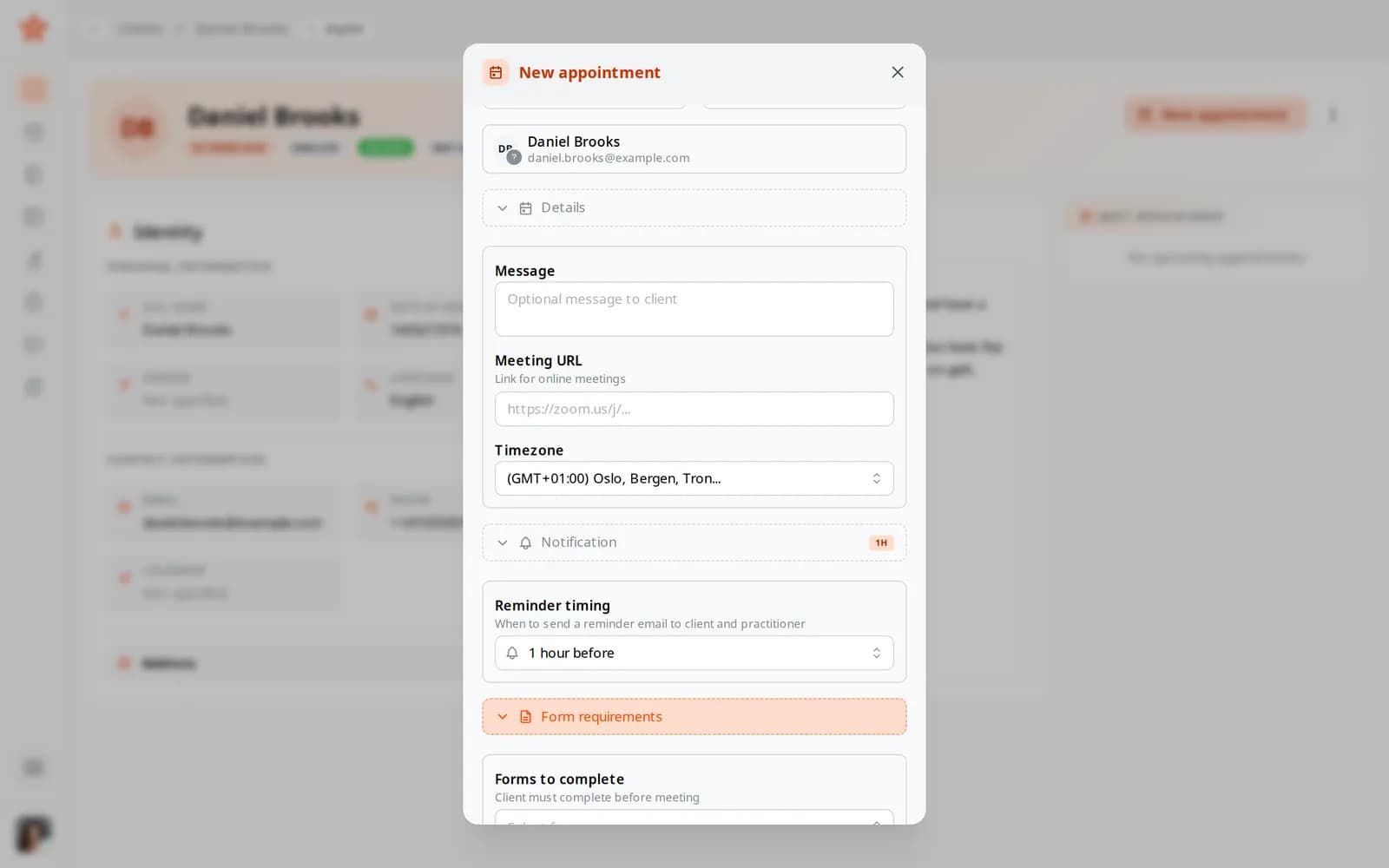
Un nouveau rendez-vous pour Daniel Brooks, avec ses détails, son rappel et les formulaires requis ouverts
Cas d'usage

Une première séance, organisée dans une seule boîte de dialogue

Une nouvelle cliente, installée dans un autre pays, demande une première consultation jeudi prochain. Avant la séance, vous avez besoin de son formulaire d'admission, et vous voulez qu'elle soit là à l'heure.

Aujourd'hui

Vous calculez le décalage horaire, envoyez un lien vidéo par message et le formulaire d'admission par e-mail. La veille, vous rédigez un rappel, puis vérifiez votre boîte de réception une heure avant l'appel pour voir si le formulaire est arrivé.

Avec Nutrinomist

Vous créez le rendez-vous depuis la fiche de la cliente et joignez le formulaire d'admission, à remplir la veille. Elle reçoit une invitation dans sa langue, à l'heure locale, l'accepte en un clic et reçoit un rappel avant la séance. Le rendez-vous apparaît aussi dans votre Google Calendar.

Fonctionnalités

Tout ce que fait le calendrier, en détail

Captures d'écran issues d'un cabinet de démonstration, dans l'application en ligne. Le calendrier et la synchronisation avec Google Calendar sont inclus dans toutes les offres ; les séances vidéo sont incluses dans Starter.

Votre semaine d'un coup d'œil

Chaque séance figure dans un seul calendrier, par semaine sur ordinateur et sous forme de liste sur téléphone. Revenez à aujourd'hui ou à n'importe quelle date, et ouvrez une séance pour voir ses détails et qui l'a acceptée.

Ce que cela vous fait gagner : Tenir un agenda papier à côté de vos dossiers clients.

  • Une vue par semaine sur ordinateur, une liste sur téléphone
  • Accédez à aujourd'hui ou à n'importe quelle date
  • Ouvrez une séance pour voir ses détails et qui l'a acceptée
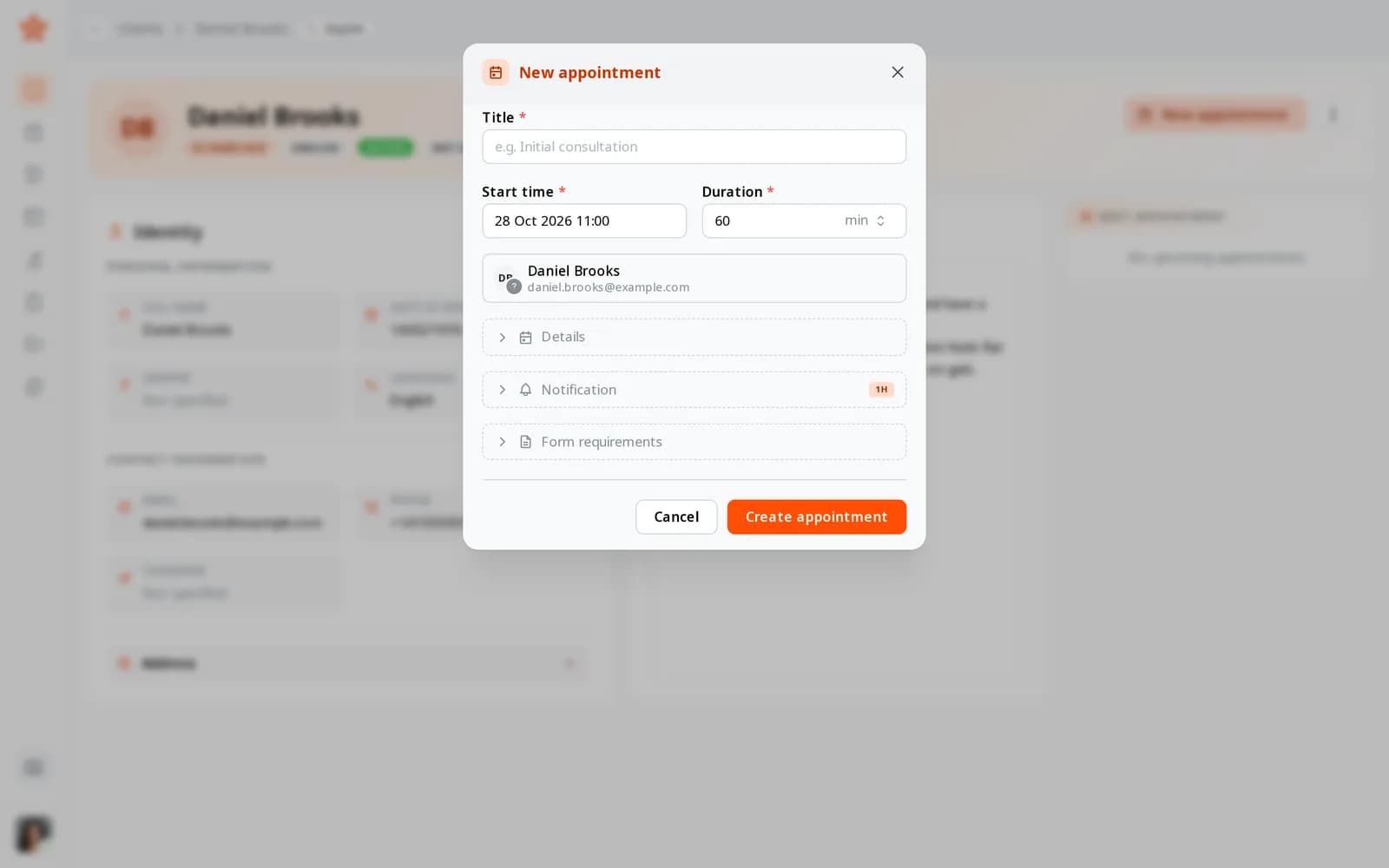
Un rendez-vous dans une seule boîte de dialogue

Créez une séance depuis le calendrier ou directement depuis la fiche d'un client. Définissez le titre, l'heure de début, la durée et le fuseau horaire, ajoutez un ou plusieurs clients et rédigez un message. Ajoutez votre propre lien de réunion, par exemple Zoom, ou utilisez la salle vidéo intégrée.

  • Titre, heure de début, durée et fuseau horaire
  • Un ou plusieurs clients dans la même séance
  • Un message pour le client
  • Votre propre lien de réunion, ou la salle vidéo intégrée

Ce que cela vous fait gagner : Recopier les mêmes informations dans trois applications.

La boîte de dialogue « Nouveau rendez-vous » ouverte depuis la fiche de Daniel Brooks : titre, heure de début, durée et client

Des invitations auxquelles les clients peuvent répondre

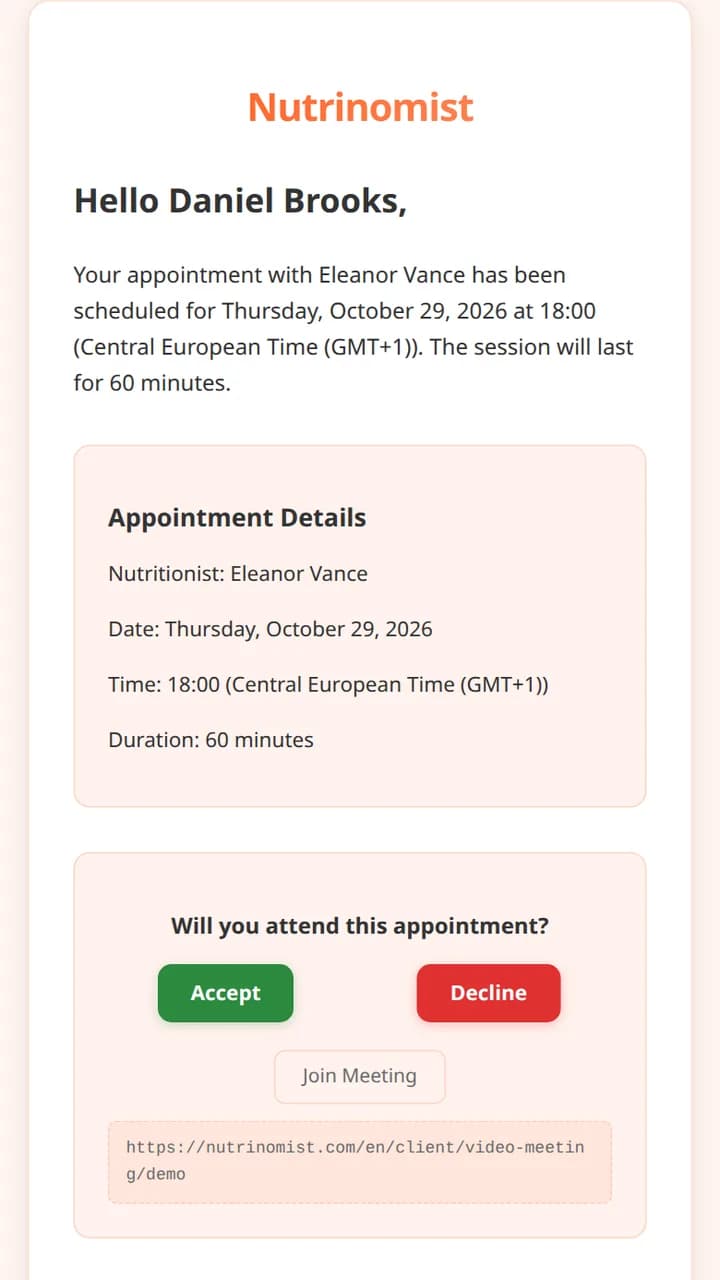
Chaque client reçoit un e-mail d'invitation dans sa langue, avec l'heure dans son propre fuseau horaire et un fichier de calendrier que son application de messagerie comprend. Il accepte ou refuse en un clic, et vous voyez la réponse sur la séance.

  • Dans la langue du client, à l'heure locale
  • Un fichier de calendrier pour Gmail, Outlook et Apple Calendar
  • Accepter ou Refuser, directement depuis l'e-mail
  • En attente, acceptée ou refusée pour chaque séance

Ce que cela vous fait gagner : Demander « Jeudi, ça vous convient toujours ? »

L'e-mail d'invitation reçu par un client, avec les boutons Accepter et Refuser

Des formulaires remplis avant la séance

Joignez les formulaires que le client doit remplir avant votre rencontre et fixez une échéance, en heures avant la séance. Le client reçoit un rappel avant l'échéance, sauf si le formulaire est déjà rempli, et les réponses figurent dans sa fiche au moment où vous commencez.

Ce que cela vous fait gagner : Prendre les questions d'admission pendant la séance.

  • Joindre un ou plusieurs formulaires à une séance
  • Une échéance, en heures avant la séance
  • Un rappel avant l'échéance, supprimé une fois le formulaire rempli

Des rappels qui s'envoient automatiquement

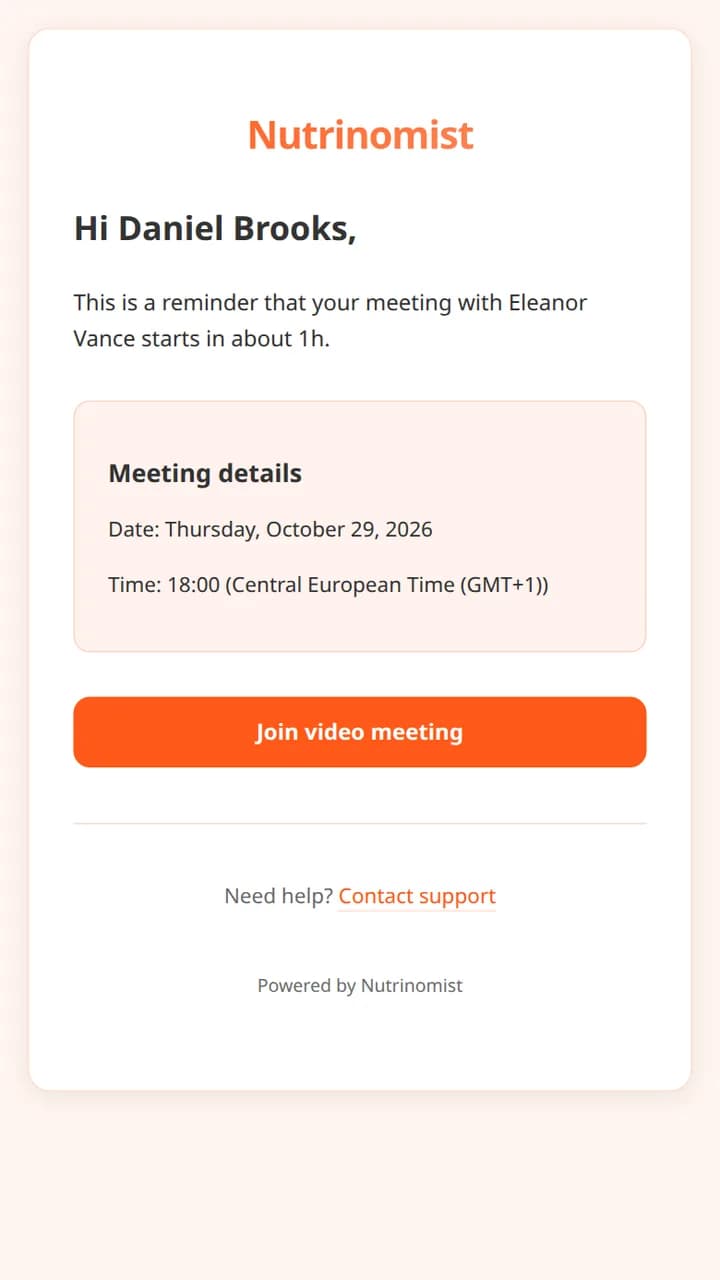
Choisissez le moment d'envoi d'un rappel, de 15 minutes à un jour avant. Vous et votre client le recevez tous les deux, et il suit la séance lorsque vous la déplacez.

  • 15 minutes, 30 minutes, 1 heure, 2 heures ou un jour avant
  • Envoyé au client et à vous
  • Suit la séance lorsque vous la déplacez

Ce que cela vous fait gagner : Rédiger les messages de rappel la veille au soir.

L'e-mail de rappel reçu par un client une heure avant la séance, avec le bouton Rejoindre la visioconférence
À partir de Débutant

Une salle vidéo pour chaque séance

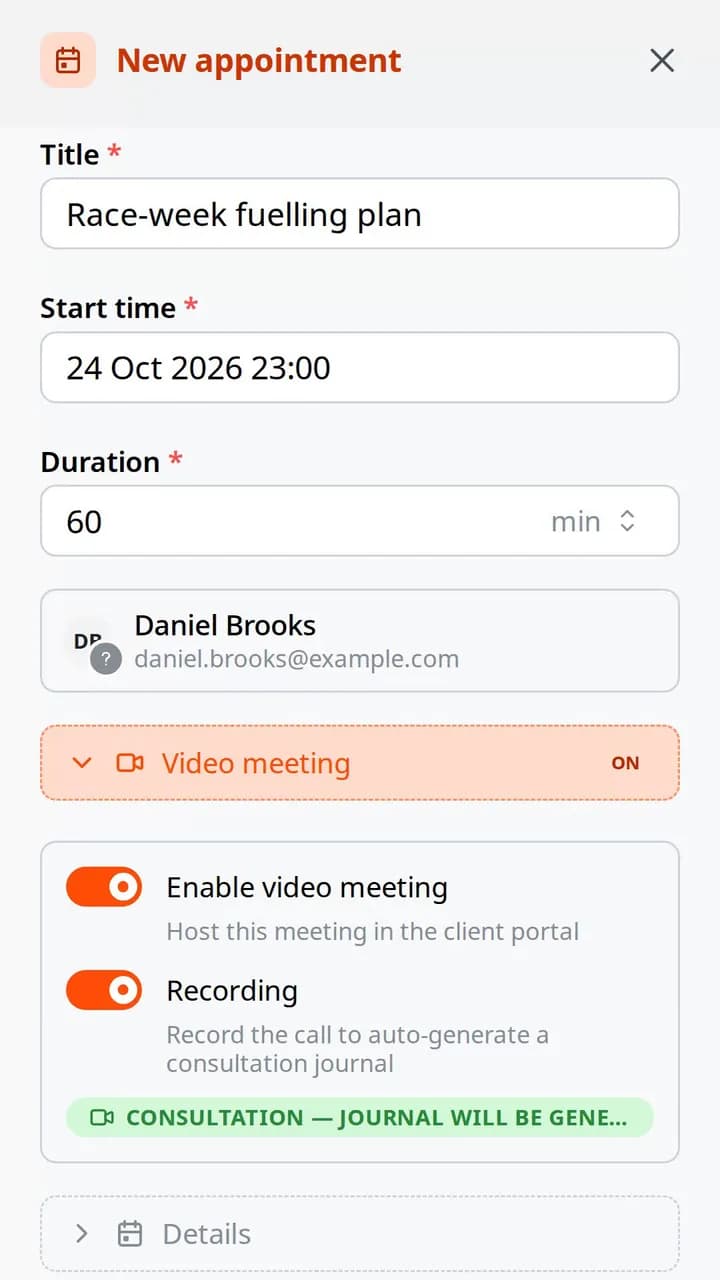
Activez la visioconférence et la séance s'ouvre dans le portail client, sans rien à installer. Enregistrez-la, et une note de consultation est rédigée pour vous après l'appel.

  • Activez la vidéo pour toute séance avec un client disposant d'un portail
  • Enregistrez l'appel pour obtenir une note de consultation : 3 par mois avec Starter, illimité avec Pro
  • Rejoignez depuis la séance, l'invitation ou le rappel

Ce que cela vous fait gagner : Un abonnement vidéo distinct.

Un nouveau rendez-vous sur téléphone avec Activer la visioconférence et l'enregistrement activés

Synchronisation bidirectionnelle avec Google Calendar

Connectez Google Calendar une seule fois depuis Intégrations. Les séances que vous créez dans Nutrinomist apparaissent dans Google, et les modifications comme les annulations fonctionnent dans les deux sens.

Ce que cela vous fait gagner : Vérifier deux calendriers avant de dire oui.

  • Connexion unique, depuis Intégrations
  • Les modifications fonctionnent dans les deux sens
  • Les annulations sont synchronisées aussi

Comment ça marche

1

Connecter Google Calendar

Une configuration unique garde les deux calendriers identiques.

2

Créer une séance

Depuis le calendrier ou depuis la fiche d'un client.

3

Joindre des formulaires et une vidéo

Ajoutez les formulaires à remplir et une salle vidéo dans la même boîte de dialogue.

4

Laissez les e-mails faire le suivi

Les invitations et les rappels partent sans que vous rédigiez le moindre message.

Questions fréquemment posées

Les clients peuvent-ils choisir eux-mêmes un horaire ?

Un visiteur peut demander un appel depuis votre page et proposer un horaire. Vous créez ensuite la séance, et il reçoit une invitation à accepter.

Puis-je exiger un formulaire avant une réunion ?

Oui. Joignez n'importe quel formulaire à la séance et fixez une échéance. Le client reçoit un rappel avant l'échéance, sauf s'il l'a déjà rempli.

Le calendrier est-il inclus dans l'offre gratuite ?

Oui. Le calendrier, les invitations, les rappels et la synchronisation avec Google Calendar sont inclus dans toutes les offres, y compris l'offre gratuite. Les séances vidéo sont incluses dans Starter.

Fonctionne encore mieux ensemble

Chaque fonctionnalité de Nutrinomist est conçue pour transmettre le travail à la suivante.

Remplissez votre calendrier, pas votre boîte de réception

Laissez les invitations, les rappels et les formulaires s'organiser automatiquement.