Nutrinomist — la plateforme multilingue pour les professionnels du bien-être travaillant en ligne
Feuilles de calcul

À chaque consultation, côte à côte.

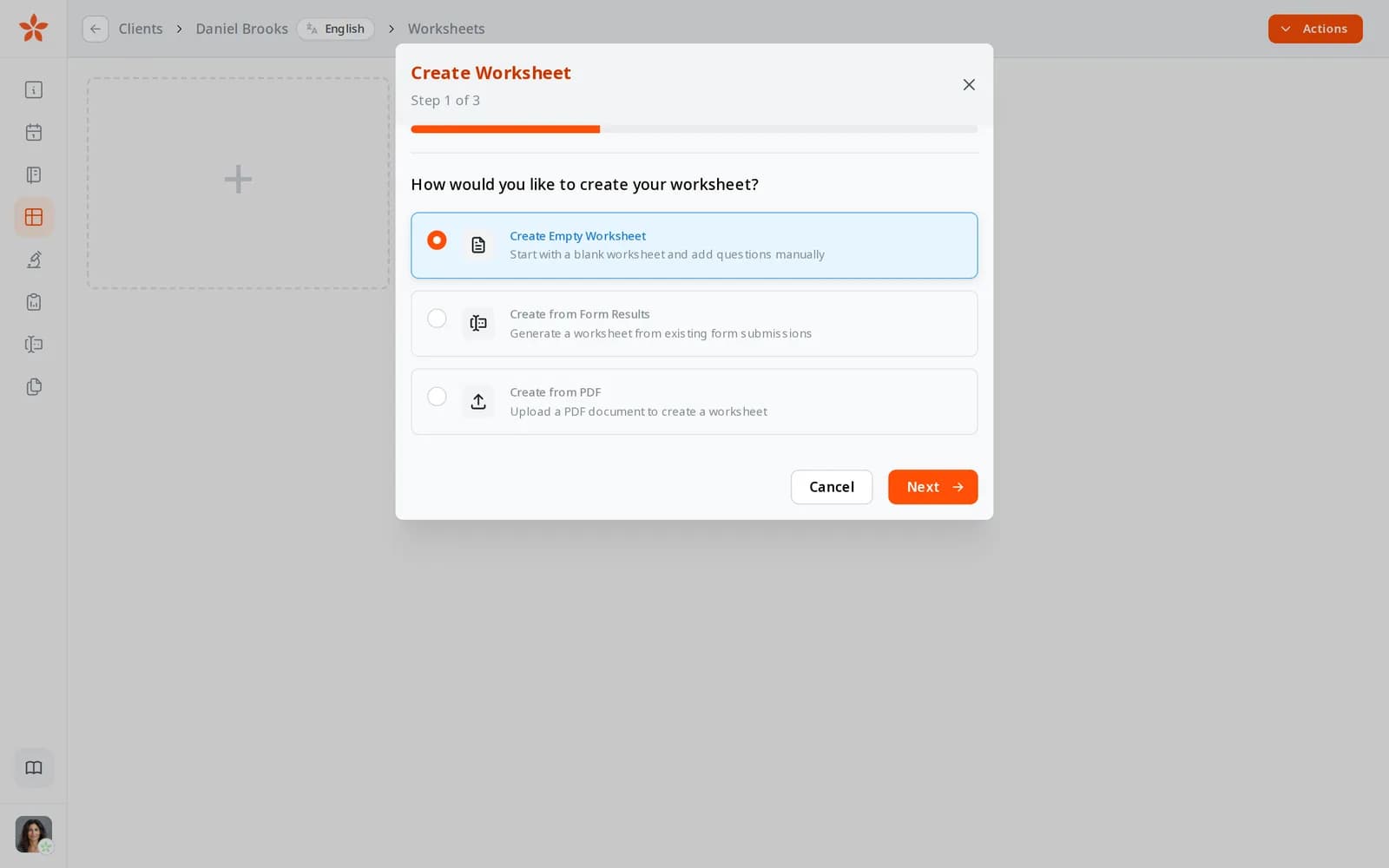
Une feuille de travail présente les réponses d'un client dans une grille : une ligne par question, une colonne par consultation. Partez d'un formulaire rempli ou d'un PDF, et voyez d'un coup d'œil ce qui a changé.

  • Partir des réponses d'un formulaire, d'un PDF ou d'une grille vierge
  • Une colonne par consultation, avec une référence initiale
  • Questions marquées d'une étoile et réponses précédentes à côté de chaque cellule
Inclus dans le plan Débutant
Création d'une feuille de travail : partir d'une feuille vierge, à partir des résultats d'un formulaire ou d'un PDF
Cas d'usage

Suivre les progrès à la troisième consultation

Une cliente qui manque d'énergie et dort mal revient pour la troisième fois. Vous voulez savoir rapidement ce qui a changé depuis la première séance, et ce qui n'a pas changé.

Aujourd'hui

Vous ouvrez le formulaire d'admission, puis vos notes de la deuxième séance, puis le formulaire de suivi, côte à côte dans trois fenêtres. Retrouver la même question dans chacun prend l'essentiel du temps avant l'arrivée du client.

Avec Nutrinomist

Vous ouvrez la feuille de travail du client. Chaque question est une ligne et chaque consultation une colonne, avec la première épinglée comme référence. Vous parcourez les lignes marquées d'une étoile pour le sommeil et l'énergie, et voyez l'évolution d'un coup d'œil.

Fonctionnalités

Tout ce que fait une feuille de travail, en détail

Captures issues d'un compte de démonstration dans l'application en service. Les feuilles de travail sont incluses à partir de l'offre Starter.

Une ligne par question, une colonne par consultation

Une feuille de travail aligne les réponses d'un client dans le temps. Chaque consultation reçoit sa propre colonne, et la suivante en ajoute une autre, si bien que l'historique reste ordonné de lui-même.

Ce que cela vous fait gagner : Aligner une même question à travers une pile de documents.

  • Questions en lignes, regroupées en pages entre lesquelles vous passez par onglets
  • Ajoutez une colonne de consultation à chaque rencontre
  • Remplissez les réponses directement dans la grille pendant l'échange
  • Texte, oui ou non, évaluations, choix, grilles et fichiers joints
Partir des réponses du formulaire du client

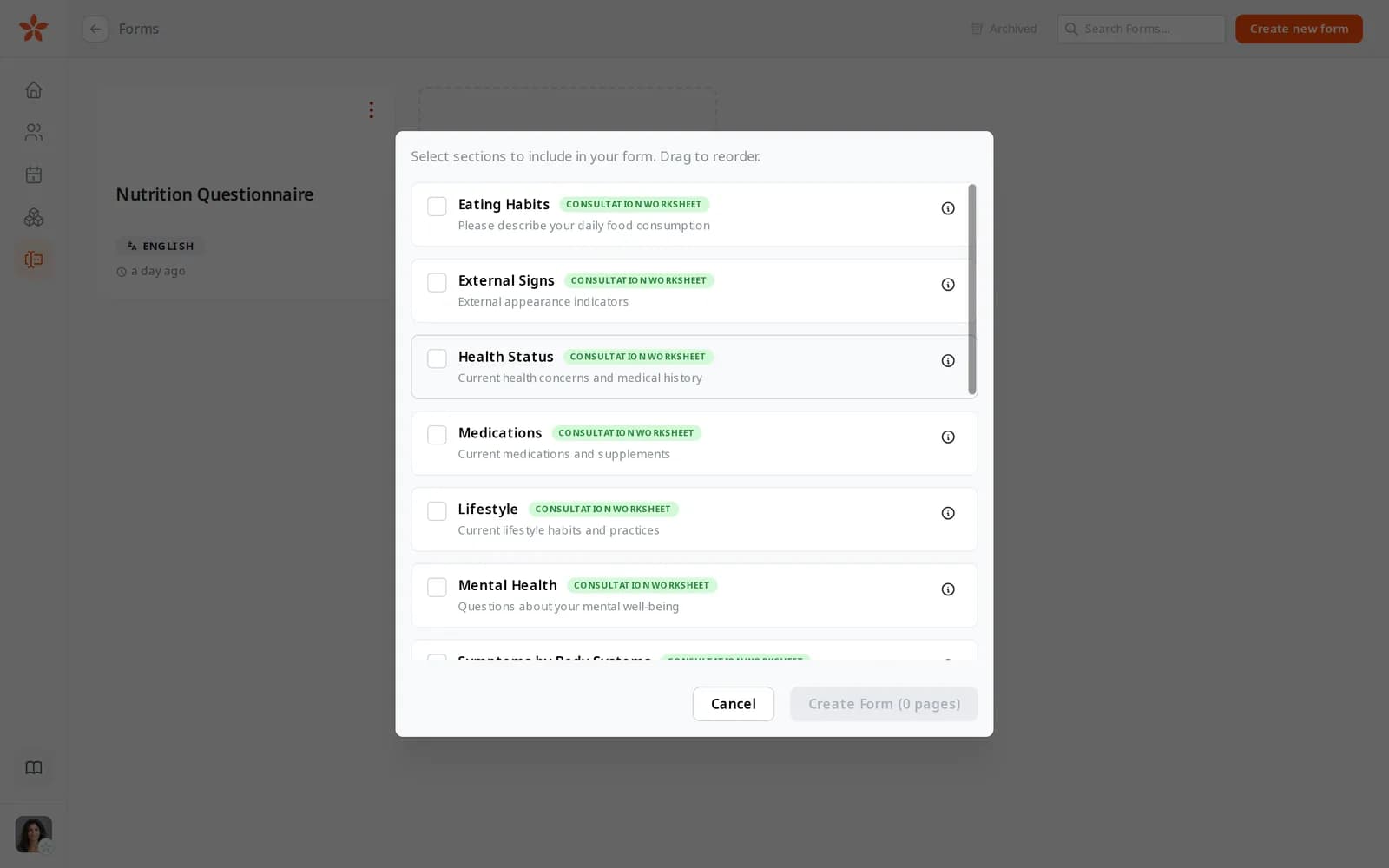
Créez une feuille de travail à partir d'un formulaire rempli, et chaque réponse arrive dans la bonne ligne. Les sections de modèle marquées comme feuille de travail de consultation sont celles conçues pour être posées à nouveau.

  • Créez une feuille de travail à partir d'un formulaire rempli en quelques clics
  • Les sections de modèle marquées Feuille de travail de consultation sont prévues pour cela
  • Importez un formulaire ultérieur dans la même feuille de travail, sous forme de nouvelle colonne

Ce que cela vous fait gagner : Recopier les réponses d'un formulaire dans vos notes.

Sections de modèle marquées Feuille de travail de consultation : Habitudes alimentaires, Signes externes, État de santé, Médicaments, Mode de vie et Santé mentale

Importer des dossiers antérieurs à Nutrinomist

Téléchargez le PDF d'un ancien formulaire ou de notes de consultation, et l'IA lit ses questions et ses réponses. Vous voyez ce qu'elle a trouvé avant que quoi que ce soit ne soit ajouté.

Ce que cela vous fait gagner : Retaper d'anciens dossiers papier.

  • Créez une feuille de travail à partir d'un PDF, ou ajoutez-le à une feuille existante
  • Vérifiez ce que l'IA a extrait avant de l'importer
  • PDF jusqu'à 1 Mo

Voir ce qui a changé depuis le début

Épinglez une consultation comme référence et ouvrez n'importe quelle réponse pour voir les précédentes à côté. Passez d'une consultation à la suivante sans perdre votre place.

Ce que cela vous fait gagner : Passer d'une note ancienne à l'autre pendant une séance.

  • Épinglez n'importe quelle consultation comme référence
  • Ouvrez une réponse pour voir la référence et les réponses précédentes à côté
  • Passez d'une consultation à l'autre, une question à la fois

Garder les questions importantes sous les yeux

Marquez d'une étoile les questions que vous suivez pour ce client et n'affichez que celles-là. Masquez celles qui ne s'appliquent pas, et recherchez n'importe quelle question par son nom.

Ce que cela vous fait gagner : Faire défiler plus de 100 questions pour trouver les cinq que vous suivez.

  • Marquez des questions d'une étoile, et n'affichez que celles-ci
  • Masquez les questions, pages et consultations dont vous n'avez pas besoin
  • Recherchez les lignes par nom
  • Un affichage confortable ou compact

Rien ne se perd ni ne se modifie par accident

Chaque modification est enregistrée au fil de la saisie. Verrouillez une consultation terminée pour qu'elle ne puisse plus être modifiée, et faites glisser les questions et les consultations dans l'ordre souhaité.

Ce que cela vous fait gagner : Craindre qu'un dossier ait été écrasé.

  • Enregistrement au fil de la saisie
  • Marquez une consultation en lecture seule, et rendez-la de nouveau modifiable quand vous en avez besoin
  • Faites glisser pour réordonner, et double-cliquez pour renommer

Comment ça marche

1

Créer une feuille de calcul

Partez d'un formulaire rempli, d'un PDF ou d'une grille vierge dans le dossier du client.

2

Ajouter des consultations en colonnes

Chaque séance reçoit sa propre colonne, importée depuis un formulaire ou remplie pendant l'échange.

3

Comparer

Épinglez une référence initiale, marquez les questions que vous suivez d'une étoile et ouvrez n'importe quelle réponse pour voir les précédentes.

4

Garder de l'ordre

Verrouillez les consultations terminées et masquez ce qui ne s'applique pas.

Questions fréquemment posées

Comment les réponses du formulaire sont-elles intégrées à une feuille de calcul ?

Créez une feuille de travail à partir d'un formulaire rempli, ou importez un formulaire ultérieur dans une feuille existante. Les questions deviennent des lignes et le formulaire devient une colonne de consultation.

Puis-je importer des dossiers antérieurs à Nutrinomist ?

Oui. Téléchargez un PDF de notes de consultation antérieures ou d'un formulaire rempli, jusqu'à 1 Mo. L'IA extrait les questions et les réponses, et vous les vérifiez avant leur ajout.

Quel plan inclut les feuilles de calcul ?

Les feuilles de calcul sont incluses à partir de l'offre Starter.

Fonctionne encore mieux ensemble

Chaque fonctionnalité de Nutrinomist est conçue pour transmettre le travail à la suivante.

Regroupez les consultations d'un client sur un seul écran

Voyez tout le parcours dans une grille, plutôt qu'une pile d'anciens formulaires.