Nutrinomist — la plateforme multilingue pour les professionnels du bien-être travaillant en ligne
Application iPhone

Nutrinomist sur votre iPhone, gratuit sur l’App Store.

Une seule application pour les deux côtés du cabinet : les praticiens se connectent à leur cabinet, les clients à leur portail. Chat, séances vidéo, votre calendrier et les formulaires que vous envoyez, avec des notifications push pour les nouveaux messages.

  • Gratuit sur l’App Store
  • Pour les praticiens et leurs clients
  • Notifications push pour les nouveaux messages
Inclus dans le plan Débutant
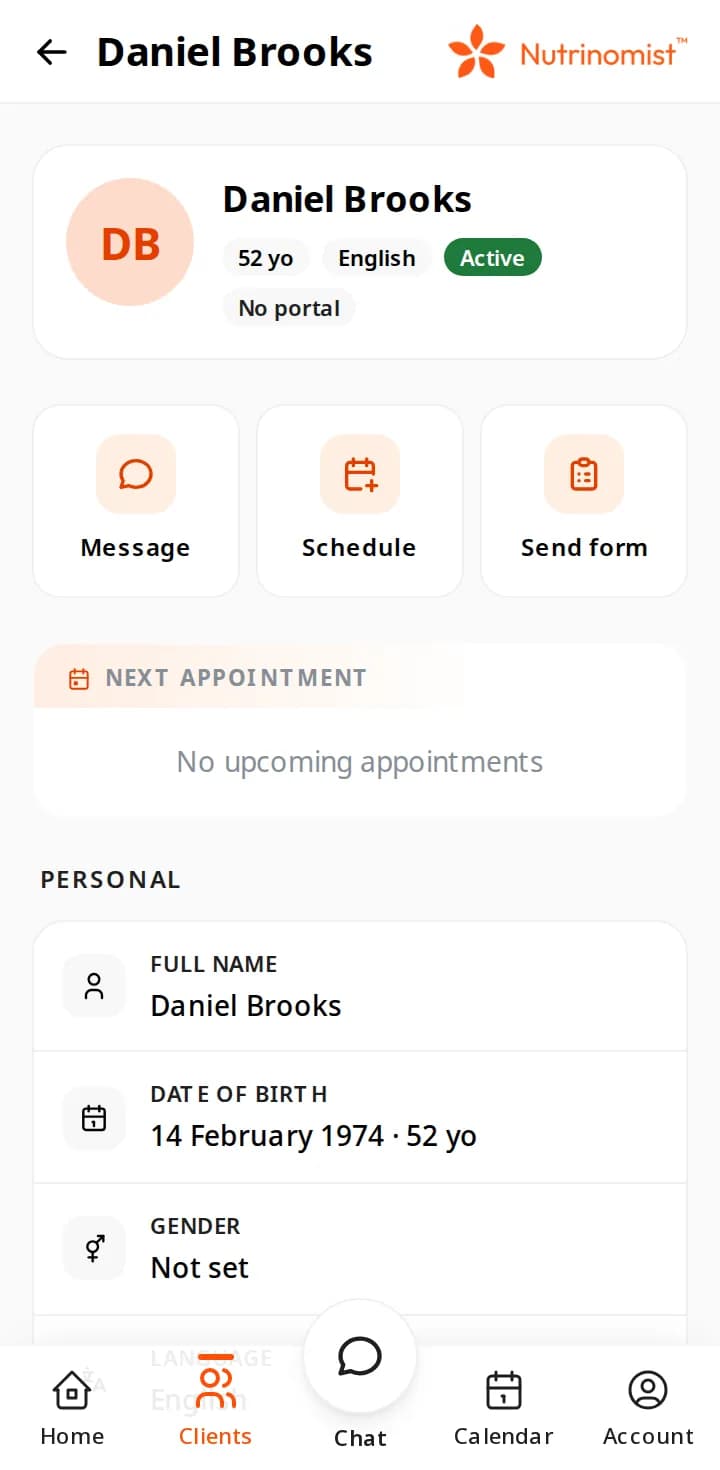
La fiche d’un client sur un iPhone : Message, Planifier et Envoyer un formulaire au-dessus du prochain rendez-vous et des informations personnelles

Télécharger pour iPhone

Scannez le code QR avec l’appareil photo de votre iPhone, ou recherchez Nutrinomist sur l’App Store. Le téléchargement est gratuit.

Scannez avec votre iPhone pour télécharger depuis l’App Store
Sur l’iPhone

Ce que vous voyez sur le téléphone

De vraies captures d’écran d’un cabinet de démonstration. L’application affiche le Nutrinomist que vous connaissez sur le web, adapté à l’iPhone.

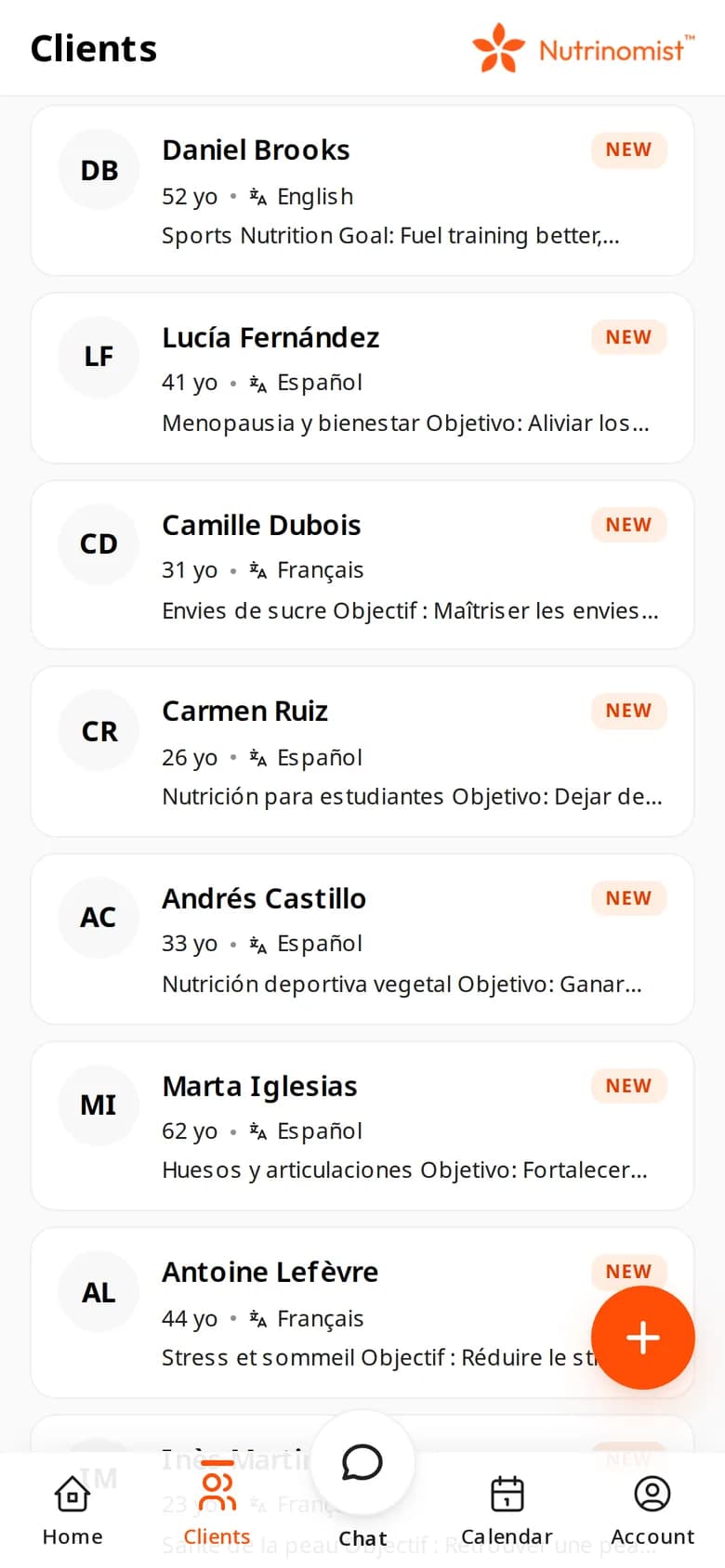
  • La liste des clients sur un téléphone : des clients de démonstration en anglais, espagnol et français, chacun avec sa langue

    Votre liste de clients

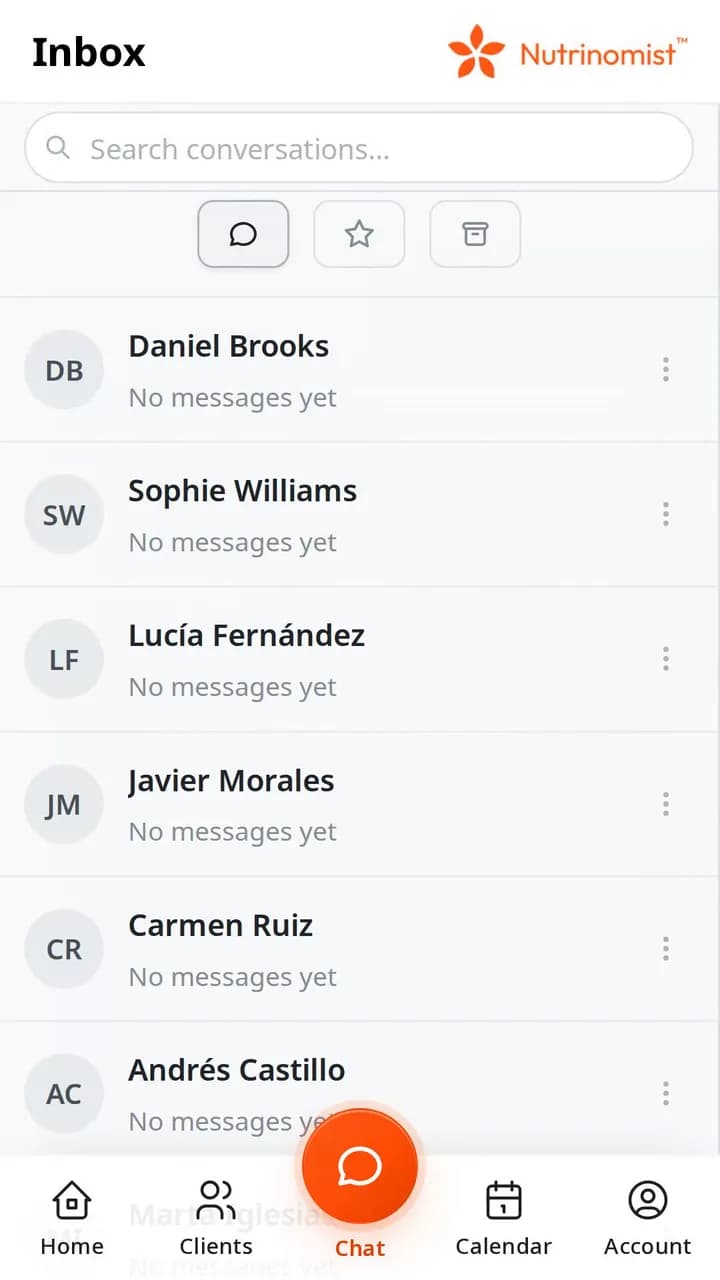
  • La boîte de réception du chat sur un téléphone : une conversation par client

    Toutes les conversations

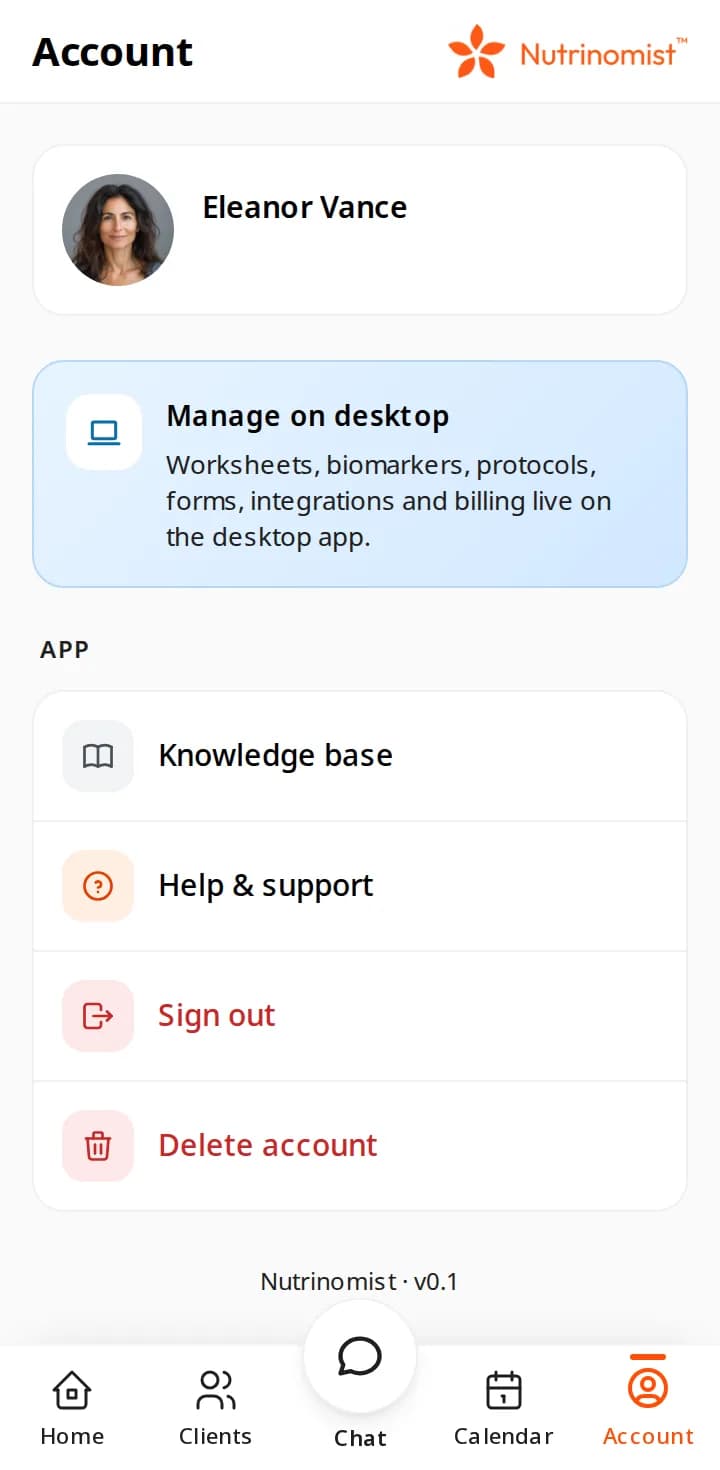
  • L’onglet Compte sur un téléphone : une carte Gérer sur ordinateur listant les feuilles de travail, les biomarqueurs, les protocoles, les formulaires, les intégrations et la facturation, puis Base de connaissances, Aide et support et Se déconnecter

    Ce qui reste sur l’ordinateur

Cas d’usage

Un bilan biologique, traité depuis un café

Vous êtes entre deux appels lorsqu’une cliente vous envoie une photo d’un nouveau bilan biologique et vous demande si cela change son plan.

Aujourd'hui

Aujourd’hui, la photo arrive par SMS. Vous l’enregistrez dans votre pellicule, vous vous l’envoyez pour l’ouvrir sur l’ordinateur portable, et la cliente attend le soir pour une première réponse.

Avec Nutrinomist

Avec Nutrinomist, le message apparaît sur votre écran verrouillé et s’ouvre dans son chat. Vous lui répondez que vous allez l’examiner correctement, et vous envoyez en une minute un court formulaire sur ses symptômes, depuis l’iPhone.

Ce qu’elle fait

Ce que fait l’application iPhone

Captures d’écran d’un cabinet de démonstration dans l’application en service. Le chat, les séances vidéo et le portail client sont inclus à partir du forfait Starter.

Des notifications qui vous parviennent

Lorsqu’un client vous écrit et que vous n’êtes pas dans Nutrinomist, une notification push apparaît sur l’écran verrouillé, et un appui sur celle-ci ouvre la conversation. Vous êtes aussi averti lorsqu’un client accepte ou refuse un rendez-vous.

Ce que cela vous fait gagner : Consulter la boîte de réception toute la journée, au cas où.

  • Nouveaux messages du chat, pour vous et pour vos clients
  • Un client qui accepte ou refuse un rendez-vous
  • Appuyez sur la notification pour ouvrir la conversation
  • Aucune notification push lorsque vous êtes déjà dans l’application

Chat, avec photos et notes vocales

Répondez depuis la boîte de réception ou depuis la fiche du client. Ajoutez une photo prise avec l’appareil photo de l’iPhone ou choisie dans la photothèque, ou maintenez le microphone pour enregistrer une note vocale. Un message rédigé sans réseau est conservé, puis envoyé dès que la connexion revient.

  • Photos prises avec l’appareil photo ou choisies dans la photothèque
  • Notes vocales : maintenez le microphone pour enregistrer
  • Les messages rédigés sans réseau partent dès que vous êtes de nouveau en ligne
  • La même conversation que celle que vous voyez sur l’ordinateur

Ce que cela vous fait gagner : Passer par une messagerie personnelle pour répondre à un client.

La zone de rédaction du chat sur un téléphone, avec un message saisi et des boutons pour les fichiers, les photos et les émojis

Planifier une séance depuis la fiche du client

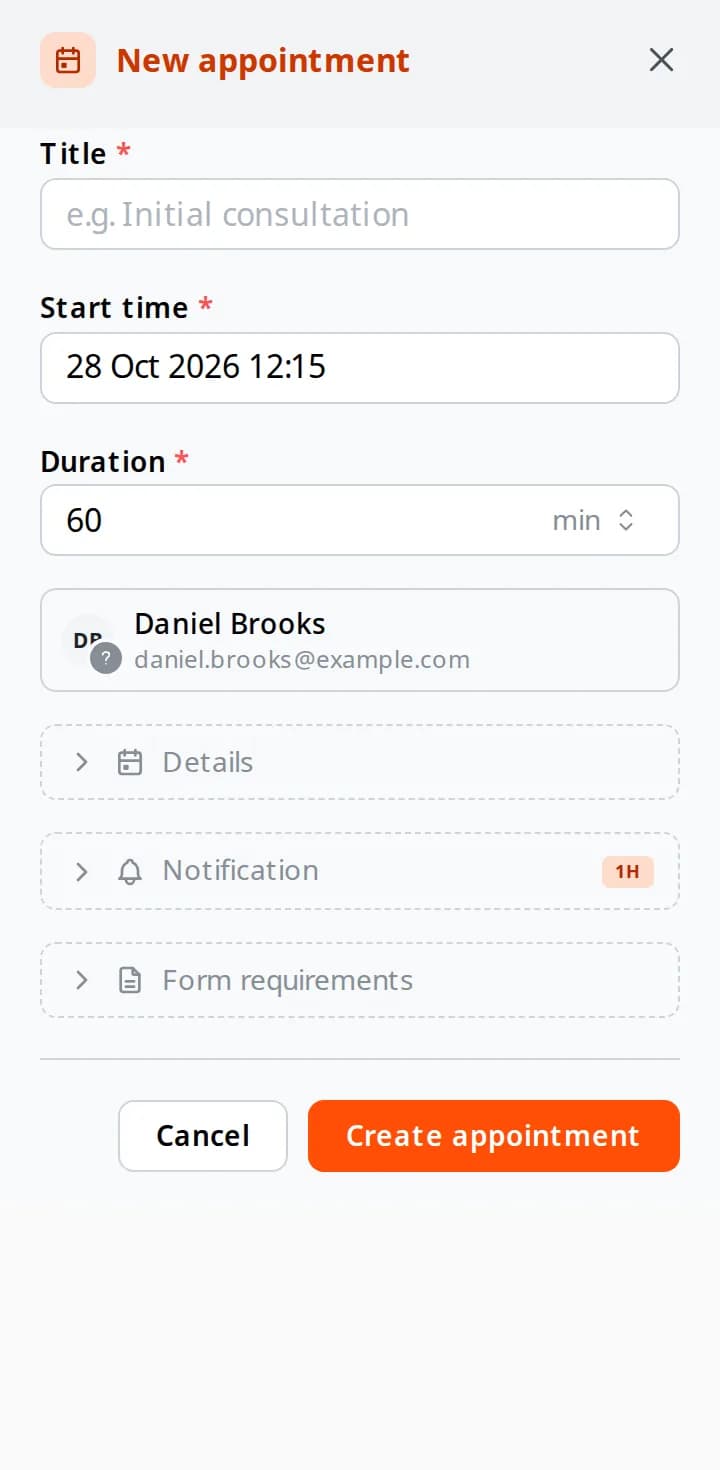
Appuyez sur Planifier sur la fiche d’un client, et un nouveau rendez-vous s’ouvre avec ce client déjà renseigné. Définissez l’heure et la durée, choisissez le moment d’envoi du rappel, et ajoutez les formulaires que le client doit remplir au préalable. Le rendez-vous s’inscrit dans le même calendrier que celui que vous utilisez sur l’ordinateur.

  • Le client est déjà renseigné
  • Un e-mail de rappel pour vous et le client, de 15 minutes à un jour avant
  • Formulaires que le client doit remplir au préalable, avec une échéance en heures
  • Le même calendrier que sur votre ordinateur

Ce que cela vous fait gagner : Une note pour vous-même afin de le planifier plus tard.

La feuille Nouveau rendez-vous sur un téléphone : titre, heure de début, durée de 60 minutes, client, et les sections Détails, Notification et Exigences de formulaire

Envoyer un formulaire sur le pouce

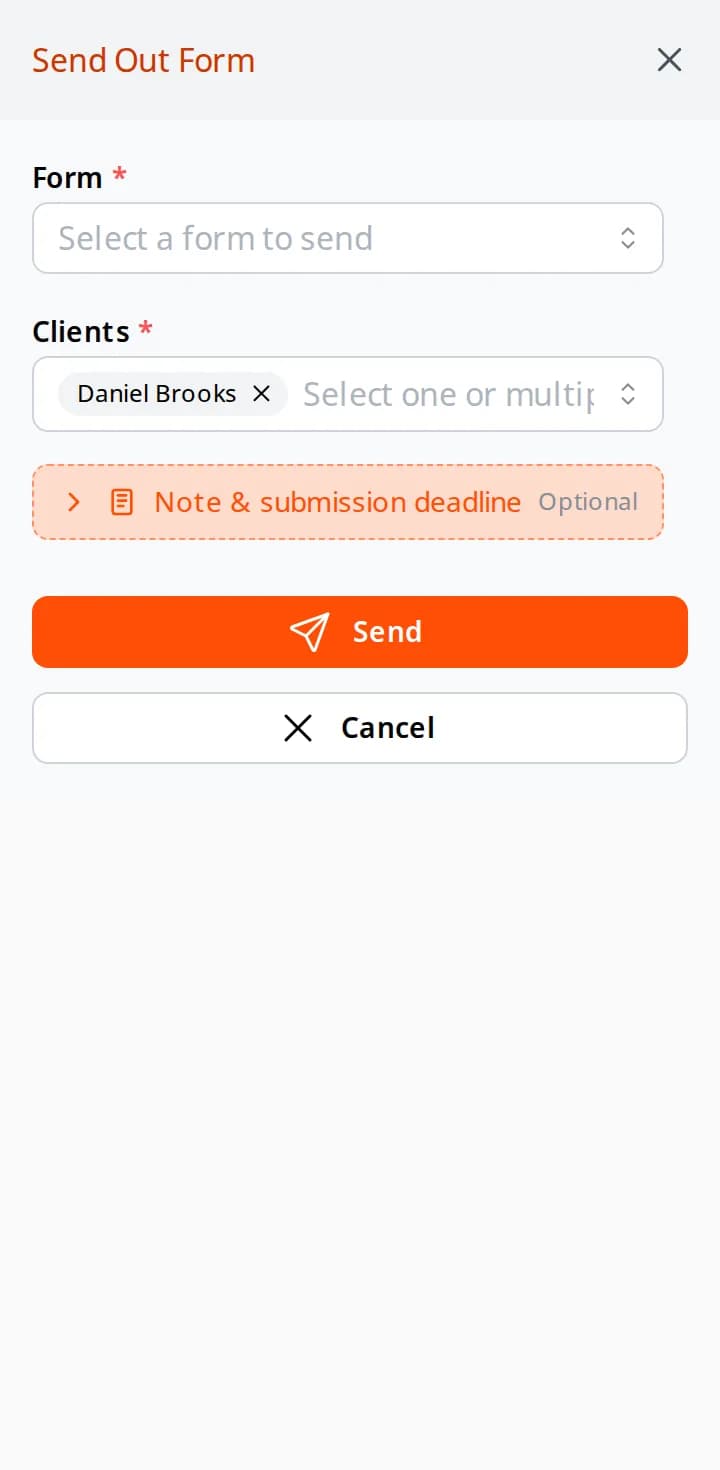
Envoyer un formulaire ouvre une courte feuille : choisissez l’un de vos formulaires, un ou plusieurs clients, et ajoutez si vous le souhaitez une note et une date limite de réponse. Le client le remplit sur son téléphone ou son ordinateur, et les réponses arrivent dans son dossier.

  • N’importe lequel de vos formulaires, pour un ou plusieurs clients
  • Une note et une date limite de réponse facultatives
  • Les réponses arrivent dans le dossier du client
  • La création et la modification des formulaires se font sur l’ordinateur

Ce que cela vous fait gagner : Penser à l’envoyer une fois de retour à votre bureau.

La feuille Envoyer le formulaire sur un téléphone : un formulaire à choisir, le client déjà sélectionné, une note et une échéance facultatives, et le bouton Envoyer

Séances vidéo depuis le téléphone

Démarrez ou rejoignez une séance vidéo avec la caméra et le microphone du téléphone. L’application les demande une seule fois, et il n’y a aucune application vidéo séparée à installer, ni pour vous ni pour votre client.

Ce que cela vous fait gagner : Envoyer un lien de réunion depuis une autre application.

  • Caméra et microphone, demandés une seule fois
  • Aucune application vidéo séparée à installer
  • Votre client rejoint depuis son téléphone ou son ordinateur

Une seule application pour vous et vos clients

Connectez-vous et l’application ouvre le bon espace : votre cabinet si vous êtes praticien, le portail client si vous êtes client. Utilisez votre adresse e-mail et votre mot de passe, ou connectez-vous avec Google.

Ce que cela vous fait gagner : Une deuxième application, et une deuxième connexion, pour vos clients.

  • Praticiens et clients utilisent la même application
  • Connexion par e-mail ou avec Google
  • Le même compte que sur le web

Le travail approfondi reste sur l’ordinateur

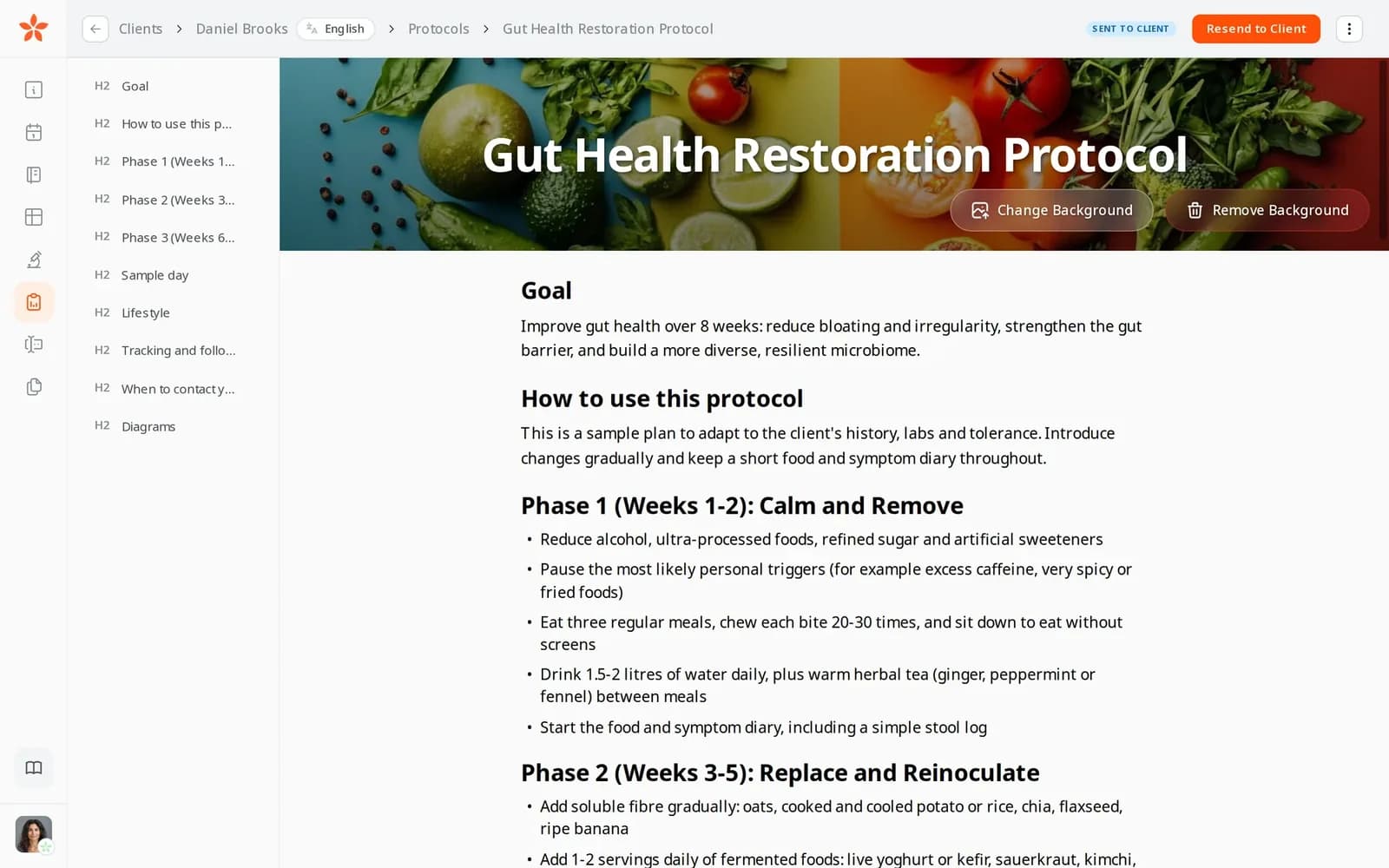
Le téléphone sert à rester en contact. La rédaction d’un protocole, la création d’un formulaire, les feuilles de travail, les biomarqueurs, la facturation et les intégrations s’ouvrent sur un ordinateur, où il y a la place nécessaire, et le téléphone le signale plutôt que de les tasser à l’écran.

  • Les protocoles, formulaires, feuilles de travail et biomarqueurs se créent sur un ordinateur
  • Les fiches clients, les chats et le calendrier sont disponibles sur les deux
  • Un seul compte : ce que vous faites sur le téléphone se retrouve sur l’ordinateur

Ce que cela vous fait gagner : Se battre avec un long protocole sur un petit écran.

L’éditeur de protocole sur un ordinateur : un protocole pour la santé intestinale avec ses phases illustrées

Tout ce que comprend l’application iPhone

Les petites choses qui la rendent utilisable au quotidien.

Sur votre téléphone

  • Accueil, Clients, Chat, Calendrier et Compte, à portée de doigt
  • La fiche de chaque client, avec Message, Planifier et Envoyer un formulaire
  • Notes et coordonnées du client, avec un bouton Appeler
  • Votre semaine, avec les nouveaux rendez-vous ajoutés via le bouton +

Pour vos clients

  • Leurs séances, chat, formulaires, protocoles et fichiers
  • La même invitation au portail que sur le web
  • Téléchargement gratuit pour les clients

Sur l’iPhone

  • Un téléchargement gratuit sur l’App Store
  • Caméra, microphone et photos demandés uniquement lorsque vous les utilisez
  • Notifications push sur l’écran verrouillé
  • Les fichiers reçus dans le chat s'ouvrent dans Safari, où vous pouvez les consulter ou les enregistrer

Comment ça marche

1

Téléchargez l’application

Obtenez Nutrinomist sur l’App Store. Le téléchargement est gratuit.

2

Connectez-vous

Utilisez le compte que vous avez déjà sur le web. Un nouveau client accepte d’abord l’invitation de son praticien.

3

Autorisez les notifications

Dites oui lorsque l’application le demande, et les nouveaux messages vous parviendront sous forme de notifications push.

4

Reprenez là où vous en étiez

Les chats, les séances, votre calendrier et les dossiers clients sont tous là, car c’est le même compte que sur le web.

Questions fréquemment posées

L’application iPhone est-elle gratuite ?

Oui. L’application se télécharge gratuitement, et le portail client est toujours gratuit pour les clients. Les praticiens utilisent l’application avec leur forfait Nutrinomist.

L’application iPhone est-elle destinée aux praticiens ou aux clients ?

Aux deux. Connectez-vous en tant que praticien et l’application ouvre votre cabinet ; connectez-vous en tant que client et elle ouvre le portail client.

Les clients doivent-ils installer l’application ?

Non. Le portail client fonctionne aussi dans Safari, et les clients peuvent l’ajouter à leur écran d’accueil comme application web. L’application ajoute les notifications push pour les nouveaux messages.

Nutrinomist sur tous vos appareils

Le même compte sur iPhone, sur Android et dans le navigateur. Utilisez-en un seul, ou tous.

Fonctionne encore mieux ensemble

Chaque fonctionnalité de Nutrinomist est conçue pour transmettre le travail à la suivante.

Emportez votre cabinet avec vous

Inscrivez-vous gratuitement, puis téléchargez l’application iPhone et connectez-vous avec le même compte.