Nutrinomist — la plateforme multilingue pour les professionnels du bien-être travaillant en ligne
Application web

Installez Nutrinomist depuis le navigateur. Aucune boutique d’applications nécessaire.

Nutrinomist fonctionne dans tout navigateur récent. Installez-le depuis Chrome, Edge ou Safari : il obtient sa propre icône et s’ouvre dans sa propre fenêtre, sur Android, iPhone, Mac et Windows.

  • Rien à télécharger depuis une boutique
  • Android, iPhone, Mac et Windows
  • Sa propre icône et sa propre fenêtre
Inclus dans le plan Débutant
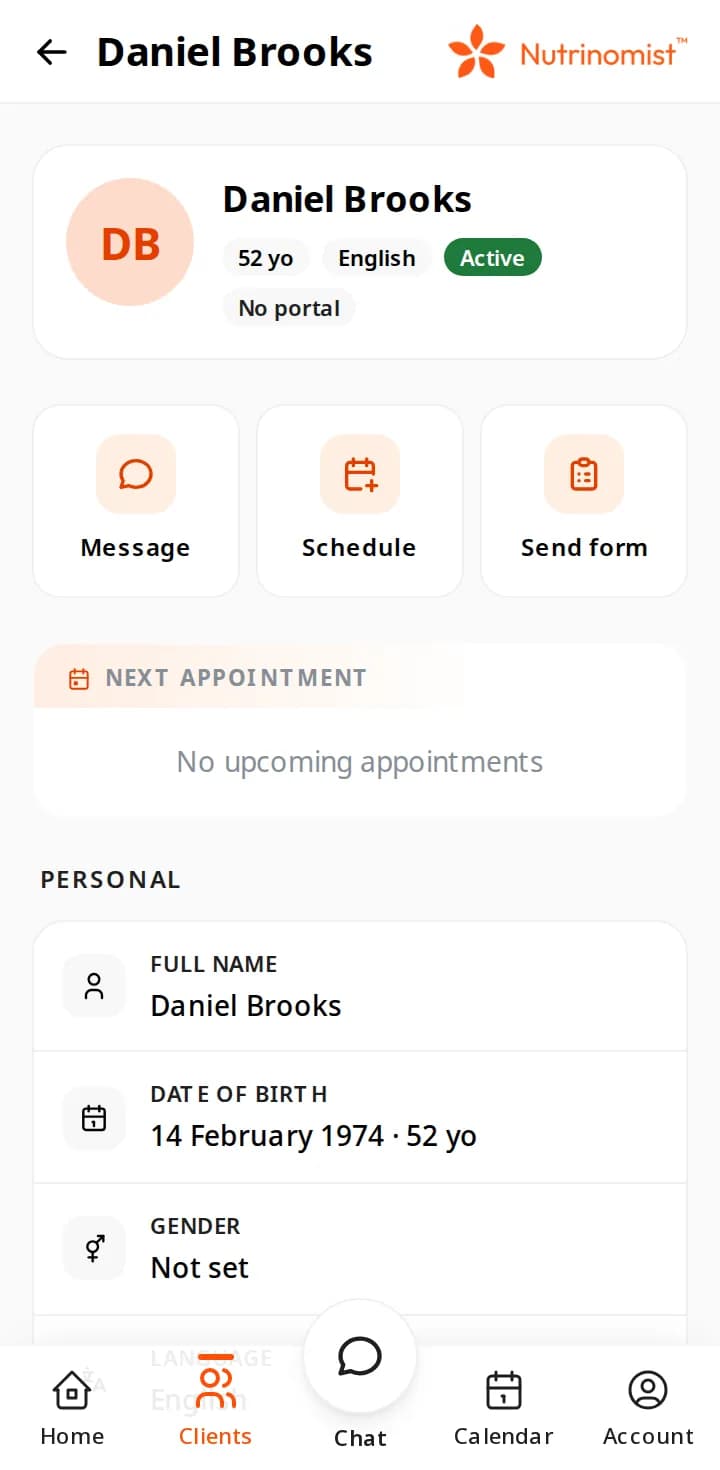
La fiche d’un client dans l’application web sur un téléphone : Message, Planifier et Envoyer un formulaire au-dessus du prochain rendez-vous et des informations personnelles

Installez-la en trois étapes

Connectez-vous une fois dans le navigateur, puis suivez les étapes pour votre appareil.

Téléphone Android

Chrome

  1. Ouvrez nutrinomist.com dans Chrome et connectez-vous.
  2. Touchez le menu ⋮, puis Installer l’application ou Ajouter à l’écran d’accueil.
  3. Touchez Installer. Nutrinomist rejoint vos autres applications.

iPhone et iPad

Safari

  1. Ouvrez nutrinomist.com dans Safari et connectez-vous.
  2. Touchez le bouton Partager, puis Sur l’écran d’accueil.
  3. Touchez Ajouter. L’icône Nutrinomist apparaît sur votre écran d’accueil.

Mac ou Windows

Chrome ou Edge

  1. Ouvrez nutrinomist.com dans Chrome ou Microsoft Edge.
  2. Cliquez sur l’icône d’installation à droite de la barre d’adresse, ou choisissez Installer dans le menu du navigateur.
  3. Nutrinomist s’ouvre dans sa propre fenêtre et reste dans votre Dock ou le menu Démarrer.

Sur téléphone, Nutrinomist vous propose aussi de s’installer quelques secondes après la connexion, et suggère d’abord l’application iPhone ou Android.

Dans le navigateur

Le même Nutrinomist, sur n’importe quel téléphone

Vrais écrans d’un cabinet de démonstration, tels que l’application web les affiche sur un téléphone.

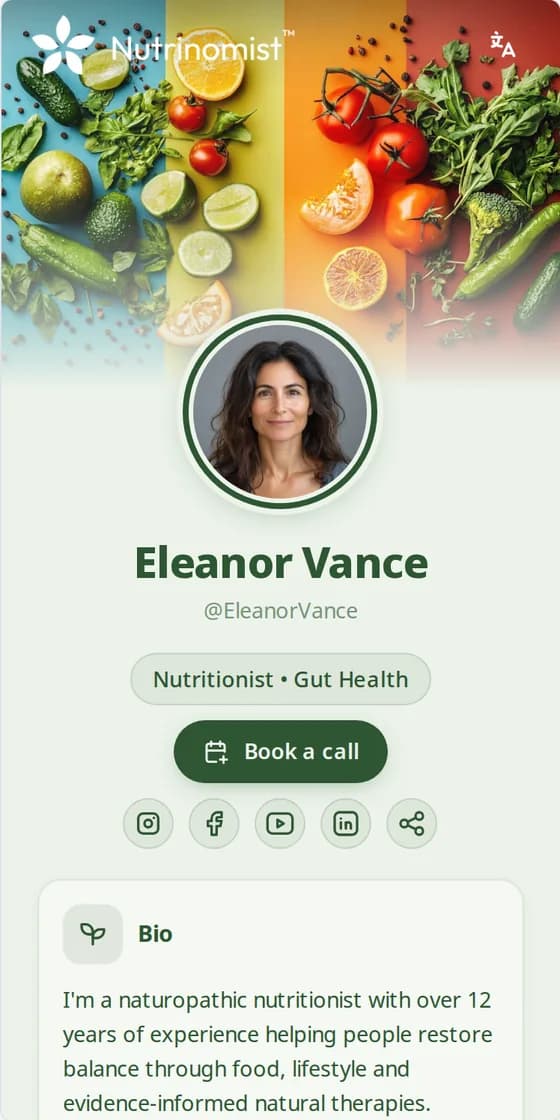
  • La page Nutrinomist publique d’un praticien sur un téléphone : photo, spécialité et un bouton Réserver un appel

    Votre page, sur leur téléphone

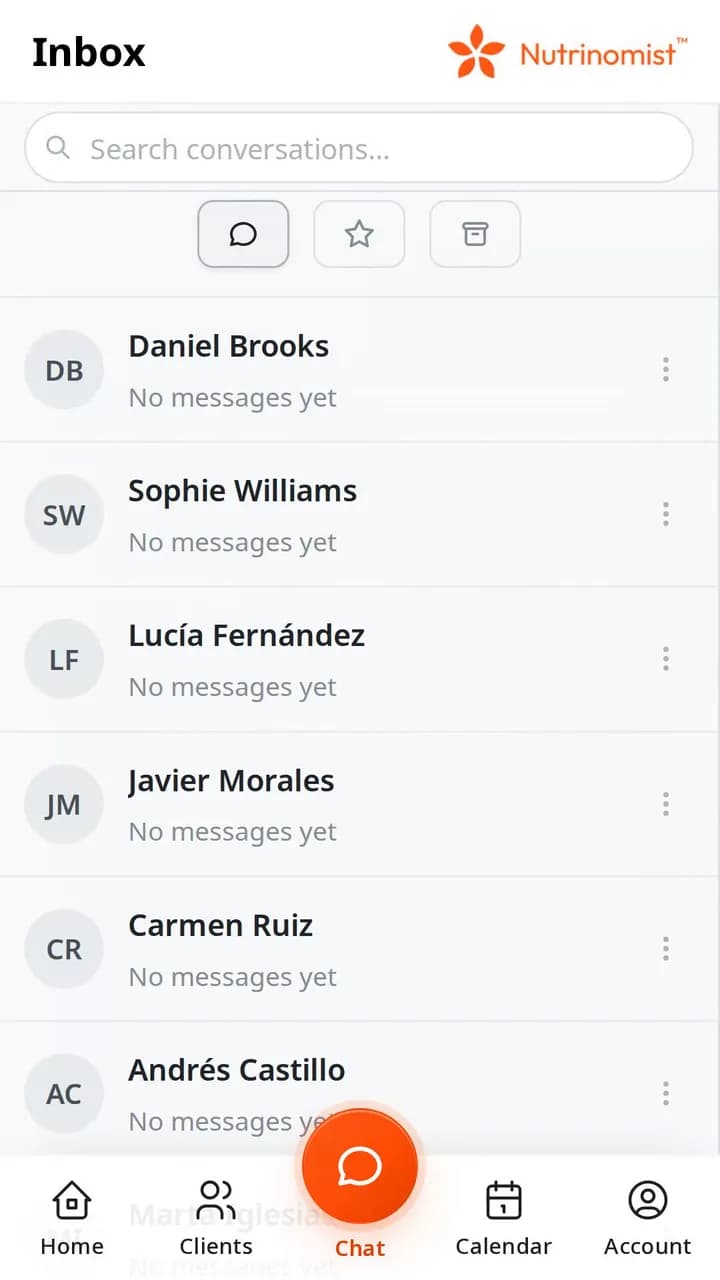
  • La boîte de réception du chat sur un téléphone : une conversation par client

    Toutes les conversations

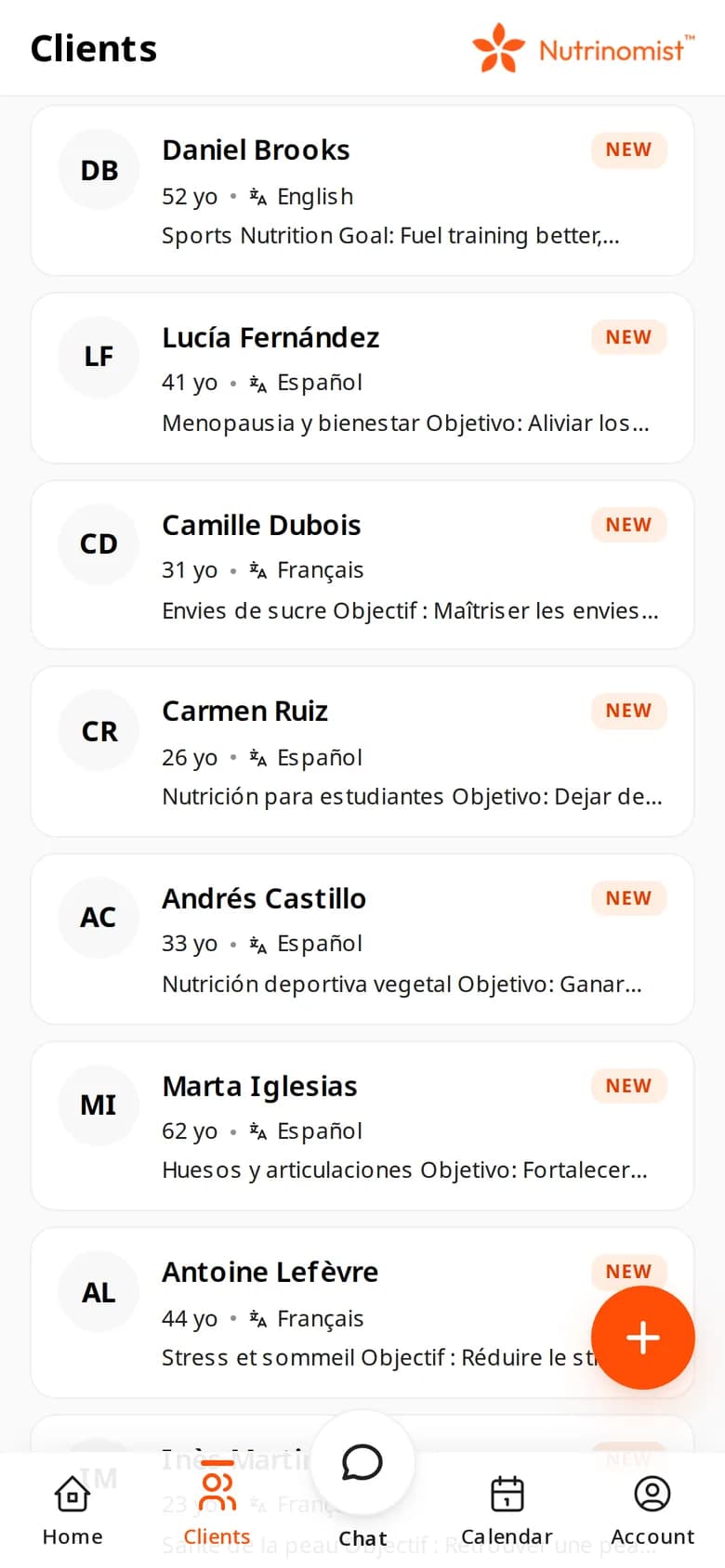
  • La liste des clients sur un téléphone : des clients de démonstration en anglais, espagnol et français, chacun avec sa langue

    Votre liste de clients

Cas d’usage

Un seul cabinet, sur l’ordinateur de la clinique et votre propre téléphone

Vous recevez vos clients dans une clinique partagée, sur un ordinateur portable Windows, et vous ne voulez pas une autre application de boutique sur votre téléphone.

Aujourd'hui

Aujourd’hui, Nutrinomist n’est qu’un onglet parmi d’autres sur l’ordinateur de la clinique, et sur le téléphone vous tapez l’adresse à chaque fois et vous vous reconnectez.

Avec Nutrinomist

Avec l’application web, Nutrinomist a sa propre fenêtre et son icône sur l’ordinateur portable et sur l’écran d’accueil de votre téléphone. Elle s’ouvre directement sur la connexion, et chaque appareil affiche la dernière version.

Ce qu’elle permet

Ce que fait l’application web

Captures d’écran d’un cabinet de démonstration dans l’application en service. Le chat, les séances en vidéo et le portail client sont inclus à partir du plan Starter.

Tout Nutrinomist, sur l’ordinateur

Sur un ordinateur Mac ou Windows, l’application web est l’ensemble de Nutrinomist : protocoles, formulaires, feuilles de travail, biomarqueurs, facturation et intégrations, dans sa propre fenêtre. Sur un téléphone, elle affiche la mise en page mobile, comme les applications des boutiques.

  • Tout, sur un ordinateur Mac ou Windows
  • La mise en page mobile sur un téléphone
  • Sa propre fenêtre et son icône, sans barre d’adresse

Ce que cela vous fait gagner : La recherche de le bon onglet du navigateur entre deux séances.
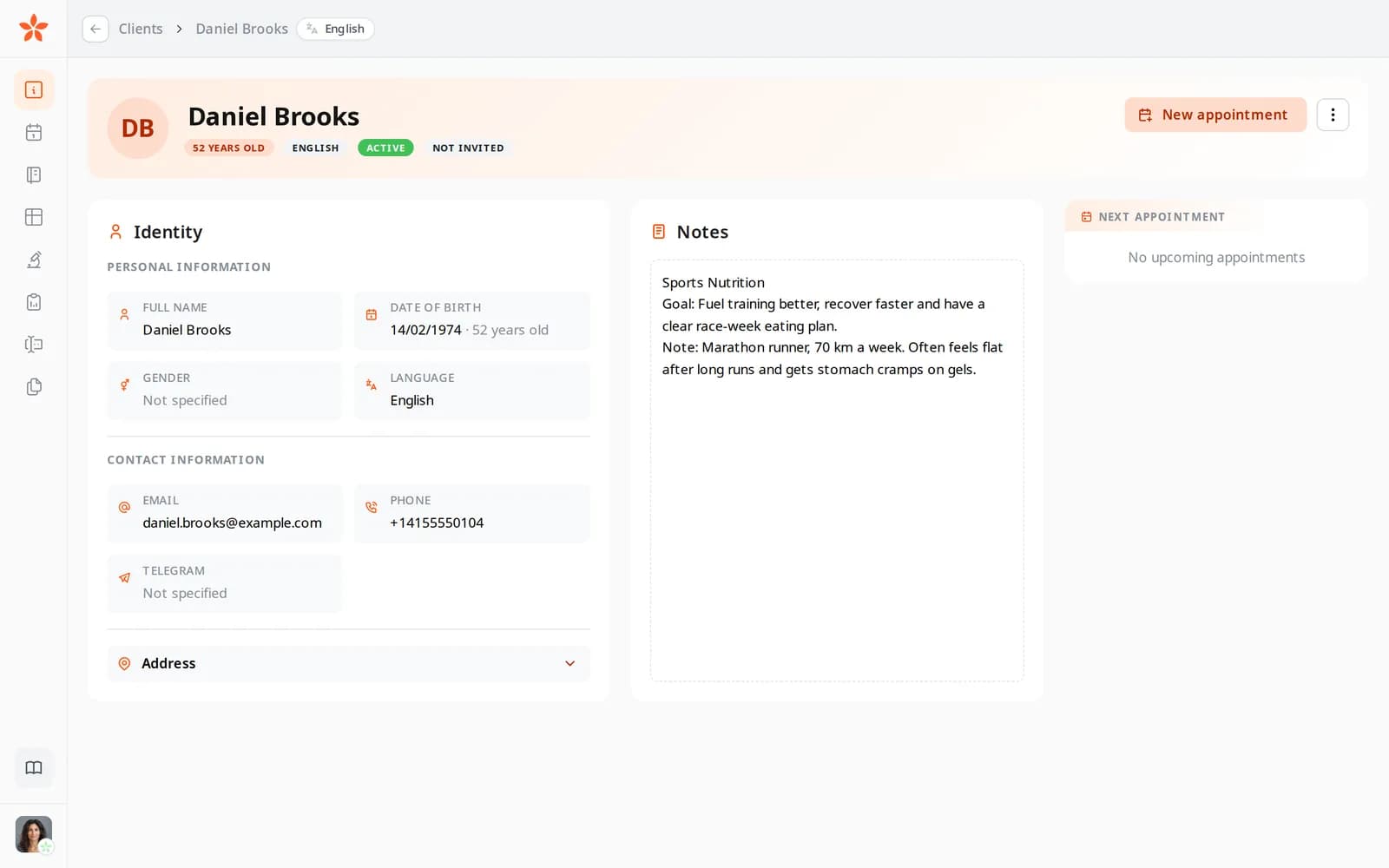
La fiche d’un client dans Nutrinomist sur un ordinateur : identité, coordonnées, notes et prochain rendez-vous

Chat, avec photos et notes vocales

Répondez depuis la boîte de réception ou depuis la fiche du client. Ajoutez une photo prise avec l’appareil photo ou choisie dans la photothèque, ou maintenez le microphone enfoncé pour enregistrer une note vocale. Un message rédigé sans réseau est conservé, puis envoyé dès que la connexion revient.

  • Photos prises avec l’appareil photo ou choisies dans la photothèque
  • Notes vocales : maintenez le microphone pour enregistrer
  • Les messages rédigés sans réseau partent dès que vous êtes de nouveau en ligne
  • La même conversation que sur l’ordinateur

Ce que cela vous fait gagner : Passer à une messagerie personnelle pour répondre à un client.

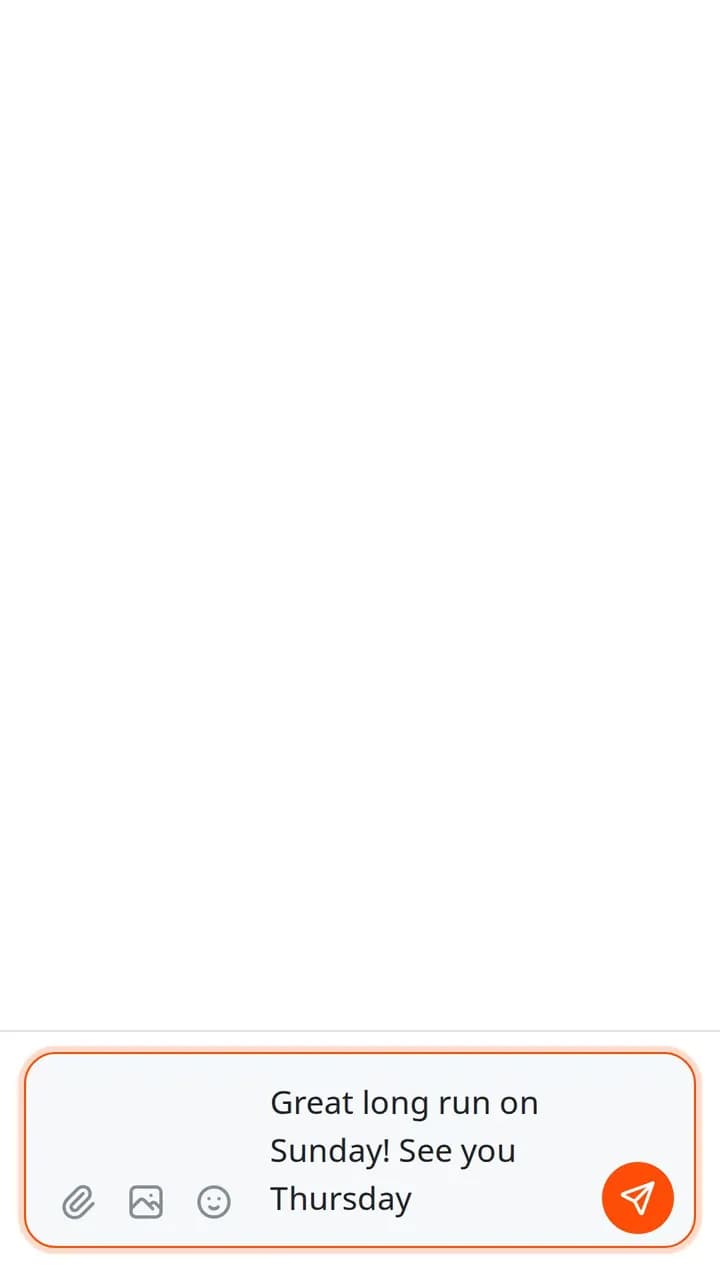
La zone de rédaction du chat sur un téléphone, avec un message saisi et des boutons pour les fichiers, les photos et les emojis

Réserver une séance depuis la fiche du client

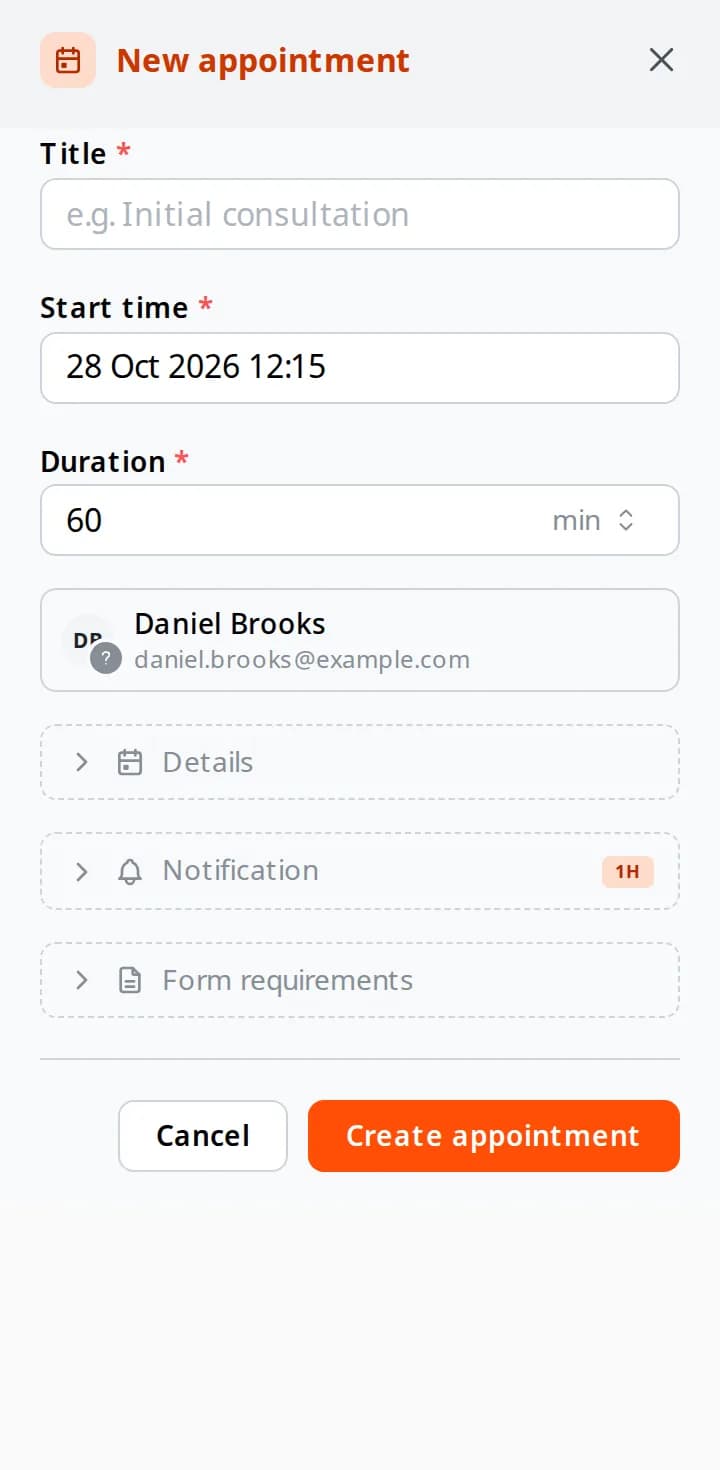
Touchez Planifier sur un client et un nouveau rendez-vous s’ouvre avec ce client déjà renseigné. Définissez l’heure et la durée, choisissez quand le rappel est envoyé et ajoutez les formulaires que le client doit remplir en premier. Le rendez-vous apparaît dans le même calendrier que sur l’ordinateur.

  • Le client est déjà renseigné
  • Un e-mail de rappel pour vous et le client, de 15 minutes à un jour avant
  • Formulaires que le client doit remplir en premier, avec une échéance en heures
  • Le même calendrier que sur votre ordinateur

Ce que cela vous fait gagner : Une note pour vous-même afin de la réserver plus tard.

La feuille Nouveau rendez-vous sur un téléphone : titre, heure de début, durée de 60 minutes, le client, et les sections Détails, Notification et Exigences de formulaire

Notifications du navigateur pour les nouveaux messages

Activez les notifications du navigateur pour les nouveaux messages du chat dans les Paramètres, en tant que praticien ou que client. Sur iPhone et iPad, Apple ne les autorise qu’une fois Nutrinomist sur l’écran d’accueil, à partir d’iOS 16.4.

Ce que cela vous fait gagner : Garder un onglet ouvert uniquement pour voir les nouveaux messages.

  • Activées dans les Paramètres, par vous ou par votre client
  • Sur iPhone et iPad, depuis l’écran d’accueil, iOS 16.4 ou version ultérieure
  • Les applications iPhone et Android envoient aussi des notifications push

Toujours la dernière version

L’application web charge Nutrinomist depuis le Web à chaque fois ; il n’y a donc rien à mettre à jour, et chaque appareil affiche la même chose. Elle a besoin d’une connexion Internet, comme le site.

Ce que cela vous fait gagner : Les invites de mise à jour et les versions obsolètes.

  • Rien à mettre à jour, sur aucun appareil
  • Nécessite une connexion Internet, comme le site
  • Vos données restent dans votre compte, et non sur l’appareil

Tout ce qu’inclut l’application web

Les petites choses qui la rendent utilisable au quotidien.

Installation

  • Chrome sur Android : Installer l’application
  • Safari sur iPhone et iPad : Sur l’écran d’accueil
  • Chrome ou Edge sur Mac et Windows : l’icône d’installation
  • Sur téléphone, Nutrinomist propose de s’installer après la connexion

Utilisation

  • Tout Nutrinomist, comme sur le site
  • Sa propre fenêtre, qui s’ouvre directement sur la connexion
  • Notifications du navigateur pour les nouveaux messages du chat

Bon à savoir

  • Elle nécessite une connexion Internet
  • Rien n’est stocké sur l’appareil
  • Sur iPhone et Android, les applications des boutiques ajoutent les notifications push

Comment ça marche

1

Ouvrez Nutrinomist dans le navigateur

Rendez-vous sur nutrinomist.com et connectez-vous, ou acceptez l’invitation de votre praticien.

2

Installez-le

Suivez les étapes ci-dessus pour Android, iPhone ou un ordinateur.

3

Ouvrez-le depuis l’icône

Il s’ouvre dans sa propre fenêtre, directement sur la connexion.

4

Profitez de tout

Chat, séances en vidéo, formulaires et protocoles : tout Nutrinomist, comme sur le site.

Questions fréquemment posées

Ai-je besoin de l’application web si j’ai l’application iPhone ou Android ?

Non. Les applications des boutiques et l’application web sont le même Nutrinomist, avec le même compte. L’application web est pratique sur un ordinateur, ou sur un téléphone où vous préférez ne pas installer depuis une boutique.

L’application web envoie-t-elle des notifications ?

Les clients peuvent activer les notifications du navigateur pour les nouveaux messages du chat dans leurs Paramètres. Sur iPhone et iPad, Apple ne les autorise qu’une fois Nutrinomist sur l’écran d’accueil, à partir d’iOS 16.4. Les applications iPhone et Android envoient des notifications push aux praticiens comme aux clients.

L’application web fonctionne-t-elle hors ligne ?

Non. Elle a besoin d’une connexion Internet, comme le site. Son installation donne à Nutrinomist sa propre icône et sa propre fenêtre ; vos données restent dans votre compte, et non sur l’appareil.

Nutrinomist sur tous vos appareils

Le même compte sur iPhone, sur Android et dans le navigateur. Utilisez-en un seul, ou tous.

Fonctionne encore mieux ensemble

Chaque fonctionnalité de Nutrinomist est conçue pour transmettre le travail à la suivante.

Installez Nutrinomist sur chacun de vos appareils

Inscrivez-vous gratuitement dans le navigateur, puis installez l’application web là où vous travaillez.